На чтение 4 мин Просмотров 72.4к. Опубликовано 12.09.2019 Обновлено 20.11.2022
Быстрый ответ: скорость интернета измеряется в мегабитах в секунду (Мбит/с), скорость загрузки данных в мегабайтах в секунду (МБ/с). 8 Мбит/с = 1 МБ/с.
Привет! В силу специфики своей работы часто общаюсь с людьми, которые пользуются интернетом и испытывают при этом трудности — зависают онлайн-видео, долго загружаются фильмы через файлообменники, дергаются персонажи во время онлайн-игр и т. д. Все это нервирует и мешает комфортному взаимодействию с контентом.
Для правильной проверки нужно знать, в чем измеряется скорость интернета и ее отличия от скорости загрузки данных.
Написал небольшую статью без технических нагромождений. Только те параметры, которые потребуются на практике — для общего понимания работы интернета и его диагностики.
Содержание
- Единицы измерения
- Скорость интернета
- Скорость загрузки данных
- 1 Мбит/с ≠ 1 МБ/с
- Калькулятор перевода величин
- Что запомнить
Единицы измерения
Для измерения скорости автомобиля в качестве расстояния используют километры, в качестве временного промежутка — часы. Например, машина движется со скоростью 60 км/ч.
В качестве минимальной единицы измерения количества информации используют биты, в качестве времени — секунды.
Скорость интернета
Так как бит — минимальная единица, в наше время для измерения скорости интернета используют мегабиты в секунду (Мбит/с или Mbps). 1024 бит = 1 килобит (Кбит). 1024 килобит = 1 мегабит (Мбит). Несколько примеров:
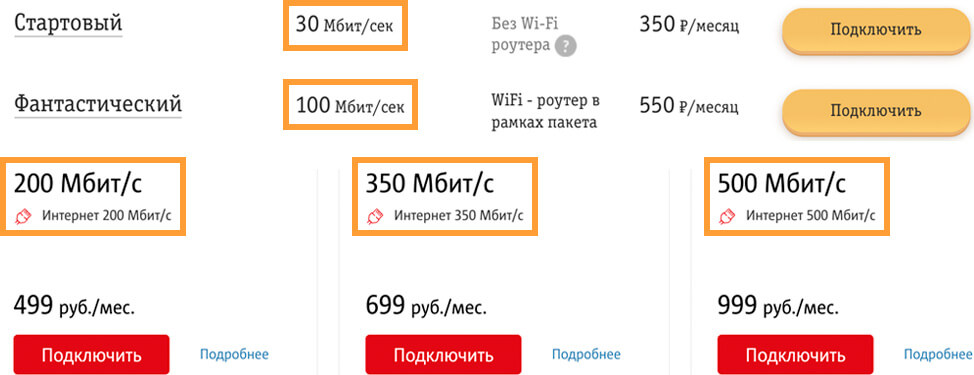
Все интернет-провайдеры в своих тарифных планах используют подобную величину — 30, 100, 200 Мбит/с и другие. Стоимость зависит от региона проживания и технологии подключения.
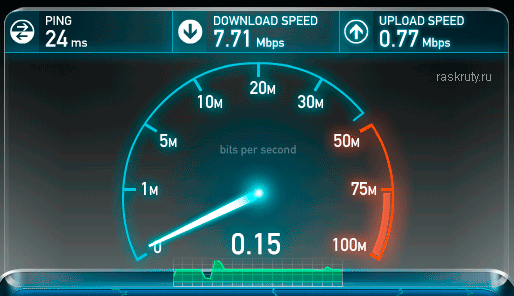
При замере скорости — диагностике работы интернета также используют Мбит/с. Входящая скорость — 66 Мбит/с, исходящая — 93 Мбит/с.

На сайте есть сервис для проверки скорости интернета, статья, как правильно это сделать и разбор лучших сайтов и программ для тестов.
Скорость загрузки данных
Тексты, фотографии, музыка, игры, фильмы и сериалы — это контент, набор файлов, который имеет определенный вес. Для общего понимания также взял несколько примеров:
Одна буква весит 1 байт, текст на десять тысяч символов — 176 килобайт, песня — около 8 мегабайт, фильм в Full-HD качестве — около 2,3 гигабайт.

Единицы хранения цифровой информации — таблица
| Единица | Количество |
| 1 байт (Б) | 8 бит (б) |
| 1 килобайт (КБ) | 1024 байт (Б) |
| 1 мегабайт (МБ) | 1024 Кбайт (КБ) |
| 1 гигабайт (ГБ) | 1024 Мбайт (МБ) |
Мы постоянно получаем и отправляем текстовые сообщения, фотографии, музыку в мессенджерах и соцсетях. Скачиваем игры, фильмы и сериалы с помощью специальных сервисов.
Скорость загрузки и передачи информации измеряется в количестве данных, отправленных или полученных за секунду времени. Она напрямую зависит от скорости интернета — вашего тарифного плана. Чем выше скорость загрузки, тем быстрее данные появятся у вас на устройстве. Необходимая скорость интернета зависит от вашей деятельности.
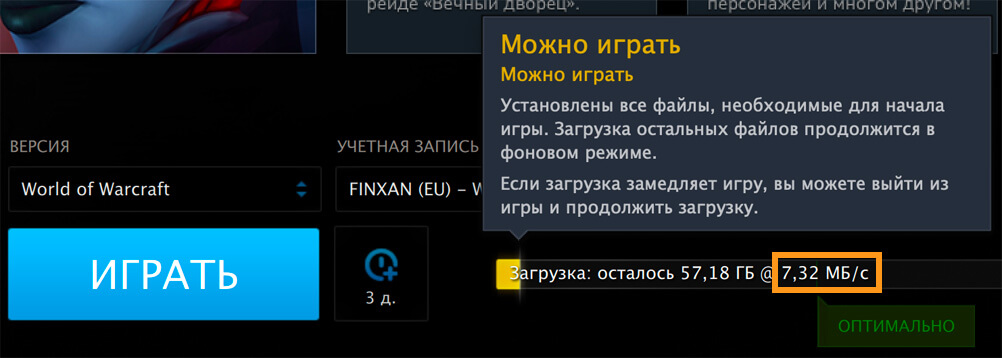
При тарифе меньше 8 Мбит/с скорость загрузки будет измеряться в килобайтах в секунду (КБ/с или KB/s). При тарифе больше 8 Мбит/с — в мегабайтах в секунду (МБ/с или MB/s). Несколько примеров:
Загрузка фильмов с помощью файлообменника при тарифе в 60 Мбит/с. Скорость загрузки чуть выше, чем по тарифу, из-за подключения по кабелю и большого количества отдающих клиентов.

Загрузка игры World of Warcraft с помощью клиента Battle.net.
1 Мбит/с ≠ 1 МБ/с
Я работаю в техподдержке. Иногда у клиентов возникает вопрос: “Почему в тарифе указано 80, а при загрузке скорость больше 10 не поднимается?”. На сокращения после цифр редко обращают внимание.
Скорость загрузки 1 МБ/с = 8 Мбит/с скорости интернета.
Сравнение бит и байт — таблица
| Единица | Количество |
| 1 байт (Б) | 8 бит (б) |
| 1 килобайт (КБ) | 8 килобит (Кбит) |
| 1 мегабайт (МБ) | 8 мегабит (Мбит) |
| 1 гигабайт (ГБ) | 8 гигабит (Гбит) |
Покажу на примере: есть два друга, Вася и Петя, оба скачивают фильм весом 2 ГБ.
- у Васи скорость интернета 80 Мбит/с, скорость загрузки — 10 МБ/с, фильм скачается за 3,5 минуты;
- у Пети тарифный план 40 Мбит/с, скорость загрузки — 5 МБ/с, фильм скачается за 7 минут.
Возьмите свой тарифный план — посмотрите в договоре или уточните у провайдера, поделите его на 8. Таким образом вы поймете, с какой скоростью в среднем должны скачиваться данные из интернета.
Калькулятор перевода величин
По умолчанию калькулятор переводит мегабиты (Мбит) в мегабайты (МБ). При нажатии на кнопки можно выбрать разные величины и сравнить их между собой — биты с байтами, МБ с ГБ, Кбит с КБ и т. д.
Что запомнить
- скорость интернета измеряется в Мбит/с, определяется тарифным планом;
- скорость загрузки данных измеряется в КБ/с и МБ/с, зависит от скорости интернета;
- 1 Мбит/с ≠ 1 МБ/с, 1 МБ/с = 8 Мбит/с.
Единицы измерения скорости
Чтобы измерить скорость автомобиля в качестве расстояния используют километры, в качестве временного промежутка — часы. Например, 60 км/ч.
В качестве минимальной единицы измерения количества информации используют биты, в качестве времени — секунды.
Базовые понятия
Бит – базовая единица измерения объёма информации.
Байт = 8 бит
Килобайт = 1024 байтам
Бит в секунду, бит/с (англ. bits per second, bps) — базовая единица измерения скорости передачи информации, используемая на физическом уровне сетевой модели OSI или TCP/IP.
Обозначение скорости соединения
Ниже приведены все варианты записи скорости соединения, которые могут вам встретиться.
килобит в секунду — кбит/c, kbps, kb/s
килобайт в секунду — кБ/с, КБайт/с, kBps, kB/s
мегабит в секунду — Мбит/c, Мbps, Мb/s
мегабайт в секунду — МБ/с, МБайт/с, МBps, МB/s
гигабит в секунду — Гбит/c, Gbps, Gb/s
гигабайт в секунду — ГБ/с, ГБайт/с, GBps, GB/s
С первой буквой приставки кило/мега/гига, особо не стоит голову забивать. Важно запомнить – заглавная буква Б (русский) или B (английский) – однозначно указывает на БАЙТ в котором содержится 8 бит. Прописная буква б или b указывает на меньшую единицу – бит.
Байт больше бита, поэтому пишется с большой буквы.
ВАЖНО !
Скорость интернета измеряется в Мбит/с (Мbps), определяется тарифным планом
Скорость загрузки данных измеряется в кБ/с (kBps) и МБ/с (MBps), зависит от скорости интернета
SpeedTest показывает скорость Интернета в Mbps – Мегабит в секунду. bps – bit per second

Скорость загрузки файла:

Как видим на скриншоте, программа неправильно указывает единицу измерения. Буква s – second английская, а буква б – русская. Ко всему тому, ещё и маленькая, что указывает на биты, а не Байты. Реальная скорость, конечно же 4,9 МБ/сек (MB/s).
На скриншоте ниже скорость копирования Windows указана корректно.

При тарифе меньше 8 Мбит/с скорость загрузки будет измеряться в килобайтах в секунду (КБ/с или KB/s). При тарифе больше 8 Мбит/с — в мегабайтах в секунду (МБ/с или MB/s)
Как пересчитать скорость
Для того чтобы из МегаБайт перейти в Мегабиты, нужно МегаБайт умножить на 8.
Соответственно чтобы из килоБайт перейти в килобиты, нужно просто килоБайт умножить на 8.
Примеры соответствия скорости загрузки в МБ/с и Мбит/с :
1 МБ/с = 8 Мбит/с
5 МБ/с = 40 Мбит/с
10 МБ/с = 80 Мбит/с
12 МБ/с = 96 Мбит/с
Примеры соответствия скорости загрузки кбит/с и кБ/с (здесь мы кбит/с делим на  :
:
64 кбит/сек = 8 кБ/сек
128 кбит/сек = 16 кБ/сек
256 кбит/сек = 32 кБ/сек
512 кбит/сек = 64 кБ/сек
1024 кбит/сек = 128 кБ/сек
2048 кбит/сек = 256 кБ/сек
Пересчёт скорости Мбит/с в кбит/с
Для перевода из Мбит/с в кбит/с умножаем на 10, наоборот – делим на 10
Например, 20 Мбит/сек х 10 = 20 000 кбит/сек
В телекоммуникациях принято, что килобит = 1000 бит
Если побыть немного занудой, учитывая неоспоримый факт, что 1 килобайт = 1024, то расчёт для 256 кбит/сек будет следующий:
256000 / 8 = 32000 Б/c = 32000/1024=31,25 КБ/сек
64 кбит/сек = 7.81 кБ/сек
128 кбит/сек = 15.63 кБ/сек
256 кбит/сек = 31.25 кБ/сек
512 кбит/сек = 62.5 кБ/сек
1024 кбит/сек = 125 кБ/сек
2048 кбит/сек = 250 кБ/сек
История вопроса
В 1999 году МЭК расставила точки над i и ввела Двоичные приставки, что однозначно сняло извечную проблему 1000 vs 1024. И появились кибибайты, мебибайты kibibyte — KiB, mebibyte — MiB, gibibyte — GiB). С этих пор скоростью и объёмом информации можно манипулировать со 100% точностью вплоть до бита. На практике особо так и не применяется, многие даже крупные производители до сих пор истолковывают по своему.
Ссылки:
KiB, Kib, KB, Kb
Двоичные приставки
Проверка скорости интернета и расшифровка полученных данных
С помощью приложения вы можете измерить скорость вашего доступа в интернет с любого устройства, мобильного телефона или компьютера или для любого провайдера, будь это оператор мобильной связи МТС, МегаФон, Билайн, Теле2 или любой другой, или ваш поставщик домашнего интернета. Тест поддерживает технологии GPRS, 3G, 4G/LTE, 5G, WiFi, WiMax, xDSL, ADSL, SHDSL, VDSL, xPON, FTTB и ETTH.
Ваш интернет работает
БыстроМедленно
Проверка скорости интернета
Просто нажмите «Начать тестирование» и подождите примерно 1 минуту.
Поделитесь полученным результатам проголосовав в опросе в конце поста или в комментариях. Хочется знать «среднюю температуру по больнице».
Расшифровка данных и терминов
- Поставщик — ваш провайдер.
- Тип соединения — метод подключения к интернету.
- IPv4/IPv6 — Тип Интернет-протокола, который используется для идентификации устройств в сети.
- ASN — Стандарт записи, описывающий структуры данных для представления, кодирования, передачи и декодирования данных.
- Система — браузер и операционная система устройства, с которого вы проводите проверку скорости доступа в интернет.
- Загрузка — значение скорости загрузки ИЗ сети. Чем выше этот показатель, тем быстрее открываются страницы (сайты), фотографии, видео воспроизводится в лучшем качестве, быстрее загружаются файлы на компьютер или смартфон. Чем выше цифры — тем быстрее загружаются данные.
- Выгрузка — скорость загрузки файлов с компьютера (смартфона) в сеть. Чем выше показатель «выгрузка», тем быстрее вы загрузите со своего смартфона или компьютера фотографии, видео, документы или любые другие файлы в социальные сети, в любой онлайн сервис хранения файлов и т. д.. Чем выше цифры — тем быстрее выгружаются данные.
- Пик — Максимальная скорость во время проведения измерений скорости Загрузки или Выгрузки.
- Среднее — Средняя скорость во время проведения измерений скорости Загрузки или Выгрузки.
- Задержка — время прохождения сигнала от вашего смартфона или компьютера до сервера. Чем меньше цифры — тем быстрее пинг (связь).
Оценить качество работы своего оператора связи, поставить ему оценку или посмотреть рейтинг операторов связи можно здесь >>>
Значения скорости загрузки и выгрузки
| Скорость | Значение |
| до 3 Мбит/сек. |
Загрузка: Очень низкое значение скорости. При такой скорости сайты очень медленно открываются, изображения загружаются с большой задержкой. Просмотр видео с YouTube, RuTube, ВКонтакте и т.д. практически невозможен. |
|
Выгрузка: даже не пытайтесь. |
|
| от 3 до 8 Мбит/сек. |
Загрузка: При данных значениях возможен более — менее комфортный просмотр сайтов и изображений. Просмотр видео возможен с низким качеством. |
|
Выгрузка: Возможно выгружать файлы небольшого размера. |
|
| от 8 до 15 Мбит/сек. | Загрузка: Нормальная скорость для просмотра сайтов и просмотра видео в HD формате. |
|
Выгрузка: Можно выгружать фотографии и видеофайлы, но времени на эти действия будет уходить довольно много. |
|
| от 15 до 45 Мбит/сек. | Загрузка: При такой скорости очень быстро открываются все сайты, загружаются фотографии и файлы из сети. Спокойно можно смотреть видео в Full HD. |
|
Выгрузка: Нормальное значение для довольно быстрой выгрузки фото, видео и больших файлов в соцсети или онлайн — хранилища. |
|
| от 45 до 100 Мбит/сек. и выше |
Загрузка: Отличное значение. Скорость открытия сайтов и «прорисовки» изображений ограничена уже не скоростью загрузки, а размером оперативной памяти вашего устройства (чем больше памяти — тем быстрее все открывается). Естественно, просмотр видео в Full HD без проблем. |
|
Выгрузка: С вашего устройства выгрузка будет моментальной, но скорость может быть ограничена «принимающей» стороной. |
Значения скорости задержки (пинг)
| Скорость | Значение |
| до 40 мс. |
Отлично. Можно спокойно играть в онлайн — игры и подключаться через удаленный доступ к различным приложениям. |
| от 40 до 100 мс. |
Средний пинг. В играх и подключениях к удаленному доступу бывают проблемы и «зависания». |
| 100 мс. и выше |
Все плохо. С таким пингом удаленное подключение практически невозможно и в онлайн — игры поиграть не получится. |
 Загрузка …
Помогла статья? Оцените её
 Загрузка…
А еще у нас есть классный YouTube канал. Присоединяйтесь 
Покупая услуги провайдера, мы надеемся, что скорость Интернет-соединения будет именно такой, как указано в договоре. Ну, или почти такой. Однако на практике она исключительно редко соответствует цифрам на бумаге, ведь на нее влияет масса факторов — от загруженности сети до состояния клиентского устройства — компьютера, смартфона, планшета или Smart TV. Кроме того, в договоре провайдер указывает максимальную, а не фактическую скорость подключения. Впрочем, если последняя постоянно и намного ниже первой, качество услуги можно ставить под сомнение.
Содержание
- Встроенные возможности Windows
- Как провести проверку скорости Интернет-соединения вручную
- Веб-сервисы
- 2ip.ru
- SpeedTest
- Яндекс.Интернетометр
- 2ip.ua
- Speedcheck
- Бесплатные программы для проверки скорости Интернета на ПК и мобильных устройствах
- NetTraffic для Windows
- TMeter для Windows
- NetworkTrafficView
- Тест скорости Интернета для Android
- Метеор — тест скорости для Android
Чтобы контролировать работу провайдера и просто быть в курсе реальной скорости Интернета, необходимо знать, как ее определить. Благо для этого существует большое количество специального ПО и бесплатных веб-сервисов, с которыми мы будем знакомится сегодня. Но начнем с того, какими возможностями располагает в этом плане операционная система Windows. А также выясним, как получить максимально достоверный результат.
Встроенные возможности Windows
Текущую скорость интернет-соединения проще и быстрее всего посмотреть в диспетчере задач на вкладке «Производительность». Если сеть загружена слабо, график в окошке «Пропускная способность» будет невысоким; если сильно — окошко заполнится им почти полностью, а скорость, показанная в верхнем правом углу, приблизится к тому, что указано в договоре с провайдером. Так должно быть в норме. Если же при сильной загрузке сети скорость остается низкой, значит, где-то возникло препятствие. Только вот где — у вас или у него?

Чтобы узнать максимально достижимую (в теории) скорость Интернета в рамках конкретного типа соединения, откройте папку «Сетевые подключения» и выберите в контекстном меню вашей сети раздел «Состояние».

Нужная информация содержится на вкладке «Общие».
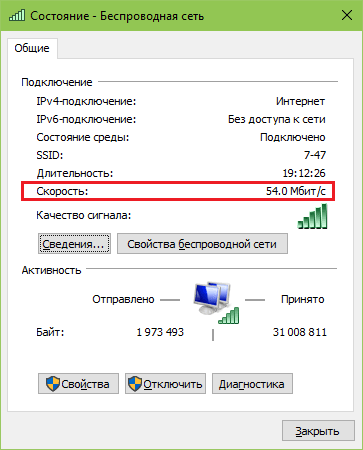
Реальная скорость обычно в 2-3 раза ниже максимальной. Кстати, при передаче данных по Wi-Fi и по кабелю она может отличаться в разы.
Предположим, вы установили, что Интернет на вашем компьютере должен работать быстрее. Следующая задача — выяснить, кто повинен в снижении скорости — ваши устройства или провайдер.
Как провести проверку скорости Интернет-соединения вручную
Чтобы получить максимально достоверный результат, проверять скорость Интернета нужно на компьютере, к которому подключен сетевой кабель провайдера. При отсутствии возможности вставить кабель непосредственно в компьютер, например, в случае поддержки им только беспроводных соединений или привязки подключения к MAC-адресу роутера, на время проверки отключите от Интернета все прочие устройства.
Далее:
- Подготовьте файл размером 1 Гб и выберите любой облачный веб-сервис, на который вы будете его загружать, например, Яндекс Диск или Google Drive. Важно, чтобы сервис не ограничивал скорость загрузки и скачивания контента.
- Закройте все программы, использующие сеть и Интернет, чтобы максимально разгрузить канал.
- Отключите клиенты VPN и прокси-сервера, если они не являются обязательным звеном для установления доступа в глобальную сеть.
- Засеките время и начните загрузку файла на облачный сервер. Отметьте время окончания загрузки.
- Под контролем времени скачайте файл обратно на ПК.
Зная размер файла в мегабайтах и количество секунд, затраченных на его передачу, вы легко рассчитаете скорость Интернета в мбит/с. Если она приближена к указанной в договоре, значит, провайдер выполнят обязательства перед вами, а причина замедления — в ваших устройствах. Если нет, значит, наоборот.
Те из вас, кто не хочет заниматься вычислениями, могут проверить скорости работы Интернета способами, речь о которых пойдет ниже. Для достоверности советуем выполнить проверку несколько раз в течение часа.
Веб-сервисы
2ip.ru
Проверить скорость Интернета с помощью сервиса 2ip проще простого: нажимаем кнопку «Тестировать» и ждем 1-2 минуты.

Помимо показателей пинга, а также входящей и исходящей скоростей, 2ip позволяет узнать:
- Средние скоростные показатели Интернета в вашем городе.
- Средние скоростные показатели среди абонентов вашего провайдера.
- Лучшие тесты по всем провайдерам за текущие сутки.
- Общее количество измерений среди всех провайдеров.
Такой своеобразный бенчмарк. Ниже на странице приведена таблица десяти последних измерений.
Кстати, на дату проверки ни один из крупнейших лидеров рынка провайдерских услуг в РФ, Беларуси, Украине и Казахстане — Ростелеком, ByFly, Укртелеком, Казахтелеком, МТС, Билайн, Акадо, Йота, Дом.ру, Ситилинк и ТТК, так и не стал рекордсменом. Первые места заняли небольшие и не слишком известные компании.
И еще. Если вам есть, что рассказать об услугах вашего интернет-провайдера другим пользователям, можете оставить на сайте отзыв о нем.
SpeedTest
SpeedTest — еще один простой бесплатный сервис подобного назначения. Чтобы запустить проверку, достаточно кликнуть кнопку «Начать». Результат отобразится на экране через пару минут.

Кстати, если вы зарегистрируетесь на Спидтесте (это тоже бесплатно), то сможете сохранять результаты проверок в своем аккаунте и делиться ссылками на них с другими юзерами.
Помимо веб-сервиса, доступного онлайн через браузер с любого устройства, SpeedTest существует в виде приложения для стационарных (Windows, Mac OS X) и мобильных (iOS, Android, Windows Mobile, Amazon) платформ.
Яндекс.Интернетометр
Сервис Яндекс.Интернетометр определяет скорость входящего и исходящего соединений без пинга. Однако в дополнение к этому он показывает подробную информацию о вашем интернет-соединении, операционной системе и браузере, в котором вы запустили проверку. Жаль только, что бенчмарков и возможностей сохранять результаты тестирования здесь не предусмотрено.

Для запуска проверки нажмите кнопку «Измерить». Результат, как и у конкурентов, появляется на экране через 1-2 минуты.
2ip.ua
2ip.ua очень напоминает набором функций одноименный сервис в домене «ru» и отличается от него лишь стилем оформления. Кроме кнопки тестирования скорости интернета, на этом ресурсе содержится рейтинг украинских провайдеров и показатели 20 последних проверок.
Пользователям с российскими IP сайт 2ip.ua открывается на русском языке, жителям Украины — на украинском.
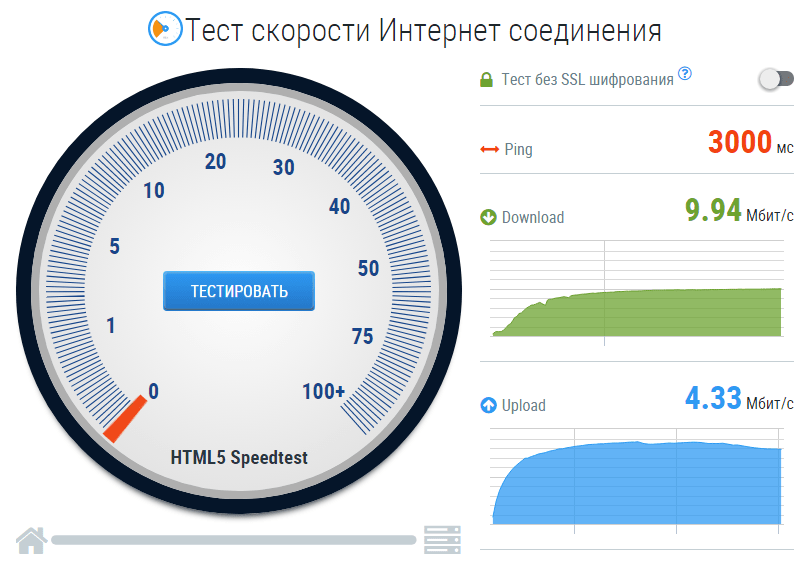 Для начала проверки нажмите кнопку «Тестировать». Результат отобразится через то же время, что и у остальных.
Speedcheck
Сервис Speedcheck.org/ru/ позволяет тестировать наиболее высокоскоростные подключения на всем протяжении маршрута с максимально высокой точностью. И всё потому, что его серверные сети построены на оборудовании, которое поддерживает скорость 40 Гбит/с. Для сравнения: большинство подобных сервисов измеряют скорость Интернета лишь на отрезке от точки доступа или компьютера пользователя до сервера провайдера. Результаты такой проверки, как правило, всегда завышены, поскольку не учитывают время прохождения пакетов по остальному участку маршрута.
Пользоваться сервисом Speedcheck, пожалуй, проще, чем аналогами. Для запуска теста достаточно кликнуть единственную на странице кнопку «Начать проверку». Ход измерения скорости – сначала при скачивании, потом при загрузке, отображается в реальном времени:

А результат выводится на экран в наглядном, обобщенном виде:

Пока вы не удалили из браузера кэш страницы, сервис хранит историю ваших проверок. Чтобы иметь к ней постоянный доступ с любого подключенного к Интернету устройства, создайте учетную запись пользователя Speedcheck. Для этого щелкните в верхнем меню пункт «История» и следом – кнопку «Регистрация».
И главное. Измерение скорости интернет-соединения выдает показатели, которые можно лишь сравнивать между собой. А что делать, если они не радуют, никто не рассказывает. Никто, кроме Speedcheck: прокрутите страницу с результатом проверки вниз – здесь находится справочник «Полное руководство по выполнению спид тест» на русском языке.
Из руководства вы узнаете:
- Как выполнить проверку скорости подключения.
- Что представляет собой интернет-соединение.
- Какие бывают модемы и роутеры.
- Почему у вас медленный Интернет, и как определить, что делает его таким.
- Как устранить неисправность, замедляющую подключение.
- Что делать, если ничего не помогает.
А еще вы можете использовать Speedcheck на мобильных устройствах. Приложения для Android и iOS доступны в AppStore и Google Play совершенно бесплатно.
Бесплатные программы для проверки скорости Интернета на ПК и мобильных устройствах
Если вы воспользуетесь вышеперечисленными сервисами несколько раз подряд, то заметите, что показатели пропускной способности Интернета будут всегда разными. Это нормально, однако не совсем информативно, особенно когда связь работает с перебоями. Приложения, в отличие от веб-сервисов, позволяют мониторить сетевой трафик непрерывно. И в этом их главное преимущество.
NetTraffic для Windows
Утилита NetTraffic, выпускаемая в установочной и портабельной версиях, представляет собой небольшое окошко, постоянно висящее в углу экрана, где скорость подключения отображается в реальном времени.

Помимо текущих данных, она собирает статистику трафика за указанные пользователем временные промежутки. Может мониторить несколько сетевых интерфейсов одновременно.
TMeter для Windows
TMeter — более продвинутый инструмент контроля интернет-трафика, чем предыдущая утилита, но тоже весьма простой для понимания и использования. Помимо скоростных параметров, собирает статистику об IP-адресах посещенных ресурсов, портах, протоколах и т. д.
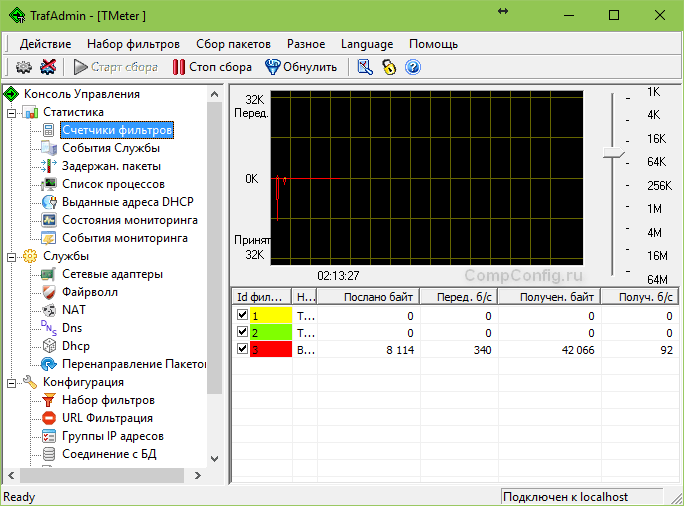
Tmeter имеет встроенный файервол и распределитель трафика (трафик-шейпер) между устройствами локальной сети. Эти функции становятся доступны, если программа запущена на компьютере, который используется как шлюз для подключения к Интернету других устройств.
NetworkTrafficView
Утилита NetworkTrafficView предназначена для мониторинга всего потока информации, проходящего через сетевой адаптер, в том числе и скорости передачи данных. Изначально англоязычная, но для нее выпущен русификатор (доступен на странице загрузки), который достаточно скопировать в папку с исполняемым файлом или архивом программы.
 NetworkTrafficView работает без установки и не требует особых настроек. Данные о подключении отображаются в виде таблицы в главном и единственном окне утилиты.
Тест скорости Интернета для Android
Мобильное приложение «Тест скорости Интернета» не только стильно оформлено, но и весьма функционально. Помимо сбора основных скоростных характеристик сетей вай фай и 2/3G, оно отображает время задержки отправки пакетов, позволяет выбрать тестовый сервер (его доступность и удаленность влияют на показатели), накапливает статистику и публикует результаты проверок в социальных сетях.

Еще приложение удобно тем, что поддерживает даже очень старые версии Android.
Метеор — тест скорости для Android
Метеор — тест скорости — одно из немногих мобильных приложений, которое удостоилось высочайшей оценки пользователей — 4,8 баллов. Оно не только показывает реальную скорость Интернет-соединения, но и определяет, насколько быстро будут работать популярные сетевые программы при текущем качестве связи. Среди таких программ — клиенты социальных сетей, браузеры, почта Gmail, YouTube, Skype, WhatsApp, навигатор Wase, карты Google Maps, служба такси Uber и т. д. Всего 16 разных приложений.

Другие достоинства «Метеора» в том, что он поддерживает все виды сетевых соединений, включая 4G, и не содержит рекламы.
Скорость интернета — что это такое и в чем измеряется, как увеличить скорость интернет соединенияВ чем измеряется скорость интернета: биты, байты?Пропускная способность интернет-канала или, проще говоря, скорость интернета, представляет собой максимальное число данных, принятых персональным компьютером либо переданных в Сеть за определенную единицу времени. Чаще всего можно встретить измерение скорости передачи данных в килобитах/секунду (Кб/сек; Кбит/сек) либо в мегабитах (Мб/сек; Мбит/сек). Размер файлов, как правило, всегда указывается в байтах, Кбайтах, Мбайтах и Гбайтах. Поскольку 1 байт – это 8 бит, на практике это будет означать, что если скорость вашего интернет-соединения равна 100 Мбит/сек, то компьютер за секунду может принять либо передать не более 12.5 Mb информации (100/8=12.5).Проще это можно объяснить, таким образом, если вы хотите скачать видео, объем которого 1.5 Gb, то у вас на это уйдет всего 2 минуты. Естественно вышеперечисленные расчеты сделаны в идеальных лабораторных условиях. К примеру, реальность может быть совсем иная:
Здесь мы видим три числа:
От чего зависит скорость интернет соединения
Факторы, которые также влияют на скорость интернета:
Как увеличить скорость интернетаЕсли на вашем компьютере присутствует вредоносное или нежелательным ПО, то это может повлиять на снижение скорости интернет-соединения. Троянские программы, вирусы, черви и т.д. которые попали в компьютер, могут забирать для своих нужд часть пропускной возможности канала. Для их обезвреживания необходимо использовать антивирусные приложения. Если вы используете Wi-Fi, который не защищен паролем, то к нему обычно подсоединяются другие пользователи, которые не прочь использовать халявный трафик. Обязательно установите пароль для подключения к Wi-Fi. Снижают скорость и параллельно работающие программы. К примеру, одновременная менеджеров закачки, интернет-мессенджеров, автоматического обновления операционки приводит к увеличению нагрузки процессора и поэтому скорость интернет-соединения снижается. Вот эти действия, в некоторых случаях, помогают увеличить скорость интернета: Если у вас подключено высокое интернет-соединение, а скорость оставляет желать лучшего – увеличьте пропускную скорость порта. Сделать это достаточно просто. Зайдите в «Панель управления» далее в «Система» и в раздел «Оборудование», после этого кликните по «Диспетчеру устройств». Находите «Порты (COM либо LPT)», затем разворачиваете их содержимое и отыскиваете «Последовательный порт (СОМ 1)». После этого кликаете правой кнопкой мышки и открываете «Свойства». После этого откроется окошко, в котором нужно перейти в графу «Параметры порта». Отыскиваете параметр «Скорость» (бит в секунду) и кликаете на цифру 115200 – далее О.К! Для увеличения скорости также можно попробовать отключить планировщик пакетов QoS: Запускаем утилиту gpedit.msc (Пуск — Выполнить или Поиск — gpedit.msc). Далее: Конфигурация компьютера — Административные шаблоны — Сеть — Планировщик пакетов QoS — Ограничить резервируемую пропускную способность — Включить — выставить 0%. Нажимаем «Применить» и перезагружаем компьютер. Автор: stingervx888 |
Разделы статей
Новости
Популярные статьи
|