
Орфографический словарь-справочник
некомандный
- некомандный
-
некомандный
Слитно или раздельно? Орфографический словарь-справочник. — М.: Русский язык.
Б. З. Букчина, Л. П. Какалуцкая.
1998.
Смотреть что такое «некомандный» в других словарях:
-
некомандный — *некома/ндный … Слитно. Раздельно. Через дефис.
-
Unreal Tournament 2003 — Разработчики Digital Extremes, Epic Games Издатель … Википедия
Разбор слова «некомандный»: для переноса, на слоги, по составу
Объяснение правил деление (разбивки) слова «некомандный» на слоги для переноса.
Онлайн словарь Soosle.ru поможет: фонетический и морфологический разобрать слово «некомандный» по составу, правильно делить на слоги по провилам русского языка, выделить части слова, поставить ударение, укажет значение, синонимы, антонимы и сочетаемость к слову «некомандный».

Содержимое:
- 1 Как перенести слово «некомандный»
- 2 Морфологический разбор слова «некомандный»
- 3 Разбор слова «некомандный» по составу
- 4 Сходные по морфемному строению слова «некомандный»
- 5 Значение слова «некомандный»
- 6 Как правильно пишется слово «некомандный»
Как перенести слово «некомандный»
не—командный
неко—мандный
некома—ндный
некоман—дный
некоманд—ный
Морфологический разбор слова «некомандный»
Часть речи:
Имя прилагательное (полное)
Грамматика:
часть речи: имя прилагательное (полное);
одушевлённость: неодушевлённое;
род: мужской;
число: единственное;
падеж: именительный, винительный;
отвечает на вопрос: Какой?, Какого? Какой?
Начальная форма:
некомандный
Разбор слова «некомандный» по составу
| общ | корень |
| е | соединительная гласная |
| команд | корень |
| н | суффикс |
| ый | окончание |
общекомандный
Сходные по морфемному строению слова «некомандный»
Сходные по морфемному строению слова
Значение слова «некомандный»
1. относящийся ко всей команде (Викисловарь)
Как правильно пишется слово «некомандный»
Правописание слова «некомандный»
Орфография слова «некомандный»
Правильно слово пишется:
Нумерация букв в слове
Номера букв в слове «некомандный» в прямом и обратном порядке:
Некомандный
Ответ:
Правильное написание слова — некомандный
Выберите, на какой слог падает ударение в слове — ЗНАМЕНИЕ?
Слово состоит из букв:
Н,
Е,
К,
О,
М,
А,
Н,
Д,
Н,
Ы,
Й,
Похожие слова:
неколоритный
неколосистый
неколхозный
неколько
некомандирский
некомбинационный
некомбинированный
некомедийный
некомитетский
некомично
Рифма к слову некомандный
холодный, ломбардный, громадный, нескладный, выгодный, свободный, двоюродный, пребледный, бледный, годный, бедный, голодный, загородный, досадный, чудный, неблагородный, миловидный, негодный, западный, вредный, благородный, видный, превосходный, народный, модный, любовный, задушевный, ный, душевный, несправный, плачевный, главный, штабный, подробный, гневный, равный, нравный, подобный, противный, массивный, пробный, ровный, судебный, исправный, бесподобный, неспособный, уголовный, непрерывный, волшебный, жалобный, славный, верховный, кожаный, духовный, полнокровный, административный, удобный, наивный, беспрерывный, нервный, резвый, моложавый, березовый, шутливый, здравый, находчивый, красивый, фланговый, отчетливый, левый, дождливый, слабый, учтивый, грубый, курчавый, уродливый, плешивый, хвастливый, правдивый, насмешливый, целковый, задумчивый, медовый, забывчивый, юродивый, правый, ленивый, лукавый, ворчливый, мозаиковый, худощавый, шелковый, коричневый, розовый, милостивый, трезвый, особый, торопливый, молчаливый, кровавый, вый, бравый, фальшивый, заботливый, шаловливый, счастливый, поворотливый, фризовый, словоохотливый, вспыльчивый
Толкование слова. Правильное произношение слова. Значение слова.
Смотреть что такое НЕКОМАНДНЫЙ в других словарях:
НЕКОМАНДНЫЙ
Некомандный Недый Нед Намек Найм Най Наемный Надым Надомный Надой Надменный Надменно Монный Мойка Модный Мода Мка Менд Мена Медок Медный Медан Мед Мао Манный Манко Маненый Маненный Ман Македон Мак Майн Майк Конный Кон Командный Кома Ком Койне Код Коан Кен Кед Кеа Каон Канон Кандым Канд Кан Каменный Каменно Камедный Йомен Йод Йена Емко Едок Едко Еда Дымно Дымка Дым Дый Доныне Донный Донка Дон Домна Доменный Домен Дома Дом Док Дойна Дойка Доеный Дно Днк Днем Дйан Денный Денной Неман Немка Немо Денно Ден Немодный Ненка Демон Декан Неон Дек Ной Нок Ном Данный Дан Номад Дак Номадный Нона Ныне Ода Океанный Анон Анодный Анемон Амон Амок Акм Аден Оман Акно Акын Анк Анод Аон Океан Ока Ный Дайм Нонна Даймон… смотреть
НЕКОМАНДНЫЙ
Начальная форма — Некомандный, винительный падеж, единственное число, мужской род, неодушевленное
Разбор частей речи
Далее давайте разберем морфологические признаки каждой из частей речи русского языка на примерах. Согласно лингвистике русского языка, выделяют три группы из 10 частей речи, по общим признакам:
1. Самостоятельные части речи:
- существительные (см. морфологические нормы сущ. );
- глаголы:
-
- причастия;
- деепричастия;
- прилагательные;
- числительные;
- местоимения;
- наречия;
2. Служебные части речи:
- предлоги;
- союзы;
- частицы;
3. Междометия.
Ни в одну из классификаций (по морфологической системе) русского языка не попадают:
- слова да и нет, в случае, если они выступают в роли самостоятельного предложения.
- вводные слова: итак, кстати, итого, в качестве отдельного предложения, а так же ряд других слов.
Морфологический разбор существительного
План морфологического разбора существительного
Пример:
«Малыш пьет молоко.»
Малыш (отвечает на вопрос кто?) – имя существительное;
- начальная форма – малыш;
- постоянные морфологические признаки: одушевленное, нарицательное, конкретное, мужского рода, I -го склонения;
- непостоянные морфологические признаки: именительный падеж, единственное число;
- при синтаксическом разборе предложения выполняет роль подлежащего.
Морфологический разбор слова «молоко» (отвечает на вопрос кого? Что?).
- начальная форма – молоко;
- постоянная морфологическая характеристика слова: среднего рода, неодушевленное, вещественное, нарицательное, II -е склонение;
- изменяемые признаки морфологические: винительный падеж, единственное число;
- в предложении прямое дополнение.
Приводим ещё один образец, как сделать морфологический разбор существительного, на основе литературного источника:
«Две дамы подбежали к Лужину и помогли ему встать. Он ладонью стал сбивать пыль с пальто. (пример из: «Защита Лужина», Владимир Набоков).»
Дамы (кто?) — имя существительное;
- начальная форма — дама;
- постоянные морфологические признаки: нарицательное, одушевленное, конкретное, женского рода, I склонения;
- непостоянная морфологическая характеристика существительного: единственное число, родительный падеж;
- синтаксическая роль: часть подлежащего.
Лужину (кому?) — имя существительное;
- начальная форма — Лужин;
- верная морфологическая характеристика слова: имя собственное, одушевленное, конкретное, мужского рода, смешанного склонения;
- непостоянные морфологические признаки существительного: единственное число, дательного падежа;
- синтаксическая роль: дополнение.
Ладонью (чем?) — имя существительное;
- начальная форма — ладонь;
- постоянные морфологические признаки: женского рода, неодушевлённое, нарицательное, конкретное, I склонения;
- непостоянные морфо. признаки: единственного числа, творительного падежа;
- синтаксическая роль в контексте: дополнение.
Пыль (что?) — имя существительное;
- начальная форма — пыль;
- основные морфологические признаки: нарицательное, вещественное, женского рода, единственного числа, одушевленное не охарактеризовано, III склонения (существительное с нулевым окончанием);
- непостоянная морфологическая характеристика слова: винительный падеж;
- синтаксическая роль: дополнение.
(с) Пальто (С чего?) — существительное;
- начальная форма — пальто;
- постоянная правильная морфологическая характеристика слова: неодушевленное, нарицательное, конкретное, среднего рода, несклоняемое;
- морфологические признаки непостоянные: число по контексту невозможно определить, родительного падежа;
- синтаксическая роль как члена предложения: дополнение.
Морфологический разбор прилагательного
Имя прилагательное — это знаменательная часть речи. Отвечает на вопросы Какой? Какое? Какая? Какие? и характеризует признаки или качества предмета. Таблица морфологических признаков имени прилагательного:
- начальная форма в именительном падеже, единственного числа, мужского рода;
- постоянные морфологические признаки прилагательных:
-
- разряд, согласно значению:
-
- — качественное (теплый, молчаливый);
- — относительное (вчерашний, читальный);
- — притяжательное (заячий, мамин);
- степень сравнения (для качественных, у которых этот признак постоянный);
- полная / краткая форма (для качественных, у которых этот признак постоянный);
- непостоянные морфологические признаки прилагательного:
-
- качественные прилагательные изменяются по степени сравнения (в сравнительных степенях простая форма, в превосходных — сложная): красивый-красивее-самый красивый;
- полная или краткая форма (только качественные прилагательные);
- признак рода (только в единственном числе);
- число (согласуется с существительным);
- падеж (согласуется с существительным);
- синтаксическая роль в предложении: имя прилагательное бывает определением или частью составного именного сказуемого.
План морфологического разбора прилагательного
Пример предложения:
Полная луна взошла над городом.
Полная (какая?) – имя прилагательное;
- начальная форма – полный;
- постоянные морфологические признаки имени прилагательного: качественное, полная форма;
- непостоянная морфологическая характеристика: в положительной (нулевой) степени сравнения, женский род (согласуется с существительным), именительный падеж;
- по синтаксическому анализу — второстепенный член предложения, выполняет роль определения.
Вот еще целый литературный отрывок и морфологический разбор имени прилагательного, на примерах:
Девушка была прекрасна: стройная, тоненькая, глаза голубые, как два изумительных сапфира, так и заглядывали к вам в душу.
Прекрасна (какова?) — имя прилагательное;
- начальная форма — прекрасен (в данном значении);
- постоянные морфологические нормы: качественное, краткое;
- непостоянные признаки: положительная степень сравнения, единственного числа, женского рода;
- синтаксическая роль: часть сказуемого.
Стройная (какая?) — имя прилагательное;
- начальная форма — стройный;
- постоянные морфологические признаки: качественное, полное;
- непостоянная морфологическая характеристика слова: полное, положительная степень сравнения, единственное число, женский род, именительный падеж;
- синтаксическая роль в предложении: часть сказуемого.
Тоненькая (какая?) — имя прилагательное;
- начальная форма — тоненький;
- морфологические постоянные признаки: качественное, полное;
- непостоянная морфологическая характеристика прилагательного: положительная степень сравнения, единственное число, женского рода, именительного падежа;
- синтаксическая роль: часть сказуемого.
Голубые (какие?) — имя прилагательное;
- начальная форма — голубой;
- таблица постоянных морфологических признаков имени прилагательного: качественное;
- непостоянные морфологические характеристики: полное, положительная степень сравнения, множественное число, именительного падежа;
- синтаксическая роль: определение.
Изумительных (каких?) — имя прилагательное;
- начальная форма — изумительный;
- постоянные признаки по морфологии: относительное, выразительное;
- непостоянные морфологические признаки: множественное число, родительного падежа;
- синтаксическая роль в предложении: часть обстоятельства.
Морфологические признаки глагола
Согласно морфологии русского языка, глагол — это самостоятельная часть речи. Он может обозначать действие (гулять), свойство (хромать), отношение (равняться), состояние (радоваться), признак (белеться, красоваться) предмета. Глаголы отвечают на вопрос что делать? что сделать? что делает? что делал? или что будет делать? Разным группам глагольных словоформ присущи неоднородные морфологические характеристики и грамматические признаки.
Морфологические формы глаголов:
- начальная форма глагола — инфинитив. Ее так же называют неопределенная или неизменяемая форма глагола. Непостоянные морфологические признаки отсутствуют;
- спрягаемые (личные и безличные) формы;
- неспрягаемые формы: причастные и деепричастные.
Морфологический разбор глагола
- начальная форма — инфинитив;
- постоянные морфологические признаки глагола:
-
- переходность:
-
- переходный (употребляется с существительными винительного падежа без предлога);
- непереходный (не употребляется с существительным в винительном падеже без предлога);
- возвратность:
-
- возвратные (есть -ся, -сь);
- невозвратные (нет -ся, -сь);
- вид:
-
- несовершенный (что делать?);
- совершенный (что сделать?);
- спряжение:
-
- I спряжение (дела-ешь, дела-ет, дела-ем, дела-ете, дела-ют/ут);
- II спряжение (сто-ишь, сто-ит, сто-им, сто-ите, сто-ят/ат);
- разноспрягаемые глаголы (хотеть, бежать);
- непостоянные морфологические признаки глагола:
-
- наклонение:
-
- изъявительное: что делал? что сделал? что делает? что сделает?;
- условное: что делал бы? что сделал бы?;
- повелительное: делай!;
- время (в изъявительном наклонении: прошедшее/настоящее/будущее);
- лицо (в настоящем/будущем времени, изъявительного и повелительного наклонения: 1 лицо: я/мы, 2 лицо: ты/вы, 3 лицо: он/они);
- род (в прошедшем времени, единственного числа, изъявительного и условного наклонения);
- число;
- синтаксическая роль в предложении. Инфинитив может быть любым членом предложения:
-
- сказуемым: Быть сегодня празднику;
- подлежащим :Учиться всегда пригодится;
- дополнением: Все гости просили ее станцевать;
- определением: У него возникло непреодолимое желание поесть;
- обстоятельством: Я вышел пройтись.
Морфологический разбор глагола пример
Чтобы понять схему, проведем письменный разбор морфологии глагола на примере предложения:
Вороне как-то Бог послал кусочек сыру… (басня, И. Крылов)
Послал (что сделал?) — часть речи глагол;
- начальная форма — послать;
- постоянные морфологические признаки: совершенный вид, переходный, 1-е спряжение;
- непостоянная морфологическая характеристика глагола: изъявительное наклонение, прошедшего времени, мужского рода, единственного числа;
- синтаксическая роль в предложении: сказуемое.
Следующий онлайн образец морфологического разбора глагола в предложении:
Какая тишина, прислушайтесь.
Прислушайтесь (что сделайте?) — глагол;
- начальная форма — прислушаться;
- морфологические постоянные признаки: совершенный вид, непереходный, возвратный, 1-го спряжения;
- непостоянная морфологическая характеристика слова: повелительное наклонение, множественное число, 2-е лицо;
- синтаксическая роль в предложении: сказуемое.
План морфологического разбора глагола онлайн бесплатно, на основе примера из целого абзаца:
— Его нужно предостеречь.
— Не надо, пусть знает в другой раз, как нарушать правила.
— Что за правила?
— Подождите, потом скажу. Вошел! («Золотой телёнок», И. Ильф)
Предостеречь (что сделать?) — глагол;
- начальная форма — предостеречь;
- морфологические признаки глагола постоянные: совершенный вид, переходный, невозвратный, 1-го спряжения;
- непостоянная морфология части речи: инфинитив;
- синтаксическая функция в предложении: составная часть сказуемого.
Пусть знает (что делает?) — часть речи глагол;
- начальная форма — знать;
- постоянные морфологические признаки: несовершенный вид, невозвратный, переходный, 1-го спряжения;
- непостоянная морфология глагола: повелительное наклонение, единственного числа, 3-е лицо;
- синтаксическая роль в предложении: сказуемое.
Нарушать (что делать?) — слово глагол;
- начальная форма — нарушать;
- постоянные морфологические признаки: несовершенный вид, невозвратный, переходный, 1-го спряжения;
- непостоянные признаки глагола: инфинитив (начальная форма);
- синтаксическая роль в контексте: часть сказуемого.
Подождите (что сделайте?) — часть речи глагол;
- начальная форма — подождать;
- постоянные морфологические признаки: совершенный вид, невозвратный, переходный, 1-го спряжения;
- непостоянная морфологическая характеристика глагола: повелительное наклонение, множественного числа, 2-го лица;
- синтаксическая роль в предложении: сказуемое.
Вошел (что сделал?) — глагол;
- начальная форма — войти;
- постоянные морфологические признаки: совершенный вид, невозвратный, непереходный, 1-го спряжения;
- непостоянная морфологическая характеристика глагола: прошедшее время, изъявительное наклонение, единственного числа, мужского рода;
- синтаксическая роль в предложении: сказуемое.
А Б В Г Д Е Ж З И Й К Л М Н О П Р С Т У Ф Х Ц Ч Ш Щ Э Ю Я
игро́к, -ока́
Рядом по алфавиту:
игра́ющий
и́грек , -а (название буквы)
и́грековый
игре́невый
игре́ний , -яя, -ее
игре́ц , -еца́, тв. -о́м, р. мн. -о́в
игре́цкий
игри́вость , -и
игри́вый
игри́стость , -и
игри́стый
и́грище , -а
игрови́к , -ика́
игрово́й
игрого́лик , -а
игро́к , -ока́
игрома́н , -а
игрома́ния , -и
игрома́т , -а
игроте́ка , -и
игроте́хник , -а
игроте́хника , -и
игротехни́ческий
игроте́чный
игро́цкий
игрочи́шка , -и, р. мн. -шек, м.
игрочо́к , -чка́
игру́н , -уна́
игру́нка , -и, р. мн. -нок (обезьяна)
игру́нковые , -ых
игруно́к , -нка́
Команды (или коды) позволяют изменять игровой мир Minecraft или даже других игроков. Командный блок – это элемент в игре, в котором хранится определенная команда. При активировании блока срабатывает команда. Это позволяет создавать забавные игрушки, удобные инструменты и даже сложные увлекательные карты.
Шаги
Часть 1
Доступ к командным блокам
Откройте Minecraft на компьютере (Windows или Mac).
Командные блоки доступны в компьютерной версии игры (они не доступны в Minecraft Pocket Edition и в Minecraft для игровых консолей).
Войдите в мир, в котором можете открыть консоль.
Командные блоки – это элементы в игре, предоставляющие доступ к консоли Minecraft. Они являются мощными инструментами, которые позволяют изменить всю игру – поэтому они доступны только в определенных обстоятельствах:
- На многопользовательских серверах командными блоками могут пользоваться исключительно операторы серверов. Вам нужно попросить оператора, чтобы он предоставил вам доступ к командным блокам, или .
- В однопользовательской игре активируйте коды (если вы не сделали этого при создании мира). Для этого откройте меню, выберите «Открыть в локальной сети», установите флажок у «Активировать коды» и нажмите «Создать мир». Это будет действовать на протяжении одной игровой сессии, но вы можете повторить описанный процесс, если хотите добавить больше командных блоков.
Перейдите в режим «Творчество».
Это единственный режим, в котором вы можете создавать командные блоки. Используйте следующую команду для достижения этой цели:
- Нажмите «T», чтобы открыть консоль, или нажмите «/», чтобы открыть консоль и автоматически ввести косую черту (/) в строке ввода команд.
- Введите «/gamemode c» (здесь и далее без кавычек) и нажмите Enter, чтобы перейти в режим «Творчество».
- Закончив создание командных блоков, введите «/gamemode s» для перехода в режим «Выживание» или введите «/gamemode a» для перехода в режим «Приключения».
Создайте командные блоки.
Откройте консоль (нажмите «Т») и введите команду «/give ваше_имя_пользователя_в_Minecraft minecraft:command_block 64»
- Помните, что при вводе имени пользователя учитывается регистр букв.
- Если ничего не произошло, обновите Minecraft до версии 1.4 (или более поздней). Обновив игру до последней версии, вы получите доступ ко всем командам.
- Вы можете заменить число «64» любым числом, обозначающим количество блоков. 64 – это полный набор командных блоков.
Часть 2
Использование командных блоков
-
Установите командный блок.
В вашем инвентаре найдите созданные вами командные блоки. Это коричневые кубы с серыми панелями управления на каждой стороне. Поставьте один командный блок на землю так, как вы это делаете с другими предметами. -
Откройте интерфейс командного блока.
Подойдите к командному блоку и щелкните по нему правой кнопкой мыши. Откроется всплывающее окно с текстовым полем.- Если ничего не произошло, командные блоки, скорее всего, заблокированы на многопользовательском сервере. Пользователь с доступом к файлу server.properties должен открыть этот файл и задать опции «enable-command-block» параметр «true», а опции «op-permission-level» параметр «2» (или выше).
-
Введите команду.
Введите команду в текстовом поле командного блока, а затем нажмите «Готово», чтобы сохранить команду в блоке. Ниже приведены примеры некоторых команд, но для начала поэкспериментируйте с командой «summon Sheep» (создание овцы).- Чтобы просмотреть список команд, откройте консоль (а не командный блок) и введите «/help».
- В отличие от консоли, в текстовом окне командного блока косую черту (/) вводить не нужно.
-
Активируйте блок при помощи красного камня.
Подключите красный камень к командному блоку и разместите нажимную пластину на красном камне. Наступите на нажимную пластину, чтобы активировать красный камень, и рядом с блоком должна появиться овца. Это произойдет тогда, когда любой игрок или моб активирует красный камень.- Это работает так же, как и обычная активация красного камня. Вы можете заменить прижимную пластину кнопкой, рычагом или другим устройством активации. Вы даже можете поместить кнопку непосредственно на командном блоке.
- Любой игрок может активировать командный блок, но только игрок с правом доступа может изменить команду.
-
Изучите специальный синтаксис.
По большей части коды в командных блоках аналогичны командам в обычной консоли. Если вы не знакомы с консолью, перейдите в следующий раздел. Если вы уже знаете, как использовать консольные команды, уясните следующие дополнительные параметры:- @p – нацелен на ближайшего к командному блоку игрока (независимо от того, как далеко он находится).
- @r – нацелен на случайного игрока.
- @а – нацелен на каждого игрока, в том числе и на вас.
- @e – нацелен на каждый элемент, то есть на игроков, объекты, врагов и животных. Будьте осторожны с этим параметром.
- Вы можете использовать эти параметры везде, где вы вводите имя игрока, объекта, врага или животного.
-
Модифицируйте синтаксис для большего контроля (если хотите).
Вы можете создавать дополнительные специфические команды, добавляя модификаторы после @p, @r, @a, @e. Такие модификаторы имеют вид [(аргумент)=(значение)]
. Есть множество доступных аргументов и значений. Полный список можно найти в интернете, а вот несколько примеров:- Команда с модификатором @r
окажет действие на случайную овцу. - Команда с модификатором @e
окажет действие на любой объект (игрока, моба) в режиме «Творчество». Аргумент «м» обозначает режим, а аргумент «с» обозначает «Творчество». - Символ «!» меняет указанное значение на противоположное. Например, @a
окажет действие на любого игрока, не
входящего в команду под названием Commando (команды существуют только на специальных картах, созданных игроками).
- Команда с модификатором @r
-
Используйте клавишу Tab для получения помощи.
Если вы знаете команду, но не уверены в том, как ее можно использовать, нажмите клавишу Tab, чтобы открыть справку по этой команде. Нажмите клавишу Tab второй раз, чтобы прокрутить список опций.- Например, вернитесь к команде вызова овцы и удалите слово «Sheep» (овца). Нажмите клавишу Tab, чтобы просмотреть список игроков или мобов, которых можно вызвать.
Часть 3
Примеры командных блоков
-
Создайте блок для телепортации.
В командном блоке введите команду «tp @p x y z», где вместо х, у, z подставьте соответствующие координаты точки телепортации (например, «tp @p 0 64 0»). Когда кто-нибудь активирует этот блок, ближайший к нему игрок исчезнет и появится в точке с указанными координатами.- Нажмите F3 для отображения координат.
- Вы можете заменить «@p» на другой параметр. Если вы введете имя пользователя, будет телепортирован именно этот пользователь, даже если кто-то другой активирует блок. Если вы введете «@r», будет телепортирован случайный игрок.
При создании любой играбельной карты, которая будет отличаться от случайно генерируемых местностей, строительстве, пикселарте или сюжетных сценариев администратор сервера не может обойтись без использования «встроенных» функций. Чтобы их реализовать, можно использовать командный блок. Это специальное устройство, в которое можно записать системную команду, начиная от получения игроком ресурса и заканчивая его телепортацией в указанное место. Но как выдать себе командный блок?
Предупреждение
Существует всего два способа приобретения данного предмета. Оба они заключаются в том, что вам потребуется воспользоваться системными командами. Это происходит от того, что сделать (скрафтить) подручными материалами нельзя. Именно поэтому вопрос: «Как выдать себе командный блок?» — остаётся актуальным всегда. Какие бы вы моды себе ни ставили, как бы ни экспериментировали с ингредиентами, у вас ничего не выйдет. Любой, кто утверждает, что, скачав его мод, вы сможете создавать командные блоки — мошенник, который стремится «подбросить» вам вирус. Итак, как выдать себе командный блок?
Способы
Первый метод получения командного блока заключается в том, что вы можете создавать карту в режиме «творчество». Командный блок будет доступен для получения среди прочих предметов.
Второй метод чуть сложнее. Для этого придется воспользоваться Как выдать себе командный блок с помощью системы? Для этого вам придется открыть чат и написать следующее: /give [имя :command_block [число]. Также эта команда будет ответом на вопрос, как выдать другому игроку.

Весь синтаксис пишется без скобок. Вместо имени персонажа вы должны указать ник нужного игрока, число — количество получаемых командных блоков. Кстати, основным условием работы данной команды является разрешение использовать читы. Если эта возможность отключена, вы не получите данный предмет ни в одиночной, ни в многопользовательской игре.
Применение
Итак, допустим, вы разобрались, как выдать себе командный блок,и он лежит у вас в инвентаре. Теперь давайте научимся им пользоваться.
Для того, чтобы разместить блок на поверхности земли, перетащите его на панель быстрого доступа. После этого выделите его и кликните на нужном месте. В этот момент перед вами откроется интерфейс управления, с помощью которого мы будем вводить функцию. При этом стоит учесть, что один командный блок может исполнить только одну инструкцию.
Однако не всегда нужно, чтобы игрок мог найти командный блок и использовать его. Гораздо интереснее, чтобы пользователь мог нажать на рычаг, и перед ним появилась гора золота или нужных предметов. В таком случае вы можете использовать схемы из красного камня.
Команды
Для того, чтобы воспользоваться командным блоком, мало знать, как его получить или установить. Самое главное — уметь правильно прописать синтаксис инструкции. Для этого важно помнить несколько простых правил.
- Сначала пишется сама команда. Тут может быть прописана любая функция, которая активируется с помощью консоли.
- Затем задаётся «зона применения». То есть игрок, к которому будет применён эффект или координаты появления предмета.
- И, наконец, дополнительные аргументы, позволяющие уточнить характеристики объекта.

В общем случае команда будет выглядеть так.
/[команда] [ник игрока или координаты] [параметры]
Чтобы лучше было понятно, давайте приведём несколько реальных примеров. Начнем с того, как выдать предметы командным блоком.
/give @p iron_ingot 30
С помощью данной инструкции командный блок выдаст ближайшему игроку в радиусе 10 блоков железные слитки — 30 штук. Теперь давайте посмотрим, как работать с координатами.
/spawn 10 20 30 /summon EnderDragon
Собственно, из синтаксиса и так понятно, что команда призывает по определённым координатам дракона. Напоследок заметим, что полный список команд, используемых командным блоком, можно увидеть, введя в чат /help.
С помощью специальных команд, в Майнкрафт можно делать все что угодно — у нас есть полный список этих команд.
Вы сможете добавлять себе любые предметы, изменять погодные условия или просто делать себя неуязвимым. Некоторые из команд будут работать только в одиночной игре или только в мультиплеере, поэтому внимательно читайте их описание перед вводом.
Команды вводятся в чат, поэтому для того чтобы начать, нажмите — T или / и потом пишите.
Нажмите, чтобы перейти:
Команды для одиночной игры в Minecraft:
Команды для админа в Minecraft:
Если вы являетесь администратором сервера, то эти команды будут вам очень полезны. С ними вы сможете выполнить большую часть действий, необходимых для нормального существования вашего сервера.
clear [номер объекта] [дополнительные данные]
— Очищает инвентарь указанного игрока ото всех предметов или конкретных ID.
debug
— Запускает режим отладки или останавливает его.
defaultgamemode
— Дает возможность поменять режим по умолчанию для новых игроков на сервере.
difficulty —
Изменяет сложность игры, 0 — мирно, 1 — легко, 2 — нормально, 3 — сложно.
enchant [уровень] —
Зачаровывает предмет в руках, на указанный в команде уровень.
gamemode [цель]
— Меняет режим игры для указанного игрока. Выживание (survival, s или 0), Творчество (creative, c или 1), Приключение (adventrure, a или 2). Чтобы команда сработала, игрок должен быть в сети.
gamerule [значение] —
Дает возможность изменить несколько базовых правил. Значение долно быть true или false.
Правила:
- doFireTick — при false прекращает распространение огня.
- doMobLoot — при false с мобов не выпадает дроп.
- doMobSpawning — при false запрещает спавн мобов.
- doTileDrops — при false из разрушаемых блоков не выпадают предметы.
- keepInventory — при true после смерти игрок не теряет содержимое инвентаря.
- mobGriefing — при false мобы не могут уничтожать блоки (взрывы криперов не портят ландшафт).
- commandBlockOutput — при false командный блок не выводит ничего в чат при выполнении команд.
give [количество] [дополнительная информация]
— Выдает игроку предмет, указанному по .
help [страница | команда] ? [страница | команда] —
Выводит список всех доступных консольных команд.
publish
— Открывает доступ к миру по локальной сети.
say —
Показывает всем игрокам сообщение розовым цветом.
spawnpoint [цель] [x] [y] [z]
— Позволяет установить точку спауна для игрока в указанных координатах. Если координаты не были указаны, точкой спауна окажется ваша текущая позиция.
time set
— Позволяет изменить время суток. Время можно указать в числовом значении, где 0 это рассвет, 6000 полдень, 12000 закат и 18000 полночь.
time add
— Добавляет указанное количество времени к текущему.
toggledownfall
— Дает возможность включить или отключить осадки.
tp , tp
— Дает возможность осуществить телепортацию указанного по имени игрока к другому или по введенным координатам.
weather —
Позволяет изменить погоду на определенное время, указанное в секундах.
xp —
Дает определенному игроку указанное количество опыта, от 0 до 5000. Если после числа ввести L, будет добавлено указанное количество уровней. Кроме того, уровни можно понижать, например, -10L уменьшит уровень игрока на 10.
ban [причина]
— Позволяет заблокировать доступ игрока на сервер по нику.
ban-ip —
Позволяет заблокировать доступ игрока на сервер по ip адресу.
pardon —
Позволяет разблокировать указанному игроку доступ к серверу.
pardon-ip —
Удаляет указанный IP-адрес из черного списка.
banlist —
Позволяет увидеть список из всех заблокированных на сервере игроков.
op —
Дает указанному игроку привилегии оператора.
deop —
Отбирает у игрока привилегии оператора.
kick [причина] —
Кикает указанного игрока с сервера.
list
— Выводит список всех игроков онлайн.
save-all
— Принудительно сохранит все изменения изменения на сервере.
save-on —
Позволяет серверу производить автоматические сохранения.
save-off —
Запрещает серверу производить автоматическое сохранение.
stop
— Завершает работу сервера.
whitelist list
— Выводит список игроков в whitelist’е.
whitelist —
Добавляет или удаляет игрока в белый список.
whitelist
— Включает или выключает использование белого списка на сервере.
whitelist reload
— Перезагружает whitelist, то бишь обновляет его в соответствии с файлом white-list.txt (может использоваться, когда white-list.txt модифицируется вручную).
Команды привата территории в Minecraft
Эти команды понадобятся вам, если вы собираетесь заприватить территорию или выполнить другие, связанные с этим действия.
/region claim
— Сохраняет выделенную область как регион с указанным именем.
//hpos1
— Устанавливает первую точку в соответствии с вашими текущими координатами.
//hpos2
— Устанавливает вторую точку в соответствии с вашими текущими координатами.
/region addowner
— Добавляет указанных игроков во владельцы региона. Владельцы обладают теми же возможностями, что и создатель региона.
/region addmember
— Добавляет указанных игроков в участники региона. Участники имеют ограниченные возможности.
/region removeowner
— Удалить указанных игроков из владельцев региона.
/region removemember
— Удалить указанных игроков из участников региона.
//expand
— Расширяет регион в заданном направлении. Например: //expand 5 up — расширит выделение на 5 кубов вверх. Допустимые направления: up, down, me.
//contract
— Уменьшит регион в заданном направлении. Например: //contract 5 up — уменьшит выделение на 5 кубов снизу вверх. Допустимые направления: up, down, me.
/region flag
— Региону можно установить флаг если вы обладаете достаточным доступом.
Возможные флаги:
- pvp — допустимо ли PvP в регионе
- use — допустимо ли использование механизмов, дверей
- chest-access — допустимо ли использование сундуков
- l
ava-flow
— допустимо ли растекание лавы
- water-flow — допустимо ли растекание воды
- lighter — допустимо ли использование зажигалки
Значения:
- allow — включен
- deny — отключено
- none — такой же флаг как и не в приватной зоне
Команды для плагина WorldEdit
Данные команды понадобятся вам, если на сервере установлен плагин WorldEdit и у вас есть разрешение на использование его команд. На среднестатистическом сервере, для большинства игроков — эти команды будут недоступны.
//pos1
— Устанавливает в качестве первой точки координат блок на котором вы стоите.
//pos2
— Устанавливает в качестве второй точки координат блок на котором вы стоите.
//hpos1
— Устанавливает в качестве первой точки координат блок на который вы смотрите.
//hpos2
— Устанавливает в качестве второй точки координат блок на который вы смотрите.
//wand
— Дает вам деревянный топор, кликнув этим топором левой кнопкой мыши по блоку, вы установите первую точку, правой кнопкой — вторую.
//replace
— заменяет все выбранные блоки на указанные в выделенном регионе. Например: //replace dirt glass — заменит всю землю на стекло в выбранной области.
//overlay
— Покрыть регион указанным блоком. Например: //overlay grass — покроет регион травой.
//set
— Заполнить пустую область указанным блоком. Например: //set 0 — Удалит все блоки в регионе (заполнит воздухом).
//move
— Сдвинуть блоки в регионе на , в и заменить оставшиеся блоки на .
//walls
— Создает стены из в выбранном регионе.
//sel
— Снимает текущее выделение.
//sphere
— Создает сферу из , c радиусом . Raised может быть yes или no, если yes, то центр сферы сместится вверх на его радиус.
//hsphere
— Создает пустую сферу с указанными параметрами.
//cyl
— Создает цилиндр из , с радиусом и высотой .
//hcyl
— Создает пустой цилиндр с указанными параметрами.
//forestgen
— Создает лес площадью x блоков, с типом и плотностью , плотность бывает от 0 до 100.
//undo
— Отменяет указанное количество ваших действий.
//redo
— Восстанавливает указанное количество отмененных вами действий.
//sel
— Позволяет выбрать форму выделяемого региона. cuboid — выделяет параллелепипед. extend — то же, что и cuboid, но при установке второй точки вы расширяете регион, не теряя выделение с уже выделенного. poly — выделяет только в плоскости. cyl — цилиндр. sphere — сферу. ellipsoid — эллипсоид (капсула).
//desel
— Снимает выделение.
//contract
— Уменьшить на указанное количество регион в выбранном направлении (north, east, south, west, up, down), если указано число — то и в противоположном направлении.
//expand
— Увеличит регион на указанное количество блоков в указанном направлении (north, east, south, west, up, down), если указано число reverse-amount — то и в противоположном направлении.
//inset [-hv]
— Сужает выбранный регион в каждом направлении.
//outset [-hv]
— Расширяет выбранный регион в каждом направлении.
//size
— Показывает количество блоков в выделенном регионе.
//regen
— Заново генерирует выбранный регион.
//copy
— Копирует содержимое региона.
//cut
— Вырезает содержимое региона.
//paste
— Вставляет содержимое скопированного региона.
//rotate
— Поворачивает содержимое скопированного региона на указанное количество градусов .
//flip
— Отразит регион в буфере в направлении dir, либо по направлению Вашего взгляда.
//pumpkins
— Создает тыквенное поле с указанным размером .
//hpyramid
— Создает пустую пирамиду из блока , с размером .
//pyramid
— Создает пирамиду из блока , с размером .
//drain
— Убрать воду на указанном от вас расстоянии .
//fixwater
— Исправляет уровень воды на указанном от вас расстоянии .
//fixlava
— Исправляет уровень лавы на указанном от вас расстоянии .
//snow
— Покрывает участок снегом на указанном от вас расстоянии .
//thaw
— Убирает снег на указанном от вас расстоянии .
//butcher [-a]
— Убивает всех враждебных мобов на указанном от вас расстоянии . Использование [-a]
убьет и дружественных мобов.
//
— Дает вам супер кирку для быстрого разрушения блоков.
Сегодня расскажем о том, что такое командный блок в Майнкрафт, как его получить, зачем он нужен и как, где и для чего его можно использовать.
Что такое командные блоки?
В игре Minecraft командный блок (КБ) может автоматически выполнять определённые консольные команды до тех пор, пока активирован красным камнем.
Они работают в режиме приключения, и позволяют создателям карт улучшать взаимодействие с игроком. При этом игрок не способен разрушать блоки и строить новые.
В режиме «Выживание» с командными блоками нельзя взаимодействовать или уничтожать их.
Их нельзя создать с помощью крафтинга, и их не найти в инвентаре играя в творческом режиме. Игроки творческого режима и администраторы серверов могут использовать консольную команду «give», чтобы получить КБ или сделать его доступным для других игроков. Выглядит это так:
/give minecraft:command_block
При наборе команды уберите скобки по краям имени игрока и количества:
/give atombox minecraft:command_block 1
КБ имеет графический интерфейс с текстовым полем, доступный по правому клику мышки.
Размещать командные блоки, вводить команды и сохранять изменения могут только игроки в творческом режиме и игроки со статусом администратора на сервере.
Для их использования в одиночной игре или многопользовательских мирах необходимо включить режим LAN и разрешить читы.
Где используются командные блоки
Вы когда-нибудь играли на приключенческих картах, где всегда ночь, или где погода никогда не меняется? Вы могли скачивать карты, где игроки получают специальные награды, улучшения или опыт по нажатию кнопки или за завершение задания. Всё это становится возможным благодаря КБ. При создании своей карты Minecraft вам нужны командные блоки, если:
- Вы хотите постоянные день или ночь;
- Вы хотите поменять погоду;
- Вы хотите поменять сложность игры;
- Вы хотите воспроизводить определённый звук;
- Вы хотите отправить игроку сообщение;
- Вы хотите телепортироваться в другую локацию;
- Вы хотите дать игрокам предметы.
На YouTube есть множество видеороликов, описывающих разнообразные карты Minecraft. Особенно популярны многопользовательские карты. Есть много категорий доступных для скачивания карт Майнкрафт, которые используют командные блоки для повышения удобства игрока. Существует немало причин для их использования разработчиками карт. Среди них представлены карты следующих категорий:
- Приключенческие карты;
- Паркур-карты;
- Карты-головоломки;
- Карты на выживание;
Приключенческие карты
заточены на сюжет, а геймер выступает в роли главного героя повествования. Ранее приключенческие карты полагались на рассказ истории посредством знаков и книг, а теперь повествование доступно посредством диалогов и звуков, и всё благодаря КБ.
Паркур-карты
вынуждают игрока добираться из одного конца мира в другой с минимальным количеством смертей. Часто они содержат невероятные прыжки и прочие смертоносные препятствия. Командные блоки делают возможным устанавливать точки спауна (появления) персонажа перед сложными преградами.
Карты-головоломки
делают акцент на навыки решения проблем, предлагая лабиринты, ловушки и прочие сложности. Некоторые подобные карты обладают сюжетом, как и приключенческие. Использование КБ позволяет таким картам легче предлагать направления, связанные с сюжетом диалоги и звуки.
Карты на выживание
могут быть сосредоточены на выживании в одиночной игре или в многопользовательской, или же попутно включать в себя сюжет. КБ могут дать игрокам стартовую точку спауна, а также связанную с сюжетом информацию. Возможности здесь безграничны.
Как использовать командный блок
Их установка проще, чем думает большинство игроков в Minecraft. Команды могут быть запутанными, но некоторые из них (вроде установки времени дня) очень просты для программирования. Большие проекты можно планировать позже, а для начала постарайтесь овладеть основами размещения, настройки и использования КБ.
Не забывайте, что командные блоки могут появляться только в творческом игровом режиме. Для перехода в него нужны соответствующие привилегии на сервере (если доступны) или активированные читы.

В поле чата наберите «/gamemode c», «/gamemode creative» или «/gamemode 1» без кавычек.
2. Нажатие на командный блок правой кнопкой мыши
В творческом режиме для доступа к командному блоку нажмите на него правой клавишей мыши. Для его генерации нужно использовать команду «give», как описано выше в тексте:
/give minecraft:command_block
Командные блоки работают, только будучи подключенными к электрической цепи красного камня (кстати, существует хороший мод, позволяющий увеличить расстояние передачи энергии). Нажатие правой кнопкой мыши открывает диалоговое окно, куда можно вводить серверную команду. Максимальная длина команды может составлять 254 символа.
3. Введите команду и нажмите «Готово»
Когда вы вводите команду в блок, нужно указать, на какого игрока она направлена. Это можно сделать вводом имени игрока или выбором трёх разных переменных: «@p» (ближайший игрок), «@r» (случайный игрок) или «@a» (все игроки). Эти переменные особенно полезны в ситуациях, когда неизвестен игрок, активирующий команду. Задав команду, нажмите «Готово» для её сохранения.

Помните, что один КБ может выполнять только одну команду!
Практические примеры использования
Следующие примеры представляют собой простые и практичные приложения командного блока в одиночной и многопользовательской игре в мирах Minecraft.
Как поменять правила игры
Игровые правила представляют собой относительно новую функцию, которая позволяет игрокам и командным блокам менять определённые базовые настройки мира Minecraft. Есть девять описанных игровых правил, которые можно контролировать при помощи командного блока на карте.
Можно использовать игровые правила для создания постоянного дневного света или темноты, отключать спаун мобов, выпадение предметов из мобов и многое другое. При вводе команды «gamerule» используйте следующую команду:
| Игровое правило |
Эффект от правила |
| commandBlockOutput | Включает/отключает ввод текста в КБ |
| doDaylightCycle | Включает/отключает цикл дня/ночи |
| doFireTrick | Включает/отключает распространение/исчезновение огня |
| doMobLoot | Включает/отключает выпадение предметов из мобов |
| doMobSpawning | Включает/отключает спаунинг мобов |
| doTileDrops | Включает/отключает выпадение предметов из КБ при их разрушении |
| keepInventory | Включает/отключает сохранение предметов в инвентаре после гибели игрока |
| mobGriefing | Включает/отключает уничтожение КБ криперами или странником края |
| naturalRegeneration | Включает/отключает регенерацию здоровья у игроков |

Как установить погоду
У некоторых карт используется тёмная тема, которая идеально сочетается с дождливой погодой или громом, тогда как в другие лучше играть с ясным небом. Есть много вариантов управлять погодой при помощи командных блоков. Простой пример команды погоды:
В этом случае слово input можно заменить на «clear» (ясно), «rain» (дождь) или «thunder» (гром).

Можно подключить к командному блоку кнопку или рычаг для переключения погоды вручную, или создать автоматическую схему красного камня для постоянного переключения погоды. Это легко достигается использованием повторителей, кнопки и строительного блока.
Как установить точку спауна
Точки спауна являются важным компонентом многих карт Minecraft, включая приключенческие, паркур-карты, головоломки и прочие. Необходимость каждый раз при гибели перепроходить карту с самого начала чрезвычайно раздражает. Используя команду «spawnpoint», можно сохранить игровой прогресс и возродиться после гибели у ближайшего пройденного чекпоинта. Команда выглядит так:
Подключив командный блок к строительному кнопкой или прижимной пластиной, игроки могут установить точку спауна в месте нахождения КБ.

Если нужно что-то посложнее, можно добавить в команду координаты для задания места появления точки спауна.
Бегать из одного места в другое утомляет, особенно на многопользовательском сервере. С применением команды «teleport» игроки могут перемещаться по определённым координатам мира Minecraft или в локации других игроков. Введите в командный блок:
С ними можно иметь определённый набор координат для телепортации игрока, вроде локации следующей части приключенческой карты.

Если блок не предназначен для конкретного игрока, можно использовать «@p» для выбора ближайшего игрока.
Если вы на многопользовательском сервере, можно привязать командный блок к себе, применив своё имя пользователя в Minecraft.
Это лишь несколько вариантов как использовать командные блоки в однопользовательских и многопользовательских играх Майнкрафт. Есть много значительно более сложных команд и схем из красного камня, которые применяют создатели карт.
Командный блок появился в популярной игре Майнкрафт только с 1.4 версии, где открываются новейшие функции для участников игры. С этой версии, геймеры узнали о таком понятии, как командный блок, а также его связями с командой консоли. Создать его самостоятельно невозможно.
Командный блок – специальный предмет, в него можно вносить и записывать различные шифры.
После этого, он начинает выполнять предназначенную команду, когда получает сигнал редстоуна. Такая универсальная вещь значительно расширяет полномочия и возможности создателей карт, в которых присутствует режим приключений. В подобных местах можно заприватить местность. Его можно открывать в майнкрафте при помощи правой клавиши мышки. В результате вы увидите окошко, в которое прописывают определенные символы.
Как же сделать его

Большинство игроков будут вынуждены расстроиться, потому что сделать самостоятельно подобную вещь невозможно. Причина такого ограничения связана с тем, что он открывает невероятные возможности, а именно то, что благодаря ему вы сможете управлять картой, общаться в чате со всем игроками сразу. Поэтому самостоятельно сделать его нельзя, зато есть уникальный шанс – получить.
Варианты приобретения:
- Если вы являетесь создателем сервера, то легко можете использовать его.
- Также можно получить у администратора определенного сервера, а именно попросить права. Чтобы сделать подобное действие, воспользуйтесь следующей функцией — give Player command_block. Укажите имя своего персонажа.
- Вы сможете изготовить командный блок в майнкрафт с помощью специального читерского кода. Но, играть нужно будет только на определенном сервере, который поддерживает использование подобных кодов. Завершающий этап – активация, которая осуществляется благодаря действию красного камня.
Команды
Если у вас есть желание получить весь перечень команд, которые можно использовать, тогда воспользуйтесь чатом и введите слово help. Например, чтобы получить десять железных слитков, необходимо прописать следующую форму — give @p iron_ingot 10. Другая — позволит телепортироваться в нужную точку с указанными координатами, а именно — tp Player 42 21 60.
Указатели на игроков в майнкрафт.
- @e – абсолютно все сущности в игре;
- @a – все участники майнкрафта;
- r – это максимальный показатель радиуса поиска;
- rm – минимальный радиус;
- м – это игровой режим.
Как видите, это достаточно практичная, интересная и удобная в использовании программка, которая позволяет увеличить свои полномочия, адреналин и наслаждение в игре до максимума. Важно, его нельзя соорудить или скрафтить самостоятельно, поэтому нужно использовать специальную команду, тогда у вас все получится. Удачной игры и новых побед.
При создании любой играбельной карты, которая будет отличаться от случайно генерируемых местностей, строительстве, пикселарте или сюжетных сценариев администратор сервера не может обойтись без использования «встроенных» функций. Чтобы их реализовать, можно использовать командный блок. Это специальное устройство, в которое можно записать системную команду, начиная от получения игроком ресурса и заканчивая его телепортацией в указанное место. Но как выдать себе командный блок?
Предупреждение
Существует всего два способа приобретения данного предмета. Оба они заключаются в том, что вам потребуется воспользоваться системными командами. Это происходит от того, что сделать (скрафтить) подручными материалами нельзя. Именно поэтому вопрос: «Как выдать себе командный блок?» — остаётся актуальным всегда. Какие бы вы моды себе ни ставили, как бы ни экспериментировали с ингредиентами, у вас ничего не выйдет. Любой, кто утверждает, что, скачав его мод, вы сможете создавать командные блоки — мошенник, который стремится «подбросить» вам вирус. Итак, как выдать себе командный блок?
Способы
Первый метод получения командного блока заключается в том, что вы можете создавать карту в режиме «творчество». Командный блок будет доступен для получения среди прочих предметов.
Второй метод чуть сложнее. Для этого придется воспользоваться Как выдать себе командный блок с помощью системы? Для этого вам придется открыть чат и написать следующее: /give [имя:command_block [число]. Также эта команда будет ответом на вопрос, как выдать другому игроку.

Весь синтаксис пишется без скобок. Вместо имени персонажа вы должны указать ник нужного игрока, число — количество получаемых командных блоков. Кстати, основным условием работы данной команды является разрешение использовать читы. Если эта возможность отключена, вы не получите данный предмет ни в одиночной, ни в многопользовательской игре.
Применение
Итак, допустим, вы разобрались, как выдать себе командный блок,и он лежит у вас в инвентаре. Теперь давайте научимся им пользоваться.
Для того, чтобы разместить блок на поверхности земли, перетащите его на панель быстрого доступа. После этого выделите его и кликните на нужном месте. В этот момент перед вами откроется интерфейс управления, с помощью которого мы будем вводить функцию. При этом стоит учесть, что один командный блок может исполнить только одну инструкцию.
Однако не всегда нужно, чтобы игрок мог найти командный блок и использовать его. Гораздо интереснее, чтобы пользователь мог нажать на рычаг, и перед ним появилась гора золота или нужных предметов. В таком случае вы можете использовать схемы из красного камня.
Команды
Для того, чтобы воспользоваться командным блоком, мало знать, как его получить или установить. Самое главное — уметь правильно прописать синтаксис инструкции. Для этого важно помнить несколько простых правил.
- Сначала пишется сама команда. Тут может быть прописана любая функция, которая активируется с помощью консоли.
- Затем задаётся «зона применения». То есть игрок, к которому будет применён эффект или координаты появления предмета.
- И, наконец, дополнительные аргументы, позволяющие уточнить характеристики объекта.

В общем случае команда будет выглядеть так.
/[команда] [ник игрока или координаты] [параметры]
Чтобы лучше было понятно, давайте приведём несколько реальных примеров. Начнем с того, как выдать предметы командным блоком.
/give @p iron_ingot 30
С помощью данной инструкции командный блок выдаст ближайшему игроку в радиусе 10 блоков железные слитки — 30 штук. Теперь давайте посмотрим, как работать с координатами.
/spawn 10 20 30 /summon EnderDragon
Собственно, из синтаксиса и так понятно, что команда призывает по определённым координатам дракона. Напоследок заметим, что полный список команд, используемых командным блоком, можно увидеть, введя в чат /help.
Командный блок
— не прозрачный блок, который нельзя скрафтить. Этот блок необходим для активации самых различных команд, которые прописываются в командной консоли.
Как получить командный блок в майнкрафте?
Чтобы получить его, в чате надо прописать следующую команду без скобок: /give [Ваш_Ник] command_block [Желаемое количество блоков]
. Например, /give Razmik command_block 1
. После нажатия кнопки Enter командный блок появится в вашем инвентаре.
Как активировать командный блок в майнкрафте?
Осуществить активацию ведённого вами кода в командном блоке можно благодаря рычагу, редстоуну, редстоун факелы, или же через кнопку.
Разберём самые простейшие команды, которые можно использовать в командном блоке.
- Изменение времени суток. Например, вы хотите, чтобы наступила ночь. Для этого устанавливаем блок, кликаем на него ЛКМ и прописываем в консоли следующую команду: /time set night
. - Телепортация. Например, Вам необходимо телепортироваться в какую нибудь точку на карте. Для этого отправляемся на выбранную точку, нажимаем F3 и запоминаем координаты x,y,z. Затем идём к командному блоку и прописываем следующую команду: /tp @p 252 56 -175
. Цифры 252 56 -175 это значения координат x,y,z.
Команд огромное количество, выше приведены самые простейшие из них.
РАЗДАЧИ АККАУНТОВ / КЛЮЧЕЙ/ БАЗ /ХАЛЯВА
Выполнение каких-либо действий, назначаемых участниками игры, осуществляются командными блоками. Не получиться создать подобную команду, играя в режиме survival. Не сработает и их призыв в качестве инструментов во время использования игрового режима creative. Чтобы функционально получить такие блоки, необходимо применить пару достаточно простых команд, которые, собственно, и позволят выполнить их призыв. Рассмотрим несколько простых методов.
Получить командный блок в Minecraft: способ 1
Запустите Minecraft и выберите одиночный режим. Выполните создание мира, в котором включены читы.
Откройте окошко для чата и нажмите клавишу «/». Этот символ откроет окошко, в котором можно вводить команды.
Введите нужное вам назначение, выбрав из следующих строк:
- «/give» название minecraft:command_block и нужное число – после ее введения в консоль, призываемые предметы появятся среди инструментов;
- «/setblock x y z minecraft:command_block» – эта строка превращает один из блоков в другой, делая его командным, а для его нахождения, нужно нажать F3 и выбрать один из найденных;
- «/summon Item x y z {Item: {id:minecraft:command_block, Count:1}}» – введя эту последовательность, участник игры призовет блоки туда, куда ему нужно.
Получить командный блок в Minecraft: способ 2
Выполните запуск игры, выберите одиночный режим. Выполните вход на имеющийся мир, возможно, это будет сервер. Войдите в чат, необходимый для задания команд, нажав на «/».
Введите один из предложенных вариантов:
- «/give имя minecraft:command_block нужное число» – эта строка позволяет выполнить призыв нужного числа предметов и добавить их к имеющемуся инвентарю;
- «/setblock x y z minecraft:command_block» – если ввести такой текст, то можно заменить любой имеющийся блок командным, а для определения места, в котором он находится, нужно нажать клавишу F3;
- «/summon Item x y z {Item: {id:minecraft:command_block, Count:1}}» – блоки появятся на заданном участке.

Получить командный блок в Minecraft: способ 3
- Клавишей «Е» перетащите блок и расположите на панели. Нажмите на правую кнопку мышки и поместите предмет на грунт.
- Кликните по нему опять той же кнопкой мыши. После этого откроется меню, в котором можно настроить действия.
- В этом окошке нужно ввести символ «/». Опции этих блоков напоминают те, которые используются в чате. Они иногда связаны с электрической платой. Это позволяет командам выполняться автоматически.
- Нажмите клавишу «/», появится окошко консоли, в котором напишите слово «help». После него наберите наименование того предмета, которому прописывается последовательность команд.
В котором было добавлено долгожданное нововведение – командные блоки.
С помощью командных блоков вы можете задать определенные команды, которые могут распространятся, как на весь сервер, так и на рандомного игрока.
Важно знать: Задавать команды может только создатеть игрового мира и только в творечком режиме. Командные блоки в режиме “Выживания” не работают.
Многие игроки не знают и не понимают, как использовать эти блоки и какие команды нужно вводить, чтобы они были активными.
Чтобы получить командный блок нужно открыть чат и прописать команду /give @p command_block
После чего выбираем его и к нему устанавливаем рычаг или любой другой активатор.
Как задать команду для командного блока?
Чтобы командный блок выполнял ту или иную функцию ему нужно задать определенную команду. Для этого нажимаем на командный блок и нам открывается окно с натройками. В поле “Команда консоли” и нужно вводить нужную нам команду.
Ниже будет представлен Топ 15 самых популярных команд для командного блока на мобильный майнкрафт.
Топ 15 команл для Майнкрафт ПЕ
/title @a tittle Ваше сообщение.
С помощью данной команды вы можете написать и передать всем на сервере какое-то послание или указание.
/effect @a regeneration 2000 2000
. Команда на регенерацию. 2000 – это уровень и количество.
/tp @a 0 0 0
. Где – ваши координаты, а 0 0 0 – кординаты куда нужно телепортроватся. Чтобы узнать свои координаты нужно скачать и специальный мод.
/clone~ -1~1~3~3~-3~4~-1~-3
Команда для бесконечной дороги для вагонетки. То есть дорога будет постоянно клонироваться и создаваться.
/setblock
его координаты diamond_block . Команда на бесконечный диамантовый блок. Таким образом вы можете очень быстро разбогатеть.
/weather rain
. Команда смены погоды на дождь.
/weather clean
.Команда смены на ясную погоду, отключает дождь.
/gamemode 0
– Быстрый переход в режим Выживания. /gamemode 1
– переход в творческий режим. Выставляем для кого будет меняться режим, к примеру /gamemode 0 @a – таким образом режим будет применен ко всем игрокам.
/time set night
– данная команда меняет время суток на ночь. /time set day – благодаря этой команде наступит день в майнкрафте.
/give @a diamon 1
– команда которая дает вам предметы, которые вы укажите. В нашем случае это диаманты. Где 1 количество диамантов.
/spawnpoint
– благодаря этой команде вы сможете задать точку появления после того, как умерли.
/kill
– Команда которое убивает все на карте. Можете задать, что именно нужно убить, к примеру животных или крипов.
/difficulty
– программа которая меняет сложность в игре. Вы можете поставить от 0 до 3.
/say
– команда с которой тоже можно общаться в игроками на сервере.
Сегодня расскажем о том, что такое командный блок в Майнкрафт, как его получить, зачем он нужен и как, где и для чего его можно использовать.
Что такое командные блоки?
В игре Minecraft командный блок (КБ) может автоматически выполнять определённые консольные команды до тех пор, пока активирован красным камнем.
Они работают в режиме приключения, и позволяют создателям карт улучшать взаимодействие с игроком. При этом игрок не способен разрушать блоки и строить новые.
В режиме «Выживание» с командными блоками нельзя взаимодействовать или уничтожать их.
Их нельзя создать с помощью крафтинга, и их не найти в инвентаре играя в творческом режиме. Игроки творческого режима и администраторы серверов могут использовать консольную команду «give», чтобы получить КБ или сделать его доступным для других игроков. Выглядит это так:
/give minecraft:command_block
При наборе команды уберите скобки по краям имени игрока и количества:
/give atombox minecraft:command_block 1
КБ имеет графический интерфейс с текстовым полем, доступный по правому клику мышки.
Размещать командные блоки, вводить команды и сохранять изменения могут только игроки в творческом режиме и игроки со статусом администратора на сервере.
Для их использования в одиночной игре или многопользовательских мирах необходимо включить режим LAN и разрешить читы.
Где используются командные блоки
Вы когда-нибудь играли на приключенческих картах, где всегда ночь, или где погода никогда не меняется? Вы могли скачивать карты, где игроки получают специальные награды, улучшения или опыт по нажатию кнопки или за завершение задания. Всё это становится возможным благодаря КБ. При создании своей карты Minecraft вам нужны командные блоки, если:
- Вы хотите постоянные день или ночь;
- Вы хотите поменять погоду;
- Вы хотите поменять сложность игры;
- Вы хотите воспроизводить определённый звук;
- Вы хотите отправить игроку сообщение;
- Вы хотите телепортироваться в другую локацию;
- Вы хотите дать игрокам предметы.
На YouTube есть множество видеороликов, описывающих разнообразные карты Minecraft. Особенно популярны многопользовательские карты. Есть много категорий доступных для скачивания карт Майнкрафт, которые используют командные блоки для повышения удобства игрока. Существует немало причин для их использования разработчиками карт. Среди них представлены карты следующих категорий:
- Приключенческие карты;
- Паркур-карты;
- Карты-головоломки;
- Карты на выживание;
Приключенческие карты
заточены на сюжет, а геймер выступает в роли главного героя повествования. Ранее приключенческие карты полагались на рассказ истории посредством знаков и книг, а теперь повествование доступно посредством диалогов и звуков, и всё благодаря КБ.
Паркур-карты
вынуждают игрока добираться из одного конца мира в другой с минимальным количеством смертей. Часто они содержат невероятные прыжки и прочие смертоносные препятствия. Командные блоки делают возможным устанавливать точки спауна (появления) персонажа перед сложными преградами.
Карты-головоломки
делают акцент на навыки решения проблем, предлагая лабиринты, ловушки и прочие сложности. Некоторые подобные карты обладают сюжетом, как и приключенческие. Использование КБ позволяет таким картам легче предлагать направления, связанные с сюжетом диалоги и звуки.
Карты на выживание
могут быть сосредоточены на выживании в одиночной игре или в многопользовательской, или же попутно включать в себя сюжет. КБ могут дать игрокам стартовую точку спауна, а также связанную с сюжетом информацию. Возможности здесь безграничны.
Как использовать командный блок
Их установка проще, чем думает большинство игроков в Minecraft. Команды могут быть запутанными, но некоторые из них (вроде установки времени дня) очень просты для программирования. Большие проекты можно планировать позже, а для начала постарайтесь овладеть основами размещения, настройки и использования КБ.
Не забывайте, что командные блоки могут появляться только в творческом игровом режиме. Для перехода в него нужны соответствующие привилегии на сервере (если доступны) или активированные читы.
В поле чата наберите «/gamemode c», «/gamemode creative» или «/gamemode 1» без кавычек.
2. Нажатие на командный блок правой кнопкой мыши
В творческом режиме для доступа к командному блоку нажмите на него правой клавишей мыши. Для его генерации нужно использовать команду «give», как описано выше в тексте:
/give minecraft:command_block
Командные блоки работают, только будучи подключенными к электрической цепи красного камня (кстати, существует хороший мод, позволяющий увеличить расстояние передачи энергии). Нажатие правой кнопкой мыши открывает диалоговое окно, куда можно вводить серверную команду. Максимальная длина команды может составлять 254 символа.
3. Введите команду и нажмите «Готово»
Когда вы вводите команду в блок, нужно указать, на какого игрока она направлена. Это можно сделать вводом имени игрока или выбором трёх разных переменных: «@p» (ближайший игрок), «@r» (случайный игрок) или «@a» (все игроки). Эти переменные особенно полезны в ситуациях, когда неизвестен игрок, активирующий команду. Задав команду, нажмите «Готово» для её сохранения.
Помните, что один КБ может выполнять только одну команду!
Практические примеры использования
Следующие примеры представляют собой простые и практичные приложения командного блока в одиночной и многопользовательской игре в мирах Minecraft.
Как поменять правила игры
Игровые правила представляют собой относительно новую функцию, которая позволяет игрокам и командным блокам менять определённые базовые настройки мира Minecraft. Есть девять описанных игровых правил, которые можно контролировать при помощи командного блока на карте.
Можно использовать игровые правила для создания постоянного дневного света или темноты, отключать спаун мобов, выпадение предметов из мобов и многое другое. При вводе команды «gamerule» используйте следующую команду:
| Игровое правило |
Эффект от правила |
| commandBlockOutput | Включает/отключает ввод текста в КБ |
| doDaylightCycle | Включает/отключает цикл дня/ночи |
| doFireTrick | Включает/отключает распространение/исчезновение огня |
| doMobLoot | Включает/отключает выпадение предметов из мобов |
| doMobSpawning | Включает/отключает спаунинг мобов |
| doTileDrops | Включает/отключает выпадение предметов из КБ при их разрушении |
| keepInventory | Включает/отключает сохранение предметов в инвентаре после гибели игрока |
| mobGriefing | Включает/отключает уничтожение КБ криперами или странником края |
| naturalRegeneration | Включает/отключает регенерацию здоровья у игроков |
Как установить погоду
У некоторых карт используется тёмная тема, которая идеально сочетается с дождливой погодой или громом, тогда как в другие лучше играть с ясным небом. Есть много вариантов управлять погодой при помощи командных блоков. Простой пример команды погоды:
В этом случае слово input можно заменить на «clear» (ясно), «rain» (дождь) или «thunder» (гром).

Можно подключить к командному блоку кнопку или рычаг для переключения погоды вручную, или создать автоматическую схему красного камня для постоянного переключения погоды. Это легко достигается использованием повторителей, кнопки и строительного блока.
Как установить точку спауна
Точки спауна являются важным компонентом многих карт Minecraft, включая приключенческие, паркур-карты, головоломки и прочие. Необходимость каждый раз при гибели перепроходить карту с самого начала чрезвычайно раздражает. Используя команду «spawnpoint», можно сохранить игровой прогресс и возродиться после гибели у ближайшего пройденного чекпоинта. Команда выглядит так:
Подключив командный блок к строительному кнопкой или прижимной пластиной, игроки могут установить точку спауна в месте нахождения КБ.

Если нужно что-то посложнее, можно добавить в команду координаты для задания места появления точки спауна.
Бегать из одного места в другое утомляет, особенно на многопользовательском сервере. С применением команды «teleport» игроки могут перемещаться по определённым координатам мира Minecraft или в локации других игроков. Введите в командный блок:
С ними можно иметь определённый набор координат для телепортации игрока, вроде локации следующей части приключенческой карты.

Если блок не предназначен для конкретного игрока, можно использовать «@p» для выбора ближайшего игрока.
Если вы на многопользовательском сервере, можно привязать командный блок к себе, применив своё имя пользователя в Minecraft.
Это лишь несколько вариантов как использовать командные блоки в однопользовательских и многопользовательских играх Майнкрафт. Есть много значительно более сложных команд и схем из красного камня, которые применяют создатели карт.
Командный блок появился в популярной игре Майнкрафт только с 1.4 версии, где открываются новейшие функции для участников игры. С этой версии, геймеры узнали о таком понятии, как командный блок, а также его связями с командой консоли. Создать его самостоятельно невозможно.
Командный блок – специальный предмет, в него можно вносить и записывать различные шифры.
После этого, он начинает выполнять предназначенную команду, когда получает сигнал редстоуна. Такая универсальная вещь значительно расширяет полномочия и возможности создателей карт, в которых присутствует режим приключений. В подобных местах можно заприватить местность. Его можно открывать в майнкрафте при помощи правой клавиши мышки. В результате вы увидите окошко, в которое прописывают определенные символы.
Как же сделать его

Большинство игроков будут вынуждены расстроиться, потому что сделать самостоятельно подобную вещь невозможно. Причина такого ограничения связана с тем, что он открывает невероятные возможности, а именно то, что благодаря ему вы сможете управлять картой, общаться в чате со всем игроками сразу. Поэтому самостоятельно сделать его нельзя, зато есть уникальный шанс – получить.
Варианты приобретения:
- Если вы являетесь создателем сервера, то легко можете использовать его.
- Также можно получить у администратора определенного сервера, а именно попросить права. Чтобы сделать подобное действие, воспользуйтесь следующей функцией — give Player command_block. Укажите имя своего персонажа.
- Вы сможете изготовить командный блок в майнкрафт с помощью специального читерского кода. Но, играть нужно будет только на определенном сервере, который поддерживает использование подобных кодов. Завершающий этап – активация, которая осуществляется благодаря действию красного камня.
Команды
Если у вас есть желание получить весь перечень команд, которые можно использовать, тогда воспользуйтесь чатом и введите слово help. Например, чтобы получить десять железных слитков, необходимо прописать следующую форму — give @p iron_ingot 10. Другая — позволит телепортироваться в нужную точку с указанными координатами, а именно — tp Player 42 21 60.
Указатели на игроков в майнкрафт.
- @e – абсолютно все сущности в игре;
- @a – все участники майнкрафта;
- r – это максимальный показатель радиуса поиска;
- rm – минимальный радиус;
- м – это игровой режим.
Как видите, это достаточно практичная, интересная и удобная в использовании программка, которая позволяет увеличить свои полномочия, адреналин и наслаждение в игре до максимума. Важно, его нельзя соорудить или скрафтить самостоятельно, поэтому нужно использовать специальную команду, тогда у вас все получится. Удачной игры и новых побед.
При создании любой играбельной карты, которая будет отличаться от случайно генерируемых местностей, строительстве, пикселарте или сюжетных сценариев администратор сервера не может обойтись без использования «встроенных» функций. Чтобы их реализовать, можно использовать командный блок. Это специальное устройство, в которое можно записать системную команду, начиная от получения игроком ресурса и заканчивая его телепортацией в указанное место. Но как выдать себе командный блок?
Предупреждение
Существует всего два способа приобретения данного предмета. Оба они заключаются в том, что вам потребуется воспользоваться системными командами. Это происходит от того, что сделать (скрафтить) подручными материалами нельзя. Именно поэтому вопрос: «Как выдать себе командный блок?» — остаётся актуальным всегда. Какие бы вы моды себе ни ставили, как бы ни экспериментировали с ингредиентами, у вас ничего не выйдет. Любой, кто утверждает, что, скачав его мод, вы сможете создавать командные блоки — мошенник, который стремится «подбросить» вам вирус. Итак, как выдать себе командный блок?
Способы
Первый метод получения командного блока заключается в том, что вы можете создавать карту в режиме «творчество». Командный блок будет доступен для получения среди прочих предметов.
Второй метод чуть сложнее. Для этого придется воспользоваться Как выдать себе командный блок с помощью системы? Для этого вам придется открыть чат и написать следующее: /give [имя:command_block [число]. Также эта команда будет ответом на вопрос, как выдать другому игроку.

Весь синтаксис пишется без скобок. Вместо имени персонажа вы должны указать ник нужного игрока, число — количество получаемых командных блоков. Кстати, основным условием работы данной команды является разрешение использовать читы. Если эта возможность отключена, вы не получите данный предмет ни в одиночной, ни в многопользовательской игре.
Применение
Итак, допустим, вы разобрались, как выдать себе командный блок,и он лежит у вас в инвентаре. Теперь давайте научимся им пользоваться.
Для того, чтобы разместить блок на поверхности земли, перетащите его на панель быстрого доступа. После этого выделите его и кликните на нужном месте. В этот момент перед вами откроется интерфейс управления, с помощью которого мы будем вводить функцию. При этом стоит учесть, что один командный блок может исполнить только одну инструкцию.
Однако не всегда нужно, чтобы игрок мог найти командный блок и использовать его. Гораздо интереснее, чтобы пользователь мог нажать на рычаг, и перед ним появилась гора золота или нужных предметов. В таком случае вы можете использовать схемы из красного камня.
Команды
Для того, чтобы воспользоваться командным блоком, мало знать, как его получить или установить. Самое главное — уметь правильно прописать синтаксис инструкции. Для этого важно помнить несколько простых правил.
- Сначала пишется сама команда. Тут может быть прописана любая функция, которая активируется с помощью консоли.
- Затем задаётся «зона применения». То есть игрок, к которому будет применён эффект или координаты появления предмета.
- И, наконец, дополнительные аргументы, позволяющие уточнить характеристики объекта.

В общем случае команда будет выглядеть так.
/[команда] [ник игрока или координаты] [параметры]
Чтобы лучше было понятно, давайте приведём несколько реальных примеров. Начнем с того, как выдать предметы командным блоком.
/give @p iron_ingot 30
С помощью данной инструкции командный блок выдаст ближайшему игроку в радиусе 10 блоков железные слитки — 30 штук. Теперь давайте посмотрим, как работать с координатами.
/spawn 10 20 30 /summon EnderDragon
Собственно, из синтаксиса и так понятно, что команда призывает по определённым координатам дракона. Напоследок заметим, что полный список команд, используемых командным блоком, можно увидеть, введя в чат /help.
Командный блок
— не прозрачный блок, который нельзя скрафтить. Этот блок необходим для активации самых различных команд, которые прописываются в командной консоли.
Как получить командный блок в майнкрафте?
Чтобы получить его, в чате надо прописать следующую команду без скобок: /give [Ваш_Ник] command_block [Желаемое количество блоков]
. Например, /give Razmik command_block 1
. После нажатия кнопки Enter командный блок появится в вашем инвентаре.
Как активировать командный блок в майнкрафте?
Осуществить активацию ведённого вами кода в командном блоке можно благодаря рычагу, редстоуну, редстоун факелы, или же через кнопку.
Разберём самые простейшие команды, которые можно использовать в командном блоке.
- Изменение времени суток. Например, вы хотите, чтобы наступила ночь. Для этого устанавливаем блок, кликаем на него ЛКМ и прописываем в консоли следующую команду: /time set night
. - Телепортация. Например, Вам необходимо телепортироваться в какую нибудь точку на карте. Для этого отправляемся на выбранную точку, нажимаем F3 и запоминаем координаты x,y,z. Затем идём к командному блоку и прописываем следующую команду: /tp @p 252 56 -175
. Цифры 252 56 -175 это значения координат x,y,z.
Команд огромное количество, выше приведены самые простейшие из них.
РАЗДАЧИ АККАУНТОВ / КЛЮЧЕЙ/ БАЗ /ХАЛЯВА
Выполнение каких-либо действий, назначаемых участниками игры, осуществляются командными блоками. Не получиться создать подобную команду, играя в режиме survival. Не сработает и их призыв в качестве инструментов во время использования игрового режима creative. Чтобы функционально получить такие блоки, необходимо применить пару достаточно простых команд, которые, собственно, и позволят выполнить их призыв. Рассмотрим несколько простых методов.
Получить командный блок в Minecraft: способ 1
Запустите Minecraft и выберите одиночный режим. Выполните создание мира, в котором включены читы.
Откройте окошко для чата и нажмите клавишу «/». Этот символ откроет окошко, в котором можно вводить команды.
Введите нужное вам назначение, выбрав из следующих строк:
- «/give» название minecraft:command_block и нужное число – после ее введения в консоль, призываемые предметы появятся среди инструментов;
- «/setblock x y z minecraft:command_block» – эта строка превращает один из блоков в другой, делая его командным, а для его нахождения, нужно нажать F3 и выбрать один из найденных;
- «/summon Item x y z {Item: {id:minecraft:command_block, Count:1}}» – введя эту последовательность, участник игры призовет блоки туда, куда ему нужно.
Получить командный блок в Minecraft: способ 2
Выполните запуск игры, выберите одиночный режим. Выполните вход на имеющийся мир, возможно, это будет сервер. Войдите в чат, необходимый для задания команд, нажав на «/».
Введите один из предложенных вариантов:
- «/give имя minecraft:command_block нужное число» – эта строка позволяет выполнить призыв нужного числа предметов и добавить их к имеющемуся инвентарю;
- «/setblock x y z minecraft:command_block» – если ввести такой текст, то можно заменить любой имеющийся блок командным, а для определения места, в котором он находится, нужно нажать клавишу F3;
- «/summon Item x y z {Item: {id:minecraft:command_block, Count:1}}» – блоки появятся на заданном участке.

Получить командный блок в Minecraft: способ 3
- Клавишей «Е» перетащите блок и расположите на панели. Нажмите на правую кнопку мышки и поместите предмет на грунт.
- Кликните по нему опять той же кнопкой мыши. После этого откроется меню, в котором можно настроить действия.
- В этом окошке нужно ввести символ «/». Опции этих блоков напоминают те, которые используются в чате. Они иногда связаны с электрической платой. Это позволяет командам выполняться автоматически.
- Нажмите клавишу «/», появится окошко консоли, в котором напишите слово «help». После него наберите наименование того предмета, которому прописывается последовательность команд.
Командный блок в Майнкрафте – это блок, в который можно вносить различные команды. После получения сигнала от красного камня он начнет исполнять поставленную ему задачу. Блок в значительной степени расширяет возможности игроков и находит множество способов применения в игровом процессе. Таким образом, у многих геймеров возникает вопрос, как сделать командный блок в Майнкрафт.
Создание командного блока
Просто так взять и сделать командный блок (с английского «команд блок») в Minecraft не представляется возможным. Однако его можно получить при помощи специальных читов и команд.
- Запустить одиночную игру в Майне в режиме творчества.
- В настройках мира включить функцию использования читов.
- Озадачившись вопросом, как в Майнкрафте сделать команду на выдачу блока, нужно открыть консоль.
- В строке консоли понадобится вписать команду: give *никнейм игрока* command_block.
После выполнения этой команды блок окажется в руке персонажа соответствующего игрока.
Выдавать блок можно самому себе, другому игроку либо же целой группe. В режиме выживания их использовать нельзя.
Как использовать блок
Блок широко используется в игре, выполняя различные команды.
Когда командный блок окажется в руках персонажа, кликните ПКМ по земле, чтобы установить его. После этого нужно кликнуть той же кнопкой уже по самому атрибуту.
Это позволит открыть окно командного блока, где можно ввести необходимую задачу либо изменить его параметры. В дальнейшем изменения можно вносить в любой удобный момент. Если что-либо было сделано неверно, то в этом же окне пользователь получит соответствующее уведомление.
Блоки могут находиться в пассивном режиме, запускаться от цепной реакции через аналогичные объекты либо же сработать по сигналу, передаваемому красным камнем. Командный блок также может иметь направление, согласно которому можно выстроить целую цепь из блоков, срабатывающих один за другим.
При желании игрок может задать блоку привязку.
С помощью этой функции можно убивать конкретные сущности либо же всех в округе, помимо самого игрока. Блок можно настроить и на взаимодействие с другими игроками.
В некоторых ситуациях командный блок можно использовать для телепортации одного игрока либо же целой группы. Для этого понадобится правильно указать не только команду, но и координаты.
В принципе командный блок поддерживает очень много задач, ознакомиться с полным перечнем которых можно на многочисленных интернет-ресурсах. Просмотреть весь список возможных команд можно непосредственно внутри игры, задав в окне чата /help.
Видео: Как использовать командный блок в Minecraft.
При создании любой играбельной карты, которая будет отличаться от случайно генерируемых местностей, строительстве, пикселарте или сюжетных сценариев администратор сервера не может обойтись без использования «встроенных» функций. Чтобы их реализовать, можно использовать командный блок. Это специальное устройство, в которое можно записать системную команду, начиная от получения игроком ресурса и заканчивая его телепортацией в указанное место. Но как выдать себе командный блок?
Предупреждение
Существует всего два способа приобретения данного предмета. Оба они заключаются в том, что вам потребуется воспользоваться системными командами. Это происходит от того, что сделать (скрафтить) подручными материалами нельзя. Именно поэтому вопрос: «Как выдать себе командный блок?» — остаётся актуальным всегда. Какие бы вы моды себе ни ставили, как бы ни экспериментировали с ингредиентами, у вас ничего не выйдет. Любой, кто утверждает, что, скачав его мод, вы сможете создавать командные блоки — мошенник, который стремится «подбросить» вам вирус. Итак, как выдать себе командный блок?
Способы
Первый метод получения командного блока заключается в том, что вы можете создавать карту в режиме «творчество». Командный блок будет доступен для получения среди прочих предметов.
Второй метод чуть сложнее. Для этого придется воспользоваться Как выдать себе командный блок с помощью системы? Для этого вам придется открыть чат и написать следующее: /give [имя :command_block [число]. Также эта команда будет ответом на вопрос, как выдать другому игроку.

Весь синтаксис пишется без скобок. Вместо имени персонажа вы должны указать ник нужного игрока, число — количество получаемых командных блоков. Кстати, основным условием работы данной команды является разрешение использовать читы. Если эта возможность отключена, вы не получите данный предмет ни в одиночной, ни в многопользовательской игре.
Применение
Итак, допустим, вы разобрались, как выдать себе командный блок,и он лежит у вас в инвентаре. Теперь давайте научимся им пользоваться.
Для того, чтобы разместить блок на поверхности земли, перетащите его на панель быстрого доступа. После этого выделите его и кликните на нужном месте. В этот момент перед вами откроется интерфейс управления, с помощью которого мы будем вводить функцию. При этом стоит учесть, что один командный блок может исполнить только одну инструкцию.
Однако не всегда нужно, чтобы игрок мог найти командный блок и использовать его. Гораздо интереснее, чтобы пользователь мог нажать на рычаг, и перед ним появилась гора золота или нужных предметов. В таком случае вы можете использовать схемы из красного камня.
Команды
Для того, чтобы воспользоваться командным блоком, мало знать, как его получить или установить. Самое главное — уметь правильно прописать синтаксис инструкции. Для этого важно помнить несколько простых правил.
- Сначала пишется сама команда. Тут может быть прописана любая функция, которая активируется с помощью консоли.
- Затем задаётся «зона применения». То есть игрок, к которому будет применён эффект или координаты появления предмета.
- И, наконец, дополнительные аргументы, позволяющие уточнить характеристики объекта.

В общем случае команда будет выглядеть так.
/[команда] [ник игрока или координаты] [параметры]
Чтобы лучше было понятно, давайте приведём несколько реальных примеров. Начнем с того, как выдать предметы командным блоком.
/give @p iron_ingot 30
С помощью данной инструкции командный блок выдаст ближайшему игроку в радиусе 10 блоков железные слитки — 30 штук. Теперь давайте посмотрим, как работать с координатами.
/spawn 10 20 30 /summon EnderDragon
Собственно, из синтаксиса и так понятно, что команда призывает по определённым координатам дракона. Напоследок заметим, что полный список команд, используемых командным блоком, можно увидеть, введя в чат /help.
Вполне возможно, что данный предмет не особо знаком вам, более того, его использование и активация в данной игре вообще являются загадками. Но если вы начнете играть по сети, то вам будет полезно знать, как пользоваться командным блоком в Майнкрафт, и для чего он нужен. Однако, обо все по порядку!
Как вы уже заметили, игра Minecraft дает возможность каждому своему пользователю взаимодействовать со множеством различных блоков. Они отличаются друг от друга по функциям, внешнему виду и размещением в пространстве. Собрав всех их воедино, каждый герой словно открывает для себя новый мир!
Существует очень много различных блоков, которые можно носить в качестве инвентаря и затем снова разместить в игре. Из них после процесса переработки можно получать различные материалы, которые впоследствии так же можно подвергать изменению.

Собственно, вся суть в Майнкрафте и основана на блоках. Среди них имеется один, который совершенно не такой, как все — это командный блок. Его, скорее всего, можно отнести к так называемым консольным командам, которые имеют большое значение в игре. Давайте разберемся, почему.
Команды в Minecraft
Трудно догадаться о наличии консоли, если постоянно играть лишь в одиночном режиме. А все потому, что она имеет значение только во многопользовательском режиме. Благодаря ей, игровой функционал значительно расширяется. Серверный админ управляет игровым процессом, используя консоль, в которой он прописывает команды. Командный блок в игре делает тоже, только немного по-другому. Чтобы было понятнее, давайте разберем принцип использования команд.

Если администратор желает внести изменения в игру, то ему нужно всего лишь вызвать консоль и вписать в нее соответствующую команду. Он может вносить изменения на любом этапе игрового процесса, начиная от незначительных корректировок (введение в игру дополнительных мобов) и заканчивая изменениями внушительного характера (сменой режима игры).
Таким образом, админ с помощью команд имеет возможность сделать игру такой, какой он ее себе представляет. Он приравнивается в игре Minecraft к создателю с неограниченными возможностями. Но если администратор имеет возможность активировать команды, всего лишь посредством ввода их в консоль, то нужно ли что-то еще?
Любители игры (не все, конечно же, но большая их часть) даже и не задумываются о том, что в ней существует командный блок. Но даже когда они в курсе того, что он есть, то как им пользоваться, не имеют ни малейшего понятия. Хотя в этом нет ничего сложного. С помощью этого блока автоматизируются некоторые команды и создаются точные условия и события.

Иными словами, как только админ разместит на карте командный блок, а так же пропишет для него конкретные команды, а игрок совершит активацию, в игровом пространстве наступит новое событие. Можно очень многое прописать в поле блока, например, какими будут эффекты или на кого они будут действовать. Как видите, для того, чтобы сделать игру разнообразнее, достаточно всего лишь воспользоваться командными блоками в Minecraft.
Кто имеет доступ к командному блоку?
Командный блок в версии Майнкрафт 1.5.2, ну и, конечно же, в тех релизах, что вышли позже, является не только мощным, но и очень функциональным объектом. И здесь не поспоришь. Это является причиной того, что для простого игрока он недоступен. Им могут пользоваться только лишь серверные админы. Его невозможно создать или получить путем выбивания из мобов в процессе игры.

Есть, конечно же, один вариант для простых игроков, но пользуясь им, будьте готовы к тому, что вас могут в тот же миг забанить. Речь идет о чит-кодах. Но даже если бан и обойдет вас стороной, то это еще не означает, что вы сможете иметь доступ к серверу. А все потому, что использование вами командного блока не сможет остаться незамеченным.
То есть, у вас один вариант — играть согласно правилам. Но все же, есть и другой способ: создайте свой сервер самостоятельно и тогда управление в игре будет целиком и полностью только лишь в вашем распоряжении.
Как пользоваться командным блоком в Minecraft?
Командный блок очень прост в использовании. Для начала нужно прописать команду: правой клавишей мышки администратор вызывает на экран окно с полем. В этом поле он указывает все, что для этого необходимо: условия, команды и так далее. К примеру, сообщения в виде текста, адресованные игрокам. Следующее, что должен сделать админ, это поместить блок в игру. А там его уже найдут игроки.

Обязательно возле каждого такого блока должен быть установлен камень красного цвета. Он, если его активировать, даст сигнал на командный блок. Для того, чтобы эта команда была постоянной или же периодической с одинаковыми промежутками, нужно всего лишь задать условия определенным образом.
То есть, зная, как использовать командный блок в Minecraft, вы можете задавать конкретные условия для выполнения необходимой вам команды. А так как эти команды могут быть какими угодно, то игрокам на вашем сервере будет интересно играть в зависимости от созданных тут условий игры.

Как активировать командный блок в Майнкрафте?
В Minecraft камень красного цвета имеет свое особое назначение: он приводит в работу командный блок. Вы спросите: как его активировать? Все очень просто! Для создания собственного сервера нужно полностью все настраивать по отдельности под себя. Вас ждет очень много работы. Для того, чтобы решить вопрос о том, будет или не будет у вас командного блока, вам необходимо зайти на сервер, а точнее — в его свойства. Там вы увидите следующую запись:
enable-command-block
Если укажите true, то так вы активируете блок, а если выберете false, то отключите его.

Заключение
Нам будет очень приятно знать, что информация из данной статьи стала для вас полезной. Можете написать комментарий, в котором дадите ей объективную оценку. Расскажите друзьям об этом ресурсе! Благодарим вас за внимание!
Видео
Мы ждём Ваши комментарии, смело пишите!
Те же команды, что и в обычном чате. Что же такое командный блок, как его получить и как использовать? В этой статье мы расскажем вам о нем!
Это действительно очень полезный блок и он расширяет возможности создания карт в Майнкрафт
Полный список команд вы можете найти на, но не все они работают в Minecraft на Android, IOS и Windows 10 версиях.
В прошлый раз мы объяснили систему позиционирования и связанные с ней команды и аргументы. Просто создание игровых карт — это то, почему люди обычно хотят узнать, как использовать командные блоки. Если вы здесь по этой причине, вы можете рассчитывать на другие уроки, которые будут сосредоточены на картографировании. Во-первых, мы добавим знания о недостающих аргументах.
Следующий аргумент. Этот аргумент, как вы могли бы, возвращает «тип» и «тип объекта», другими словами, какой объект участвует. Вы также можете использовать префикс «!», Чтобы сделать выбор объектов другого типа. Давайте теперь попробуем то, что мы только что узнали. Найдите ближайших наших двух свиней.
+ командных блоков в MCPE:
- В отличие от ПК версии, в PE командные блоки не делают больших нагрузок, т.е ФПС будет стабильным.
- Интерфейс командных блоков адаптирован под мобильные устройства.
— командных блоков в MCPE:
- Слишком маленький функционал.
Как получить командный блок?
В игре получить командный блок путем крафта нельзя, но его можно выдать с помощью команды /give Steve command_block
, где Steve
никнейм игрока, которому команда даст данный блок. Вместо Steve можно также использовать @p, т.е вы дадите блок самому себе. Не забудьте включить читы в настройках мира.
Как вписать команду в командный блок?
Для этого нужно открыть его интерфейс. Делается это очень легко, просто тапните по нему. В поле Ввод команды
вписывается сама комда, которую будет выполнять командный блок. Чуть ниже находится поле, в котором можно увидеть ошибку, если Вы ввели что-то не так.
Или, если вы делаете выбор всех объектов, но не хотите, чтобы игрок. Эти аргументы представляют собой «уровни опыта» или количество «уровней» опыта, который является «зеленым», который вы используете для зачарования. Текущий уровень отображается над активным инвентарем с зеленым номером. Итак, давайте напишем простой скрипт оповещения, который позволит игрокам понять, как это происходит. Вам понадобятся два командных блока для подключения к часам. Единственная проблема заключается в том, что скрипт будет спамить чат-плееров каждый раз, когда контур завершен, как справиться с ним в учебнике системы табло.

Примеры команд:
- give @p apple 5 — дает игроку пять яблок.
- setblock ~ ~+1 ~ wool — помещает в координатах игрока блок шерсти.
- tp Player 48 41 14 — игрока с ником Player перемещает в точку по координатами x=48, y=41, z=14
С кем работают командные блоки?
Благодаря указателям можно указывать на игрока или существо, на которого будет выполняться команда:
- @p — игрок, который активировал команду.
- @a — все игроки.
- @r — случайный игрок.
- @e — все сущности (включая мобов).
Вспомогательные указатели:
А как сделать так, чтобы допустим переместило всех игроков в какую-то точку, кроме себя? Да легко, для этого нужно использовать дополнительные указатели, например: tp @a 228 811 381
— телепортирует всех игроков, кроме игрока с ником Admin
в точку x=228, y=811, z=381
. Все параметры:
- x — координата по оси X. Если поставить вместо значения ~
- y -координата по оси Y. Если поставить вместо значения ~
- z — координата по оси Z. Если поставить вместо значения ~
, то точкой будет командный блок. - r — максимальный радиус поиска.
- rm — минимальный радиус поиска.
- m — игровой режим.
- l — максимальный уровень опыта.
- lm — минимальный уровень опыта.
- name — никнейм игрока.
- c — дополнительный аргумент для @a, который ограничивает количество игроков для выполнения команды. Например, если ввести @a — то команда подействует на первых пяти игроков из списка, @a на последних пяти из списка.
- type — как пример, команда /kill @e убьет всех скелетов, а команда /kill @e убьет все сущности, не являющиеся игроком.
Пример команды:
- give @p gold_ingot 20 — выдаёт ближайшему игроку, который находится в радиусе 10 блоков 20 золотых слитков.

Команды для манипулирования миром
Тем не менее, это реальный сценарий, в котором вы можете изобретать тысячи людей с правильными знаниями. Теперь вы можете представить команды, используемые для манипуляций с миром, что будет полезно для вас, например, когда вы создаете воспроизводимую карту самостоятельно или просто, когда хотите адаптировать тестовый мир.
Вы устанавливаете этот режим по умолчанию при создании мира, он креативен. Попытайтесь изменить его сейчас на выживание. Когда новый игрок присоединяется к миру, игровой режим будет установлен на выживание. Как вы можете догадаться, эта команда меняет сложность. В игре четыре, и вы можете указать их по-разному.
Режимы командного блока
Доступно три режима командного блока: импульс, цепочка, и повторение — цвет блока меняется в зависимости от режима.
- Режим импульса (оранжевый): активирует заданную команду
- Режим цепочки (зелёный): команда сработает если блок присоединён к другому командному блоку и соединяется с другими командными блоками
- Режим повторения (синий): Команда повторяется каждый тик пока блок имеет питание.

Трудность сохраняется для каждого мира отдельно, поэтому, если вы входите в настройки, вы видите трудности последнего загруженного мира. Как вы знаете, трудность может быть «заблокирована» для данного мира, что делает невозможным ее изменение. Однако эта команда не смотрит на блокировку, поэтому это не 100% -ная защита, однако, когда читы отключены, игрок в заблокированном мире не может его изменить. Если команда выполняется на сервере, сложность изменяется, однако при следующем запуске сервера она снова будет значением по умолчанию для сервера, поскольку она задается свойствами сервера во время запуска.
Режим импульса
Это обычные командные блоки, которые используется для взаимодействия с блоками-цепочками, но выполнять команды можно и просто в этих блоках.

Режим цепочки
Я думаю, что уже из названия и так понятно, что данный режим командного блока работает по схеме «цепочка».
Обратите внимание, что для работы типа цепочки нужен командный блок с импульсом, который как раз и будет посылать сигнал, а также блок красного камня, без которого командный блок с типом цепочки не будет работать.
Вы можете сделать эту команду одним из немногих, когда читы отключены. У него нет аргументов и отображает семя мира, где он. Это число говорит генератору мира «как его генерировать», т.е. два вновь созданных мира с одним и тем же семенем будут выглядеть одинаково. Этот номер можно ввести при создании мира.
Если идет дождь, останавливается, а если нет, начинается. Первым обязательным аргументом является состояние погоды для установки команды. Ясно, что дождь не означает, что дождь означает, что дождь грозы означает дождь и избиение.
- Если вспышка попадает в лиану, она заряжает ее.
- Если он ударит свинью, он сделает Пигман.
Также можно указать продолжительность. Это минимальное количество времени, которое займет условие. По прошествии времени он сможет снова установить новый статус в игре. Это время дается в так называемых «тиках», вы можете ввести значение между 1.

Команда title
и ее параметры:
- title clear — очищает сообщения с экрана игрока.
- title reset — очищает сообщения с экрана игрока и сбрасывает параметры.
- title title — заголовок, который показывает текст на экране.
- title subtitle — подзаголовок, который отображается при появлении заголовка.
- title actionbar — отображает надпись над инвентарем.
- title times — появление, задержка и исчезание текста. По умолчанию стоят следующие значения: 10 (0,5 с), 70 (3,5 с) и 20 (1 с).
Пример выполнения команд:
- title @a title §6Начало
— заголовок с оранжевым цветом. - title @a actionbar Привет! — отображает текст над инвентарем.
- title @a subtitle Глава 1 — подзаголовок.
Известного также как Boss Update, является добавление слэш-команд. А что такое слэш-команды, спросите вы? Если вы играли в компьютерную версию игры, вы, вероятно, знаете, что они там есть. В окне чата вы должны ввести слэш (/), а затем ввести команду.
Итак, давайте попробуем теперь включить шторм. Если вы играете, как и я, в пустынных биомах, вы увидите только облачное небо, но без дождя или молнии. Это связано с тем, что каждая биомасса имеет собственную температуру, которая определяет, идет ли дождь, снег или вообще ничего.
Либо выполняйте только команду, то место устанавливается в соответствии с координатором исполнителя или вводите координаты. Как вы, возможно, сталкивались, эта персональная точка появления всегда установлена рядом с кроватью, в которую вы спите — после смерти вы окажетесь на своей базе, а не в начальной точке. Если вы хотите установить свою собственную точку появления, где находитесь сейчас, вам не нужно указывать какие-либо аргументы. Когда вы устанавливаете его на другого игрока, но вам не нужно указывать координаты в точке, где вы сейчас находитесь.
Слэш-команды в 0.15.9/0.16.0
Команды предоставляют игроку невероятное количество функциональных возможностей на ПК-версии Minecraft. В настоящее время доступна бета-версия Pocket Edition 0.15.9/0.16.0. Мы получили в свои руки бета-версию, и вот команды, которые мы нашли.
/clearfixedinv
— Полностью очищает инвентарь указанного игрока или только удаляет из него указанные по ID объекты.
В противном случае команда требует полной спецификации. Используйте эту команду для определения количества часов. Команда запроса запроса сообщает, сколько времени прошло с определенного момента. Это также можно увидеть на экране отладки.
. У вас, вероятно, есть еще несколько вопросов о том, как именно конвергенция всей платформы должна дрожать.
В: Обновляется ли лучшее обновление для всех выпусков? Если есть платформы, которые вас интересуют там, где мы еще не были, сообщите нам об этом. Вопрос: Безопасно ли обновление для детей лучше для детей? Мы еще не совсем готовы объявить дату релиза, но мы стремимся выпустить в этом году. Вопрос: Что лучше всего обновляет процесс выкупа для владельцев дисков?
/clone
[режим] [режим2]
— Клонирует область от точки 1 (x1 y1 z1) до точки 2 (x2 y2 z2) в точку 3 (x3 y3 z3), используя режим (режим) и под режим (режим2). Режим (режим) может иметь 3 значения: replace, masked и filtered, а под режим (mode2) может быть normal, force или move.
/deop
— Снимает с игрока привилегии оператора.
/execute
— Выполняет заданную команду относительно какой-либо сущности. Относительные координаты указываются параметрами x, y и z. Если указан параметр detect, то указанная команда срабатывает, только если в координатах x2,y2,z2 стоит блок указанными ID’ом и метаданными.
Пожалуйста, будьте готовы к короткому ожиданию, хотя, поскольку это может занять несколько дней, чтобы обработать все запросы на выкуп. Вопрос: Какова сделка с пятичасовым требованием? Когда вы запустите его, вы увидите название игры на заставке. Это очень интересная работа, но представляет собой множество сложностей для процесса разработки. Вы можете продолжить воспроизведение старой версии консоли, чтобы продолжить зарабатывать то, что вы пропустили.
Переведут ли они на новую консольную версию? В: Добавляются ли дополнения к консольным изданиям? В: Когда игроки на консолях смогут использовать пользовательские скины или создавать пользовательские суперплоские и усиленные миры? В браузере сервера есть список проверенных серверов, к которым вы можете присоединиться одним нажатием.
/fill
[Параметры блока] [Метод замены]
— Заполняет выделенную область от до блоками с параметрами блока [Параметры блока] по методу замены [Метод замены] с.
Методы замены:
- keep — заменит только блоки воздуха
- hollow — создает куб с пустотой внутри
- outline — идентична hollow, за исключением того, что этот метод замены оставит внутренность без изменений
- destroy — заменит все блоки в указанной области с возможностью их забрать как дроп
- replace — заменит все блоки в указанной области
Также существует альтернативный вариант команды, который работает только с методом replace:
fill
replace
Это требует большого количества административных и бэкэндовских функций, чтобы они могли сосредоточиться на создании и поддержании отличных онлайновых сообществ. В: Как потенциальные серверные партнеры начинают внедряться в серверный браузер? Хотя у нас есть три сервера при запуске, мы планируем ввести больше серверов в игру с течением времени.
С течением времени мы планируем добавить больше серверов. В: Почему вы выбрали этих партнеров вместо других? На консолях из-за ограничений платформы доступ к серверу ограничивается только серверами-партнерами. Остановит ли студия обновление игры, потому что новый игровой процесс и мини-игры доступны через серверы? В: Как играть в мини-игры из старой версии консоли?
Перевод параметров:
- TileName — название нового блока
- dataValue — параметры нового блока
- replaceTileName — название блока, который необходимо заменить
- replaceDataValue — параметры блока, который необходимо заменить
/gamemode
[цель]
— Изменяет режим игры для конкретного игрока. Выживание (survival, s или 0), Творчество (creative, c или 1), Приключение (adventure, a или 2), Наблюдение (spectator, sp или 3).
В: Пригласите ли ссылки для всех платформ? В: Являются ли серверы безопасными для моих детей? Наши официальные серверные партнеры также предприняли шаги, чтобы обеспечить безопасную и удобную онлайн-игру для всех возрастов, включая фильтрацию чата, отчеты в игре и постоянную умеренность.
Родители могут отключить чат, что позволит детям присоединяться к серверам, но не видеть и не участвовать в каких-либо связях на сервере с другими игроками. Родители могут ограничить многопользовательскую игру только «друзьями» или «нет», что не позволяет детям вообще подключаться к серверам. В: Что мне делать, если кто-то издевается над мной?
Если никнейм игрока не указан, то команда изменит режим игры для того, кто её ввел. Чтобы команда сработала, игрок должен быть в сети.
/give
[количество] [дополнительная информация]
— Даёт игроку определённый предмет/блок в указанном количестве по нумерации данных.
Например, если ввести /give John 4, то это даст игроку с никнеймом John 1 блок булыжника, /give John 35 64 11 (выдаст полную стопку синей шерсти, /give John 278 1 1000 — поврежденную на 1000 единиц алмазную кирку, а /give John 373 10 8193 выдаст 10 пузырьков зелья регенерации.
/help
[страница | команда] или
/?
[страница | команда]
— Выводит список всех доступных консольных команд. Список разделен на страницы, поэтому в качестве аргумента команда может принять номер страницы. Можно также вывести справку по конкретной команде. Некоторых команд в справке нет.
/kill
[игрок]
— Убивает игрока, нанося ему около 3,4×1038 единиц урона, по эффектам схожего с уроном от Пустоты (игнорируется броня). Полезно, если игрок заблудился, застрял или умирает от голода (если после смерти игрок может легко найти вещи). Работает в режиме Творчество.
/list
— Выводит список всех подключенных к серверу игроков.
/msg
/op
— Дает указанному игроку привилегии оператора.
/say
— Показывает всем игрокам на сервере ваше сообщение.
/setblock
[дополнительные параметры ]
— Размещает блок на заданных координатах. Например, команда /setblock ~ ~1 ~ minecraft:stone поставит камень над игроком, вызвавшим команду.
/setfixedinvslot
— Добавляет справа слот в инвентарь
/setworldspawn
— Устанавливает точку спауна для всего мира по координатам игрока или по заданным в синтаксисе команды. Пример: /setworldspawn 50 74 -87
/spawnpoint
[цель]
— Устанавливает точку спауна для игрока. Если игрок не указан, команда выполняется для игрока, набравшего команду. Если координаты не указаны, точкой спауна устанавливается текущая позиция.
/summon
[координаты] [дополнительные параметры]
— Спаунит указанную сущность на координатах с заданными параметрами . Если координаты не указаны, точкой спауна послужит текущая позиция игрока. К примеру: /summon Pig ~ ~ ~ {Saddle:1,CustomName:»Мистер Свин»,CustomNameVisible:1}.
Эта команда создаст свинью с седлом и именем Мистер Свин. Имя видно даже через стены. Если CustomNameVisible равняется нулю, то ник виден только, если прицел наведен на моба.
/teleport
— Телепортирует сущность в координаты x, y, z. Значения x и z должны находиться в диапазоне от 30000000 до -30000000, а y от -4096 до 4096.
Используйте y-угол для поворота по горизонтали (180 на Север, 0 на Юг, 90 на Запад и -90 на Восток), а x-угол для поворота по вертикали (-90 – вверх, 90 – вниз).
/tell
— Отправляет личное сообщение игроку.
/testforblock
[Доп. параметры]
— Проверяет наличие блока на координатах, и, если он там присутствует, компаратор выведет сигнал. Также с помощью этой команды можно проверять наличие предметов в сундуках.
/testforblocks
[Режим]
-Проверяет совпадение двух областей и если обе области идентичны, компаратор выведет сигнал. Раздел «режим» может принимать значения masked или all, при masked воздух не учитывается.
/time add
— Добавляет к текущему времени суток указанное значение. Параметр число может принимать целые неотрицательные значения.
/time query
- daytime – Выводит количество игровых тиков, прошедших с рассвета
- gametime – Выводит возраст мира в игровых тиках
- day – Выводит количество прошедших игровых дней
/time set
— Устанавливает время суток. Параметр число может принимать целочисленные значения в диапазоне от 0 до 24000. 0 — рассвет, 6000 — полдень, 12000 — закат и 18000 — полночь (то есть часы разделены пополам). day равносильно 1000 (рассвет) и night — 13000 (закат).
/toggledownfall
— Переключатель осадков.
/tp
— Телепортирует первого игрока ко второму, то есть «игрок1» к «игрок2»
/w
— Отправляет личное сообщение другому игроку. Используется на серверах, чтобы написать что-либо другому игроку так, чтобы остальные не видели.
/xp
— Даёт указанному игроку определенное количество очков опыта, допустимые значения от 0 до 2,147,483,647. Если после числа ввести l, будет добавлено указанное количество уровней. Кроме того, уровни можно понижать, например, -10l уменьшит уровень игрока на 10.
С помощью специальных команд, в Майнкрафт можно делать все что угодно — у нас есть полный список этих команд.
Вы сможете добавлять себе любые предметы, изменять погодные условия или просто делать себя неуязвимым. Некоторые из команд будут работать только в одиночной игре или только в мультиплеере, поэтому внимательно читайте их описание перед вводом.
Команды вводятся в чат, поэтому для того чтобы начать, нажмите — T или / и потом пишите.
Нажмите, чтобы перейти:
Команды для одиночной игры в Minecraft:
Команды для админа в Minecraft:
Если вы являетесь администратором сервера, то эти команды будут вам очень полезны. С ними вы сможете выполнить большую часть действий, необходимых для нормального существования вашего сервера.
clear [номер объекта] [дополнительные данные]
— Очищает инвентарь указанного игрока ото всех предметов или конкретных ID.
debug
— Запускает режим отладки или останавливает его.
defaultgamemode
— Дает возможность поменять режим по умолчанию для новых игроков на сервере.
difficulty —
Изменяет сложность игры, 0 — мирно, 1 — легко, 2 — нормально, 3 — сложно.
enchant [уровень] —
Зачаровывает предмет в руках, на указанный в команде уровень.
gamemode [цель]
— Меняет режим игры для указанного игрока. Выживание (survival, s или 0), Творчество (creative, c или 1), Приключение (adventrure, a или 2). Чтобы команда сработала, игрок должен быть в сети.
gamerule [значение] —
Дает возможность изменить несколько базовых правил. Значение долно быть true или false.
Правила:
- doFireTick — при false прекращает распространение огня.
- doMobLoot — при false с мобов не выпадает дроп.
- doMobSpawning — при false запрещает спавн мобов.
- doTileDrops — при false из разрушаемых блоков не выпадают предметы.
- keepInventory — при true после смерти игрок не теряет содержимое инвентаря.
- mobGriefing — при false мобы не могут уничтожать блоки (взрывы криперов не портят ландшафт).
- commandBlockOutput — при false командный блок не выводит ничего в чат при выполнении команд.
give [количество] [дополнительная информация]
— Выдает игроку предмет, указанному по .
help [страница | команда] ? [страница | команда] —
Выводит список всех доступных консольных команд.
publish
— Открывает доступ к миру по локальной сети.
say —
Показывает всем игрокам сообщение розовым цветом.
spawnpoint [цель] [x] [y] [z]
— Позволяет установить точку спауна для игрока в указанных координатах. Если координаты не были указаны, точкой спауна окажется ваша текущая позиция.
time set
— Позволяет изменить время суток. Время можно указать в числовом значении, где 0 это рассвет, 6000 полдень, 12000 закат и 18000 полночь.
time add
— Добавляет указанное количество времени к текущему.
toggledownfall
— Дает возможность включить или отключить осадки.
tp , tp
— Дает возможность осуществить телепортацию указанного по имени игрока к другому или по введенным координатам.
weather —
Позволяет изменить погоду на определенное время, указанное в секундах.
xp —
Дает определенному игроку указанное количество опыта, от 0 до 5000. Если после числа ввести L, будет добавлено указанное количество уровней. Кроме того, уровни можно понижать, например, -10L уменьшит уровень игрока на 10.
ban [причина]
— Позволяет заблокировать доступ игрока на сервер по нику.
ban-ip —
Позволяет заблокировать доступ игрока на сервер по ip адресу.
pardon —
Позволяет разблокировать указанному игроку доступ к серверу.
pardon-ip —
Удаляет указанный IP-адрес из черного списка.
banlist —
Позволяет увидеть список из всех заблокированных на сервере игроков.
op —
Дает указанному игроку привилегии оператора.
deop —
Отбирает у игрока привилегии оператора.
kick [причина] —
Кикает указанного игрока с сервера.
list
— Выводит список всех игроков онлайн.
save-all
— Принудительно сохранит все изменения изменения на сервере.
save-on —
Позволяет серверу производить автоматические сохранения.
save-off —
Запрещает серверу производить автоматическое сохранение.
stop
— Завершает работу сервера.
whitelist list
— Выводит список игроков в whitelist’е.
whitelist —
Добавляет или удаляет игрока в белый список.
whitelist
— Включает или выключает использование белого списка на сервере.
whitelist reload
— Перезагружает whitelist, то бишь обновляет его в соответствии с файлом white-list.txt (может использоваться, когда white-list.txt модифицируется вручную).
Команды привата территории в Minecraft
Эти команды понадобятся вам, если вы собираетесь заприватить территорию или выполнить другие, связанные с этим действия.
/region claim
— Сохраняет выделенную область как регион с указанным именем.
//hpos1
— Устанавливает первую точку в соответствии с вашими текущими координатами.
//hpos2
— Устанавливает вторую точку в соответствии с вашими текущими координатами.
/region addowner
— Добавляет указанных игроков во владельцы региона. Владельцы обладают теми же возможностями, что и создатель региона.
/region addmember
— Добавляет указанных игроков в участники региона. Участники имеют ограниченные возможности.
/region removeowner
— Удалить указанных игроков из владельцев региона.
/region removemember
— Удалить указанных игроков из участников региона.
//expand
— Расширяет регион в заданном направлении. Например: //expand 5 up — расширит выделение на 5 кубов вверх. Допустимые направления: up, down, me.
//contract
— Уменьшит регион в заданном направлении. Например: //contract 5 up — уменьшит выделение на 5 кубов снизу вверх. Допустимые направления: up, down, me.
/region flag
— Региону можно установить флаг если вы обладаете достаточным доступом.
Возможные флаги:
- pvp — допустимо ли PvP в регионе
- use — допустимо ли использование механизмов, дверей
- chest-access — допустимо ли использование сундуков
- l
ava-flow
— допустимо ли растекание лавы
- water-flow — допустимо ли растекание воды
- lighter — допустимо ли использование зажигалки
Значения:
- allow — включен
- deny — отключено
- none — такой же флаг как и не в приватной зоне
Команды для плагина WorldEdit
Данные команды понадобятся вам, если на сервере установлен плагин WorldEdit и у вас есть разрешение на использование его команд. На среднестатистическом сервере, для большинства игроков — эти команды будут недоступны.
//pos1
— Устанавливает в качестве первой точки координат блок на котором вы стоите.
//pos2
— Устанавливает в качестве второй точки координат блок на котором вы стоите.
//hpos1
— Устанавливает в качестве первой точки координат блок на который вы смотрите.
//hpos2
— Устанавливает в качестве второй точки координат блок на который вы смотрите.
//wand
— Дает вам деревянный топор, кликнув этим топором левой кнопкой мыши по блоку, вы установите первую точку, правой кнопкой — вторую.
//replace
— заменяет все выбранные блоки на указанные в выделенном регионе. Например: //replace dirt glass — заменит всю землю на стекло в выбранной области.
//overlay
— Покрыть регион указанным блоком. Например: //overlay grass — покроет регион травой.
//set
— Заполнить пустую область указанным блоком. Например: //set 0 — Удалит все блоки в регионе (заполнит воздухом).
//move
— Сдвинуть блоки в регионе на , в и заменить оставшиеся блоки на .
//walls
— Создает стены из в выбранном регионе.
//sel
— Снимает текущее выделение.
//sphere
— Создает сферу из , c радиусом . Raised может быть yes или no, если yes, то центр сферы сместится вверх на его радиус.
//hsphere
— Создает пустую сферу с указанными параметрами.
//cyl
— Создает цилиндр из , с радиусом и высотой .
//hcyl
— Создает пустой цилиндр с указанными параметрами.
//forestgen
— Создает лес площадью x блоков, с типом и плотностью , плотность бывает от 0 до 100.
//undo
— Отменяет указанное количество ваших действий.
//redo
— Восстанавливает указанное количество отмененных вами действий.
//sel
— Позволяет выбрать форму выделяемого региона. cuboid — выделяет параллелепипед. extend — то же, что и cuboid, но при установке второй точки вы расширяете регион, не теряя выделение с уже выделенного. poly — выделяет только в плоскости. cyl — цилиндр. sphere — сферу. ellipsoid — эллипсоид (капсула).
//desel
— Снимает выделение.
//contract
— Уменьшить на указанное количество регион в выбранном направлении (north, east, south, west, up, down), если указано число — то и в противоположном направлении.
//expand
— Увеличит регион на указанное количество блоков в указанном направлении (north, east, south, west, up, down), если указано число reverse-amount — то и в противоположном направлении.
//inset [-hv]
— Сужает выбранный регион в каждом направлении.
//outset [-hv]
— Расширяет выбранный регион в каждом направлении.
//size
— Показывает количество блоков в выделенном регионе.
//regen
— Заново генерирует выбранный регион.
//copy
— Копирует содержимое региона.
//cut
— Вырезает содержимое региона.
//paste
— Вставляет содержимое скопированного региона.
//rotate
— Поворачивает содержимое скопированного региона на указанное количество градусов .
//flip
— Отразит регион в буфере в направлении dir, либо по направлению Вашего взгляда.
//pumpkins
— Создает тыквенное поле с указанным размером .
//hpyramid
— Создает пустую пирамиду из блока , с размером .
//pyramid
— Создает пирамиду из блока , с размером .
//drain
— Убрать воду на указанном от вас расстоянии .
//fixwater
— Исправляет уровень воды на указанном от вас расстоянии .
//fixlava
— Исправляет уровень лавы на указанном от вас расстоянии .
//snow
— Покрывает участок снегом на указанном от вас расстоянии .
//thaw
— Убирает снег на указанном от вас расстоянии .
//butcher [-a]
— Убивает всех враждебных мобов на указанном от вас расстоянии . Использование [-a]
убьет и дружественных мобов.
//
— Дает вам супер кирку для быстрого разрушения блоков.
В котором было добавлено долгожданное нововведение – командные блоки.
С помощью командных блоков вы можете задать определенные команды, которые могут распространятся, как на весь сервер, так и на рандомного игрока.
Важно знать: Задавать команды может только создатеть игрового мира и только в творечком режиме. Командные блоки в режиме “Выживания” не работают.
Многие игроки не знают и не понимают, как использовать эти блоки и какие команды нужно вводить, чтобы они были активными.
Чтобы получить командный блок нужно открыть чат и прописать команду /give @p command_block
После чего выбираем его и к нему устанавливаем рычаг или любой другой активатор.
Как задать команду для командного блока?
Чтобы командный блок выполнял ту или иную функцию ему нужно задать определенную команду. Для этого нажимаем на командный блок и нам открывается окно с натройками. В поле “Команда консоли” и нужно вводить нужную нам команду.
Ниже будет представлен Топ 15 самых популярных команд для командного блока на мобильный майнкрафт.
Топ 15 команл для Майнкрафт ПЕ
/title @a tittle Ваше сообщение.
С помощью данной команды вы можете написать и передать всем на сервере какое-то послание или указание.
/effect @a regeneration 2000 2000
. Команда на регенерацию. 2000 – это уровень и количество.
/tp @a 0 0 0
. Где – ваши координаты, а 0 0 0 – кординаты куда нужно телепортроватся. Чтобы узнать свои координаты нужно скачать и специальный мод.
/clone~ -1~1~3~3~-3~4~-1~-3
Команда для бесконечной дороги для вагонетки. То есть дорога будет постоянно клонироваться и создаваться.
/setblock
его координаты diamond_block . Команда на бесконечный диамантовый блок. Таким образом вы можете очень быстро разбогатеть.
/weather rain
. Команда смены погоды на дождь.
/weather clean
.Команда смены на ясную погоду, отключает дождь.
/gamemode 0
– Быстрый переход в режим Выживания. /gamemode 1
– переход в творческий режим. Выставляем для кого будет меняться режим, к примеру /gamemode 0 @a – таким образом режим будет применен ко всем игрокам.
/time set night
– данная команда меняет время суток на ночь. /time set day – благодаря этой команде наступит день в майнкрафте.
/give @a diamon 1
– команда которая дает вам предметы, которые вы укажите. В нашем случае это диаманты. Где 1 количество диамантов.
/spawnpoint
– благодаря этой команде вы сможете задать точку появления после того, как умерли.
/kill
– Команда которое убивает все на карте. Можете задать, что именно нужно убить, к примеру животных или крипов.
/difficulty
– программа которая меняет сложность в игре. Вы можете поставить от 0 до 3.
/say
– команда с которой тоже можно общаться в игроками на сервере.
Те же команды, что и в обычном чате. Что же такое командный блок, как его получить и как использовать? В этой статье мы расскажем вам о нем!
Это действительно очень полезный блок и он расширяет возможности создания карт в Майнкрафт
Полный список команд вы можете найти на , но не все они работают в Minecraft на Android, IOS и Windows 10 версиях.
+ командных блоков в MCPE:
- В отличие от ПК версии, в PE командные блоки не делают больших нагрузок, т.е ФПС будет стабильным.
- Интерфейс командных блоков адаптирован под мобильные устройства.
— командных блоков в MCPE:
- Слишком маленький функционал.
Как получить командный блок?
В игре получить командный блок путем крафта нельзя, но его можно выдать с помощью команды /give Steve command_block
, где Steve
никнейм игрока, которому команда даст данный блок. Вместо Steve можно также использовать @p, т.е вы дадите блок самому себе. Не забудьте включить читы в настройках мира.

Как вписать команду в командный блок?
Для этого нужно открыть его интерфейс. Делается это очень легко, просто тапните по нему. В поле Ввод команды
вписывается сама комда, которую будет выполнять командный блок. Чуть ниже находится поле, в котором можно увидеть ошибку, если Вы ввели что-то не так.

Примеры команд:
- give @p apple 5 — дает игроку пять яблок.
- setblock ~ ~+1 ~ wool — помещает в координатах игрока блок шерсти.
- tp Player 48 41 14 — игрока с ником Player перемещает в точку по координатами x=48, y=41, z=14
С кем работают командные блоки?
Благодаря указателям можно указывать на игрока или существо, на которого будет выполняться команда:
- @p — игрок, который активировал команду.
- @a — все игроки.
- @r — случайный игрок.
- @e — все сущности (включая мобов).
Вспомогательные указатели:
А как сделать так, чтобы допустим переместило всех игроков в какую-то точку, кроме себя? Да легко, для этого нужно использовать дополнительные указатели, например: tp @a 228 811 381
— телепортирует всех игроков, кроме игрока с ником Admin
в точку x=228, y=811, z=381
. Все параметры:
- x — координата по оси X. Если поставить вместо значения ~
- y -координата по оси Y. Если поставить вместо значения ~
, то точкой будет командный блок. - z — координата по оси Z. Если поставить вместо значения ~
, то точкой будет командный блок. - r — максимальный радиус поиска.
- rm — минимальный радиус поиска.
- m — игровой режим.
- l — максимальный уровень опыта.
- lm — минимальный уровень опыта.
- name — никнейм игрока.
- c — дополнительный аргумент для @a, который ограничивает количество игроков для выполнения команды. Например, если ввести @a — то команда подействует на первых пяти игроков из списка, @a на последних пяти из списка.
- type — как пример, команда /kill @e убьет всех скелетов, а команда /kill @e убьет все сущности, не являющиеся игроком.
Пример команды:
- give @p gold_ingot 20 — выдаёт ближайшему игроку, который находится в радиусе 10 блоков 20 золотых слитков.

Режимы командного блока
Доступно три режима командного блока: импульс, цепочка, и повторение — цвет блока меняется в зависимости от режима.
- Режим импульса (оранжевый): активирует заданную команду
- Режим цепочки (зелёный): команда сработает если блок присоединён к другому командному блоку и соединяется с другими командными блоками
- Режим повторения (синий): Команда повторяется каждый тик пока блок имеет питание.

Режим импульса
Это обычные командные блоки, которые используется для взаимодействия с блоками-цепочками, но выполнять команды можно и просто в этих блоках.

Режим цепочки
Я думаю, что уже из названия и так понятно, что данный режим командного блока работает по схеме «цепочка».
Обратите внимание, что для работы типа цепочки нужен командный блок с импульсом, который как раз и будет посылать сигнал, а также блок красного камня, без которого командный блок с типом цепочки не будет работать.

Команда title
и ее параметры:
- title clear — очищает сообщения с экрана игрока.
- title reset — очищает сообщения с экрана игрока и сбрасывает параметры.
- title title — заголовок, который показывает текст на экране.
- title subtitle — подзаголовок, который отображается при появлении заголовка.
- title actionbar — отображает надпись над инвентарем.
- title times — появление, задержка и исчезание текста. По умолчанию стоят следующие значения: 10 (0,5 с), 70 (3,5 с) и 20 (1 с).
Пример выполнения команд:
- title @a title §6Начало
— заголовок с оранжевым цветом. - title @a actionbar Привет! — отображает текст над инвентарем.
- title @a subtitle Глава 1 — подзаголовок.
Командный блок представляет собой ячейку, в которой можно вписать различные команды. Сам же блок начинает выполнения задания, когда получает сигнал от красного камня. Этот блок хорошо расширяет действия при создании карт в minecraft, или там, где существует право заприватить какую-то часть или территорию. Использование такого блока просто необходимо в некоторых игровых ситуациях, когда все может зависеть только от Вас. И команды, которые Вы можете вписать, могут спасти окружающих, либо защитить Вас в этом пиксельном мире.
Итак, рассмотрим, как сделать командный блок в майнкрафт 1.8.9 без модов. Хочу сразу огорчить, что командный блок сделать просто нельзя. Но заполучить его возможно, так как этим заведует администратор сервака. Или сам игрок в одиночном режиме игры. Для получения необходимо вбить /give Player command_block
. Значение плеера это имя игрока, нуждающимся в этом блоке.

После того, как мы узнали, как сделать командный блок в майнкрафт 1.8.9 без модов, необходимо разобрать то, как записать саму команду в нее. Для этого необходимо открыть командный блок, а осуществляется это при помощи кнопки мыши. Необходимо кликнуть правой клавишей на блоке. Далее выходит окно, в которое вписывается и сама команда. Кстати, немного ниже имеется строка лога, в которой можно удобно следить за результатами выполненных команд, а так же ошибки, которые могли произойти.

Для того чтобы изучить весь список доступных команд, необходимо набрать в окне чата /help.
Использование командного блока явно облегчит Вашу игру и работоспособность в ней, ведь с таким блоком можно выполнять множество действий, записывая в них нужные команды. Так же в зависимости от типа игры Вам возможны некоторые привилегии, так как Вы способны вознаградить товарищей, или себя. Также распространение команд можно регулировать на тех, кто поблизости, на случайного игрока, на всех игроков в мире, либо на все сущности, которые обитают по всей карте.
Сегодня расскажем о том, что такое командный блок в Майнкрафт, как его получить, зачем он нужен и как, где и для чего его можно использовать.
Что такое командные блоки?
В игре Minecraft командный блок (КБ) может автоматически выполнять определённые консольные команды до тех пор, пока активирован красным камнем.
Они работают в режиме приключения, и позволяют создателям карт улучшать взаимодействие с игроком. При этом игрок не способен разрушать блоки и строить новые.
В режиме «Выживание» с командными блоками нельзя взаимодействовать или уничтожать их.
Их нельзя создать с помощью крафтинга, и их не найти в инвентаре играя в творческом режиме. Игроки творческого режима и администраторы серверов могут использовать консольную команду «give», чтобы получить КБ или сделать его доступным для других игроков. Выглядит это так:
/give minecraft:command_block
При наборе команды уберите скобки по краям имени игрока и количества:
/give atombox minecraft:command_block 1
КБ имеет графический интерфейс с текстовым полем, доступный по правому клику мышки.
Размещать командные блоки, вводить команды и сохранять изменения могут только игроки в творческом режиме и игроки со статусом администратора на сервере.
Для их использования в одиночной игре или многопользовательских мирах необходимо включить режим LAN и разрешить читы.
Где используются командные блоки
Вы когда-нибудь играли на приключенческих картах, где всегда ночь, или где погода никогда не меняется? Вы могли скачивать карты, где игроки получают специальные награды, улучшения или опыт по нажатию кнопки или за завершение задания. Всё это становится возможным благодаря КБ. При создании своей карты Minecraft вам нужны командные блоки, если:
- Вы хотите постоянные день или ночь;
- Вы хотите поменять погоду;
- Вы хотите поменять сложность игры;
- Вы хотите воспроизводить определённый звук;
- Вы хотите отправить игроку сообщение;
- Вы хотите телепортироваться в другую локацию;
- Вы хотите дать игрокам предметы.
На YouTube есть множество видеороликов, описывающих разнообразные карты Minecraft. Особенно популярны многопользовательские карты. Есть много категорий доступных для скачивания карт Майнкрафт, которые используют командные блоки для повышения удобства игрока. Существует немало причин для их использования разработчиками карт. Среди них представлены карты следующих категорий:
- Приключенческие карты;
- Паркур-карты;
- Карты-головоломки;
- Карты на выживание;
Приключенческие карты
заточены на сюжет, а геймер выступает в роли главного героя повествования. Ранее приключенческие карты полагались на рассказ истории посредством знаков и книг, а теперь повествование доступно посредством диалогов и звуков, и всё благодаря КБ.
Паркур-карты
вынуждают игрока добираться из одного конца мира в другой с минимальным количеством смертей. Часто они содержат невероятные прыжки и прочие смертоносные препятствия. Командные блоки делают возможным устанавливать точки спауна (появления) персонажа перед сложными преградами.
Карты-головоломки
делают акцент на навыки решения проблем, предлагая лабиринты, ловушки и прочие сложности. Некоторые подобные карты обладают сюжетом, как и приключенческие. Использование КБ позволяет таким картам легче предлагать направления, связанные с сюжетом диалоги и звуки.
Карты на выживание
могут быть сосредоточены на выживании в одиночной игре или в многопользовательской, или же попутно включать в себя сюжет. КБ могут дать игрокам стартовую точку спауна, а также связанную с сюжетом информацию. Возможности здесь безграничны.
Как использовать командный блок
Их установка проще, чем думает большинство игроков в Minecraft. Команды могут быть запутанными, но некоторые из них (вроде установки времени дня) очень просты для программирования. Большие проекты можно планировать позже, а для начала постарайтесь овладеть основами размещения, настройки и использования КБ.
Не забывайте, что командные блоки могут появляться только в творческом игровом режиме. Для перехода в него нужны соответствующие привилегии на сервере (если доступны) или активированные читы.

В поле чата наберите «/gamemode c», «/gamemode creative» или «/gamemode 1» без кавычек.
2. Нажатие на командный блок правой кнопкой мыши
В творческом режиме для доступа к командному блоку нажмите на него правой клавишей мыши. Для его генерации нужно использовать команду «give», как описано выше в тексте:
/give minecraft:command_block
Командные блоки работают, только будучи подключенными к электрической цепи красного камня (кстати, существует хороший мод, позволяющий увеличить расстояние передачи энергии). Нажатие правой кнопкой мыши открывает диалоговое окно, куда можно вводить серверную команду. Максимальная длина команды может составлять 254 символа.
3. Введите команду и нажмите «Готово»
Когда вы вводите команду в блок, нужно указать, на какого игрока она направлена. Это можно сделать вводом имени игрока или выбором трёх разных переменных: «@p» (ближайший игрок), «@r» (случайный игрок) или «@a» (все игроки). Эти переменные особенно полезны в ситуациях, когда неизвестен игрок, активирующий команду. Задав команду, нажмите «Готово» для её сохранения.

Помните, что один КБ может выполнять только одну команду!
Практические примеры использования
Следующие примеры представляют собой простые и практичные приложения командного блока в одиночной и многопользовательской игре в мирах Minecraft.
Как поменять правила игры
Игровые правила представляют собой относительно новую функцию, которая позволяет игрокам и командным блокам менять определённые базовые настройки мира Minecraft. Есть девять описанных игровых правил, которые можно контролировать при помощи командного блока на карте.
Можно использовать игровые правила для создания постоянного дневного света или темноты, отключать спаун мобов, выпадение предметов из мобов и многое другое. При вводе команды «gamerule» используйте следующую команду:
| Игровое правило |
Эффект от правила |
| commandBlockOutput | Включает/отключает ввод текста в КБ |
| doDaylightCycle | Включает/отключает цикл дня/ночи |
| doFireTrick | Включает/отключает распространение/исчезновение огня |
| doMobLoot | Включает/отключает выпадение предметов из мобов |
| doMobSpawning | Включает/отключает спаунинг мобов |
| doTileDrops | Включает/отключает выпадение предметов из КБ при их разрушении |
| keepInventory | Включает/отключает сохранение предметов в инвентаре после гибели игрока |
| mobGriefing | Включает/отключает уничтожение КБ криперами или странником края |
| naturalRegeneration | Включает/отключает регенерацию здоровья у игроков |
Как установить погоду
У некоторых карт используется тёмная тема, которая идеально сочетается с дождливой погодой или громом, тогда как в другие лучше играть с ясным небом. Есть много вариантов управлять погодой при помощи командных блоков. Простой пример команды погоды:
В этом случае слово input можно заменить на «clear» (ясно), «rain» (дождь) или «thunder» (гром).
Можно подключить к командному блоку кнопку или рычаг для переключения погоды вручную, или создать автоматическую схему красного камня для постоянного переключения погоды. Это легко достигается использованием повторителей, кнопки и строительного блока.
Как установить точку спауна
Точки спауна являются важным компонентом многих карт Minecraft, включая приключенческие, паркур-карты, головоломки и прочие. Необходимость каждый раз при гибели перепроходить карту с самого начала чрезвычайно раздражает. Используя команду «spawnpoint», можно сохранить игровой прогресс и возродиться после гибели у ближайшего пройденного чекпоинта. Команда выглядит так:
Подключив командный блок к строительному кнопкой или прижимной пластиной, игроки могут установить точку спауна в месте нахождения КБ.
Если нужно что-то посложнее, можно добавить в команду координаты для задания места появления точки спауна.
Бегать из одного места в другое утомляет, особенно на многопользовательском сервере. С применением команды «teleport» игроки могут перемещаться по определённым координатам мира Minecraft или в локации других игроков. Введите в командный блок:
С ними можно иметь определённый набор координат для телепортации игрока, вроде локации следующей части приключенческой карты.
Если блок не предназначен для конкретного игрока, можно использовать «@p» для выбора ближайшего игрока.
Если вы на многопользовательском сервере, можно привязать командный блок к себе, применив своё имя пользователя в Minecraft.
Это лишь несколько вариантов как использовать командные блоки в однопользовательских и многопользовательских играх Майнкрафт. Есть много значительно более сложных команд и схем из красного камня, которые применяют создатели карт.
Командный блок появился в популярной игре Майнкрафт только с 1.4 версии, где открываются новейшие функции для участников игры. С этой версии, геймеры узнали о таком понятии, как командный блок, а также его связями с командой консоли. Создать его самостоятельно невозможно.
Командный блок – специальный предмет, в него можно вносить и записывать различные шифры.
После этого, он начинает выполнять предназначенную команду, когда получает сигнал редстоуна. Такая универсальная вещь значительно расширяет полномочия и возможности создателей карт, в которых присутствует режим приключений. В подобных местах можно заприватить местность. Его можно открывать в майнкрафте при помощи правой клавиши мышки. В результате вы увидите окошко, в которое прописывают определенные символы.
Как же сделать его
Большинство игроков будут вынуждены расстроиться, потому что сделать самостоятельно подобную вещь невозможно. Причина такого ограничения связана с тем, что он открывает невероятные возможности, а именно то, что благодаря ему вы сможете управлять картой, общаться в чате со всем игроками сразу. Поэтому самостоятельно сделать его нельзя, зато есть уникальный шанс – получить.
Варианты приобретения:
- Если вы являетесь создателем сервера, то легко можете использовать его.
- Также можно получить у администратора определенного сервера, а именно попросить права. Чтобы сделать подобное действие, воспользуйтесь следующей функцией — give Player command_block. Укажите имя своего персонажа.
- Вы сможете изготовить командный блок в майнкрафт с помощью специального читерского кода. Но, играть нужно будет только на определенном сервере, который поддерживает использование подобных кодов. Завершающий этап – активация, которая осуществляется благодаря действию красного камня.
Команды
Если у вас есть желание получить весь перечень команд, которые можно использовать, тогда воспользуйтесь чатом и введите слово help. Например, чтобы получить десять железных слитков, необходимо прописать следующую форму — give @p iron_ingot 10. Другая — позволит телепортироваться в нужную точку с указанными координатами, а именно — tp Player 42 21 60.
Указатели на игроков в майнкрафт.
- @e – абсолютно все сущности в игре;
- @a – все участники майнкрафта;
- r – это максимальный показатель радиуса поиска;
- rm – минимальный радиус;
- м – это игровой режим.
Как видите, это достаточно практичная, интересная и удобная в использовании программка, которая позволяет увеличить свои полномочия, адреналин и наслаждение в игре до максимума. Важно, его нельзя соорудить или скрафтить самостоятельно, поэтому нужно использовать специальную команду, тогда у вас все получится. Удачной игры и новых побед.
При создании любой играбельной карты, которая будет отличаться от случайно генерируемых местностей, строительстве, пикселарте или сюжетных сценариев администратор сервера не может обойтись без использования «встроенных» функций. Чтобы их реализовать, можно использовать командный блок. Это специальное устройство, в которое можно записать системную команду, начиная от получения игроком ресурса и заканчивая его телепортацией в указанное место. Но как выдать себе командный блок?
Предупреждение
Существует всего два способа приобретения данного предмета. Оба они заключаются в том, что вам потребуется воспользоваться системными командами. Это происходит от того, что сделать (скрафтить) подручными материалами нельзя. Именно поэтому вопрос: «Как выдать себе командный блок?» — остаётся актуальным всегда. Какие бы вы моды себе ни ставили, как бы ни экспериментировали с ингредиентами, у вас ничего не выйдет. Любой, кто утверждает, что, скачав его мод, вы сможете создавать командные блоки — мошенник, который стремится «подбросить» вам вирус. Итак, как выдать себе командный блок?
Способы
Первый метод получения командного блока заключается в том, что вы можете создавать карту в режиме «творчество». Командный блок будет доступен для получения среди прочих предметов.
Второй метод чуть сложнее. Для этого придется воспользоваться Как выдать себе командный блок с помощью системы? Для этого вам придется открыть чат и написать следующее: /give [имя:command_block [число]. Также эта команда будет ответом на вопрос, как выдать другому игроку.
Весь синтаксис пишется без скобок. Вместо имени персонажа вы должны указать ник нужного игрока, число — количество получаемых командных блоков. Кстати, основным условием работы данной команды является разрешение использовать читы. Если эта возможность отключена, вы не получите данный предмет ни в одиночной, ни в многопользовательской игре.
Применение
Итак, допустим, вы разобрались, как выдать себе командный блок,и он лежит у вас в инвентаре. Теперь давайте научимся им пользоваться.
Для того, чтобы разместить блок на поверхности земли, перетащите его на панель быстрого доступа. После этого выделите его и кликните на нужном месте. В этот момент перед вами откроется интерфейс управления, с помощью которого мы будем вводить функцию. При этом стоит учесть, что один командный блок может исполнить только одну инструкцию.
Однако не всегда нужно, чтобы игрок мог найти командный блок и использовать его. Гораздо интереснее, чтобы пользователь мог нажать на рычаг, и перед ним появилась гора золота или нужных предметов. В таком случае вы можете использовать схемы из красного камня.
Команды
Для того, чтобы воспользоваться командным блоком, мало знать, как его получить или установить. Самое главное — уметь правильно прописать синтаксис инструкции. Для этого важно помнить несколько простых правил.
- Сначала пишется сама команда. Тут может быть прописана любая функция, которая активируется с помощью консоли.
- Затем задаётся «зона применения». То есть игрок, к которому будет применён эффект или координаты появления предмета.
- И, наконец, дополнительные аргументы, позволяющие уточнить характеристики объекта.
В общем случае команда будет выглядеть так.
/[команда] [ник игрока или координаты] [параметры]
Чтобы лучше было понятно, давайте приведём несколько реальных примеров. Начнем с того, как выдать предметы командным блоком.
/give @p iron_ingot 30
С помощью данной инструкции командный блок выдаст ближайшему игроку в радиусе 10 блоков железные слитки — 30 штук. Теперь давайте посмотрим, как работать с координатами.
/spawn 10 20 30 /summon EnderDragon
Собственно, из синтаксиса и так понятно, что команда призывает по определённым координатам дракона. Напоследок заметим, что полный список команд, используемых командным блоком, можно увидеть, введя в чат /help.
Командный блок
— не прозрачный блок, который нельзя скрафтить. Этот блок необходим для активации самых различных команд, которые прописываются в командной консоли.
Как получить командный блок в майнкрафте?
Чтобы получить его, в чате надо прописать следующую команду без скобок: /give [Ваш_Ник] command_block [Желаемое количество блоков]
. Например, /give Razmik command_block 1
. После нажатия кнопки Enter командный блок появится в вашем инвентаре.
Как активировать командный блок в майнкрафте?
Осуществить активацию ведённого вами кода в командном блоке можно благодаря рычагу, редстоуну, редстоун факелы, или же через кнопку.
Разберём самые простейшие команды, которые можно использовать в командном блоке.
- Изменение времени суток. Например, вы хотите, чтобы наступила ночь. Для этого устанавливаем блок, кликаем на него ЛКМ и прописываем в консоли следующую команду: /time set night
. - Телепортация. Например, Вам необходимо телепортироваться в какую нибудь точку на карте. Для этого отправляемся на выбранную точку, нажимаем F3 и запоминаем координаты x,y,z. Затем идём к командному блоку и прописываем следующую команду: /tp @p 252 56 -175
. Цифры 252 56 -175 это значения координат x,y,z.
Команд огромное количество, выше приведены самые простейшие из них.
РАЗДАЧИ АККАУНТОВ / КЛЮЧЕЙ/ БАЗ /ХАЛЯВА
Выполнение каких-либо действий, назначаемых участниками игры, осуществляются командными блоками. Не получиться создать подобную команду, играя в режиме survival. Не сработает и их призыв в качестве инструментов во время использования игрового режима creative. Чтобы функционально получить такие блоки, необходимо применить пару достаточно простых команд, которые, собственно, и позволят выполнить их призыв. Рассмотрим несколько простых методов.
Получить командный блок в Minecraft: способ 1
Запустите Minecraft и выберите одиночный режим. Выполните создание мира, в котором включены читы.
Откройте окошко для чата и нажмите клавишу «/». Этот символ откроет окошко, в котором можно вводить команды.
Введите нужное вам назначение, выбрав из следующих строк:
- «/give» название minecraft:command_block и нужное число – после ее введения в консоль, призываемые предметы появятся среди инструментов;
- «/setblock x y z minecraft:command_block» – эта строка превращает один из блоков в другой, делая его командным, а для его нахождения, нужно нажать F3 и выбрать один из найденных;
- «/summon Item x y z {Item: {id:minecraft:command_block, Count:1}}» – введя эту последовательность, участник игры призовет блоки туда, куда ему нужно.
Получить командный блок в Minecraft: способ 2
Выполните запуск игры, выберите одиночный режим. Выполните вход на имеющийся мир, возможно, это будет сервер. Войдите в чат, необходимый для задания команд, нажав на «/».
Введите один из предложенных вариантов:
- «/give имя minecraft:command_block нужное число» – эта строка позволяет выполнить призыв нужного числа предметов и добавить их к имеющемуся инвентарю;
- «/setblock x y z minecraft:command_block» – если ввести такой текст, то можно заменить любой имеющийся блок командным, а для определения места, в котором он находится, нужно нажать клавишу F3;
- «/summon Item x y z {Item: {id:minecraft:command_block, Count:1}}» – блоки появятся на заданном участке.
Получить командный блок в Minecraft: способ 3
- Клавишей «Е» перетащите блок и расположите на панели. Нажмите на правую кнопку мышки и поместите предмет на грунт.
- Кликните по нему опять той же кнопкой мыши. После этого откроется меню, в котором можно настроить действия.
- В этом окошке нужно ввести символ «/». Опции этих блоков напоминают те, которые используются в чате. Они иногда связаны с электрической платой. Это позволяет командам выполняться автоматически.
- Нажмите клавишу «/», появится окошко консоли, в котором напишите слово «help». После него наберите наименование того предмета, которому прописывается последовательность команд.
Как написать чтобы появился командный блок. Как сделать командный блок: способы его получения.
При создании любой играбельной карты, которая будет отличаться от случайно генерируемых местностей, строительстве, пикселарте или сюжетных сценариев администратор сервера не может обойтись без использования «встроенных» функций. Чтобы их реализовать, можно использовать командный блок. Это специальное устройство, в которое можно записать системную команду, начиная от получения игроком ресурса и заканчивая его телепортацией в указанное место. Но как выдать себе командный блок?
Предупреждение
Существует всего два способа приобретения данного предмета. Оба они заключаются в том, что вам потребуется воспользоваться системными командами. Это происходит от того, что сделать (скрафтить) подручными материалами нельзя. Именно поэтому вопрос: «Как выдать себе командный блок?» — остаётся актуальным всегда. Какие бы вы моды себе ни ставили, как бы ни экспериментировали с ингредиентами, у вас ничего не выйдет. Любой, кто утверждает, что, скачав его мод, вы сможете создавать командные блоки — мошенник, который стремится «подбросить» вам вирус. Итак, как выдать себе командный блок?
Способы
Первый метод получения командного блока заключается в том, что вы можете создавать карту в режиме «творчество». Командный блок будет доступен для получения среди прочих предметов.
Второй метод чуть сложнее. Для этого придется воспользоваться Как выдать себе командный блок с помощью системы? Для этого вам придется открыть чат и написать следующее: /give [имя :command_block [число]. Также эта команда будет ответом на вопрос, как выдать другому игроку.

Весь синтаксис пишется без скобок. Вместо имени персонажа вы должны указать ник нужного игрока, число — количество получаемых командных блоков. Кстати, основным условием работы данной команды является разрешение использовать читы. Если эта возможность отключена, вы не получите данный предмет ни в одиночной, ни в многопользовательской игре.
Применение
Итак, допустим, вы разобрались, как выдать себе командный блок,и он лежит у вас в инвентаре. Теперь давайте научимся им пользоваться.
Для того, чтобы разместить блок на поверхности земли, перетащите его на панель быстрого доступа. После этого выделите его и кликните на нужном месте. В этот момент перед вами откроется интерфейс управления, с помощью которого мы будем вводить функцию. При этом стоит учесть, что один командный блок может исполнить только одну инструкцию.
Однако не всегда нужно, чтобы игрок мог найти командный блок и использовать его. Гораздо интереснее, чтобы пользователь мог нажать на рычаг, и перед ним появилась гора золота или нужных предметов. В таком случае вы можете использовать схемы из красного камня.
Команды
Для того, чтобы воспользоваться командным блоком, мало знать, как его получить или установить. Самое главное — уметь правильно прописать синтаксис инструкции. Для этого важно помнить несколько простых правил.
- Сначала пишется сама команда. Тут может быть прописана любая функция, которая активируется с помощью консоли.
- Затем задаётся «зона применения». То есть игрок, к которому будет применён эффект или координаты появления предмета.
- И, наконец, дополнительные аргументы, позволяющие уточнить характеристики объекта.
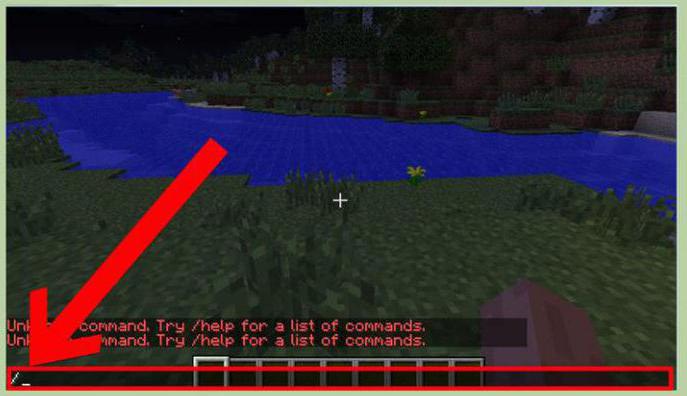
В общем случае команда будет выглядеть так.
/[команда] [ник игрока или координаты] [параметры]
Чтобы лучше было понятно, давайте приведём несколько реальных примеров. Начнем с того, как выдать предметы командным блоком.
/give @p iron_ingot 30
С помощью данной инструкции командный блок выдаст ближайшему игроку в радиусе 10 блоков железные слитки — 30 штук. Теперь давайте посмотрим, как работать с координатами.
/spawn 10 20 30 /summon EnderDragon
Собственно, из синтаксиса и так понятно, что команда призывает по определённым координатам дракона. Напоследок заметим, что полный список команд, используемых командным блоком, можно увидеть, введя в чат /help.
Выполнение каких-либо действий, назначаемых участниками игры, осуществляются командными блоками. Не получиться создать подобную команду, играя в режиме survival. Не сработает и их призыв в качестве инструментов во время использования игрового режима creative. Чтобы функционально получить такие блоки, необходимо применить пару достаточно простых команд, которые, собственно, и позволят выполнить их призыв. Рассмотрим несколько простых методов.
Получить командный блок в Minecraft: способ 1
Запустите Minecraft и выберите одиночный режим. Выполните создание мира, в котором включены читы.
Откройте окошко для чата и нажмите клавишу «/». Этот символ откроет окошко, в котором можно вводить команды.
Введите нужное вам назначение, выбрав из следующих строк:
- «/give» название minecraft:command_block и нужное число – после ее введения в консоль, призываемые предметы появятся среди инструментов;
- «/setblock x y z minecraft:command_block» – эта строка превращает один из блоков в другой, делая его командным, а для его нахождения, нужно нажать F3 и выбрать один из найденных;
- «/summon Item x y z {Item: {id:minecraft:command_block, Count:1}}» – введя эту последовательность, участник игры призовет блоки туда, куда ему нужно.
Получить командный блок в Minecraft: способ 2
Выполните запуск игры, выберите одиночный режим. Выполните вход на имеющийся мир, возможно, это будет сервер. Войдите в чат, необходимый для задания команд, нажав на «/».
Введите один из предложенных вариантов:
- «/give имя minecraft:command_block нужное число» – эта строка позволяет выполнить призыв нужного числа предметов и добавить их к имеющемуся инвентарю;
- «/setblock x y z minecraft:command_block» – если ввести такой текст, то можно заменить любой имеющийся блок командным, а для определения места, в котором он находится, нужно нажать клавишу F3;
- «/summon Item x y z {Item: {id:minecraft:command_block, Count:1}}» – блоки появятся на заданном участке.
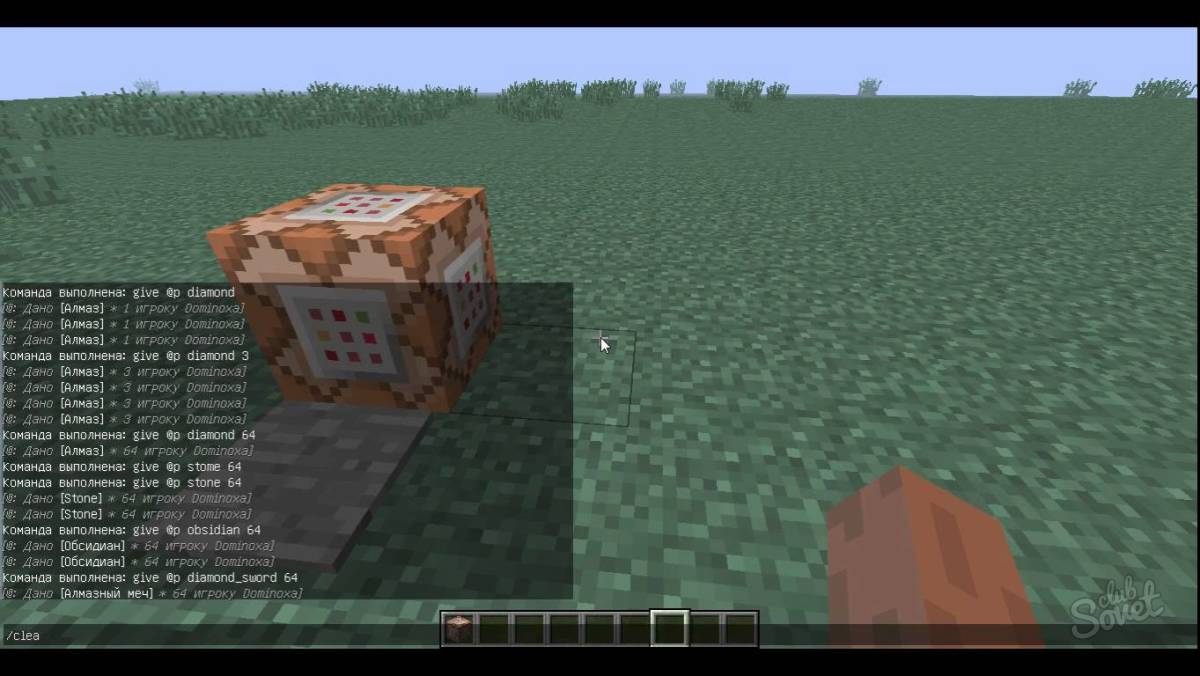
Получить командный блок в Minecraft: способ 3
- Клавишей «Е» перетащите блок и расположите на панели. Нажмите на правую кнопку мышки и поместите предмет на грунт.
- Кликните по нему опять той же кнопкой мыши. После этого откроется меню, в котором можно настроить действия.
- В этом окошке нужно ввести символ «/». Опции этих блоков напоминают те, которые используются в чате. Они иногда связаны с электрической платой. Это позволяет командам выполняться автоматически.
- Нажмите клавишу «/», появится окошко консоли, в котором напишите слово «help». После него наберите наименование того предмета, которому прописывается последовательность команд.
Многие из вас знают, что в Minecraft есть возможность добиваться выполнения необходимых игроку целей путём прописывания в командной строке определённой команды. Это очень удобно. Также очень удобно скачать бесплатно игры на андроид и наслаждаться любимой игрой с телефона или планшета. Но удобство нужно всегда стремиться повышать. На этот момент разработчики доповышались до такой интересной штуки, как командный блок. Суть этого устройства в том, что оно исполняет ваши консольные команды, получая сигнал от редстоуна (внимание на скрин). С появлением этого блока значительно расширились возможности крафтеров, создающих карты с приключенческим режимом.
Разумеется, обладая такой функциональностью, командный блок вовсе не «горит желанием» поддаваться крафту. Получить его в мультиплеере могут только «начальники» серверов — их администраторы. Для этого в «server.properties
» им требуется «enable-command-block
» установить в позицию «true
». Почему в многопользовательской игре такая полезная штука доступна только начальству? Всё очень логично. Представьте, что два соседа-огородника будут одновременно молиться: один о ниспослании дождя, другой о ясном небе. Кому ответить? Первому или второму? Вот так и в Майнкрафт, если бы до командного блока могли дорваться все крафтеры, чью волю, чьи команды ему следовало бы исполнять?
Но одиночки тоже могут получить волшебный ящик. В настройках для этого нужно написать такой чит-код: /give @p command_block
. Учитывая количество чит-кодов, обладатель командного блока становится воистину крутым крафтером. Хотите стать самому себе режиссёром? Попробуйте сие устройство.
Указатели
Однако такой многофункциональный ящик предполагает умение им пользоваться. «Трахтибидохом» здесь явно не обойдёшься, но и ядерной физикой здесь не пахнет, так что страхи прочь. Начнём с того, что пользоваться командным блоком нужно посредством интерфейса с текстовой областью. Сохранять внесённые изменения можно лишь при статусе серверного администратора и креативном режиме. Введённые команды будут выполняться в Майнкрафт активацией блока редстоуном. Чтобы пользоваться полноценно командным блоком, очень полезно использовать специальные указатели на геймеров:
- @p — на ближайшего игрока
- @a — «намёк» на всех крафтеров, если это позволяет ситуация
- @r — рандомный игрок
- @e — указатель на всех сущностей Minecraft
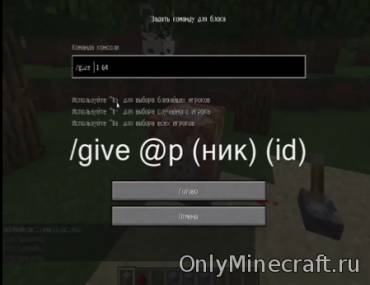
Например, если у вас хорошее настроение, и вам захотелось, чтобы ближайший к устройству крафтер обогатился булыжниками, нужно выдать следующее: /give @p (4)
. В скобках указан id булыжника. Хотите объясниться с крафтерами письменно? Пропишите в поле интерфейса: /w @a [ваш текст]
. Можете написать, например: «Чего вам тут надо, рядом с моим командным блоком?»
Аргументы указателей
Указатель на конкретного крафтера может стать ещё конкретнее, если пользоваться аргументами, которые следует указывать через запятую и в скобках [квадратных], например, вот так: @p
. В Майнкрафт есть такие аргументы:
- X, Y, Z
— координаты центра поиска. Если установить значение «~» (тильда), то центром будет наше командное устройство - r
— радиус поиска (максимальный) - rm
— радиус поиска (минимальный) - m
— аргумент игрового режима - l
— уровень опыта (максимальный) - lm
— уровень опыта (минимальный) - name
— ник игрока - c
— это особый аргумент для указателя «@a
». Его назначение — ограничить число крафтеров, к которым применяются команды. К примеру, @a
— первые 8 крафтеров из списка, @a
— последние 8.
Указатель «
@e
» можно привязать к конкретному виду аргументом «type». Например, с помощью команды «
/kill @e
» можно в Майнкрафт убить всех зомби.
Надеемся, вы сумели получить пользу из этого гайда. Теперь вам нужно научиться пользоваться командным блоком в Minecraft на приличном уровне. В этом поможет практика.
Похожие материалы:
В котором было добавлено долгожданное нововведение — командные блоки.
С помощью командных блоков вы можете задать определенные команды, которые могут распространятся, как на весь сервер, так и на рандомного игрока.
Важно знать: Задавать команды может только создатеть игрового мира и только в творечком режиме. Командные блоки в режиме «Выживания» не работают.
Многие игроки не знают и не понимают, как использовать эти блоки и какие команды нужно вводить, чтобы они были активными.
Чтобы получить командный блок нужно открыть чат и прописать команду /give @p command_block
После чего выбираем его и к нему устанавливаем рычаг или любой другой активатор.
Как задать команду для командного блока?
Чтобы командный блок выполнял ту или иную функцию ему нужно задать определенную команду. Для этого нажимаем на командный блок и нам открывается окно с натройками. В поле «Команда консоли» и нужно вводить нужную нам команду.
Ниже будет представлен Топ 15 самых популярных команд для командного блока на мобильный майнкрафт.
Топ 15 команл для Майнкрафт ПЕ
/title @a tittle Ваше сообщение.
С помощью данной команды вы можете написать и передать всем на сервере какое-то послание или указание.
/effect @a regeneration 2000 2000
. Команда на регенерацию. 2000 — это уровень и количество.
/tp @a 0 0 0
. Где — ваши координаты, а 0 0 0 — кординаты куда нужно телепортроватся. Чтобы узнать свои координаты нужно скачать и специальный мод.
/clone~ -1~1~3~3~-3~4~-1~-3
Команда для бесконечной дороги для вагонетки. То есть дорога будет постоянно клонироваться и создаваться.
/setblock
его координаты diamond_block . Команда на бесконечный диамантовый блок. Таким образом вы можете очень быстро разбогатеть.
/weather rain
. Команда смены погоды на дождь.
/weather clean
.Команда смены на ясную погоду, отключает дождь.
/gamemode 0
— Быстрый переход в режим Выживания. /gamemode 1
— переход в творческий режим. Выставляем для кого будет меняться режим, к примеру /gamemode 0 @a — таким образом режим будет применен ко всем игрокам.
/time set night
— данная команда меняет время суток на ночь. /time set day — благодаря этой команде наступит день в майнкрафте.
/give @a diamon 1
— команда которая дает вам предметы, которые вы укажите. В нашем случае это диаманты. Где 1 количество диамантов.
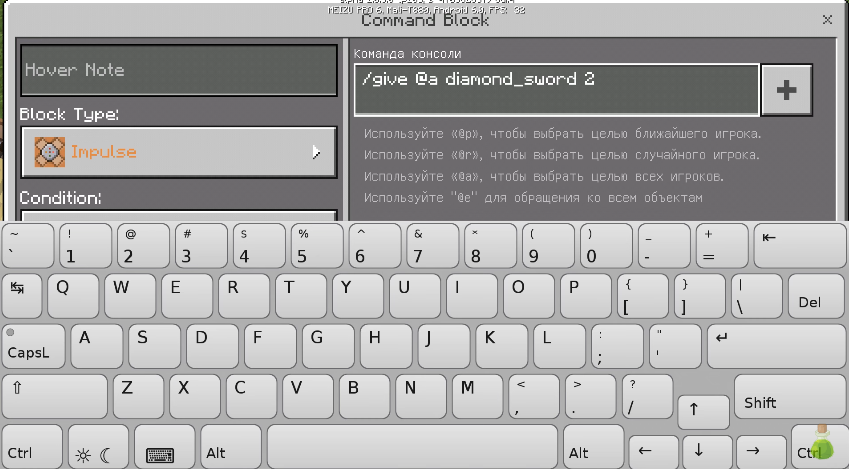
Сегодня расскажем о том, что такое командный блок в Майнкрафт, как его получить, зачем он нужен и как, где и для чего его можно использовать.
Что такое командные блоки?
В игре Minecraft командный блок (КБ) может автоматически выполнять определённые консольные команды до тех пор, пока активирован красным камнем.
Они работают в режиме приключения, и позволяют создателям карт улучшать взаимодействие с игроком. При этом игрок не способен разрушать блоки и строить новые.
В режиме «Выживание» с командными блоками нельзя взаимодействовать или уничтожать их.
Их нельзя создать с помощью крафтинга, и их не найти в инвентаре играя в творческом режиме. Игроки творческого режима и администраторы серверов могут использовать консольную команду «give», чтобы получить КБ или сделать его доступным для других игроков. Выглядит это так:
/give minecraft:command_block
При наборе команды уберите скобки по краям имени игрока и количества:
/give atombox minecraft:command_block 1
КБ имеет графический интерфейс с текстовым полем, доступный по правому клику мышки.
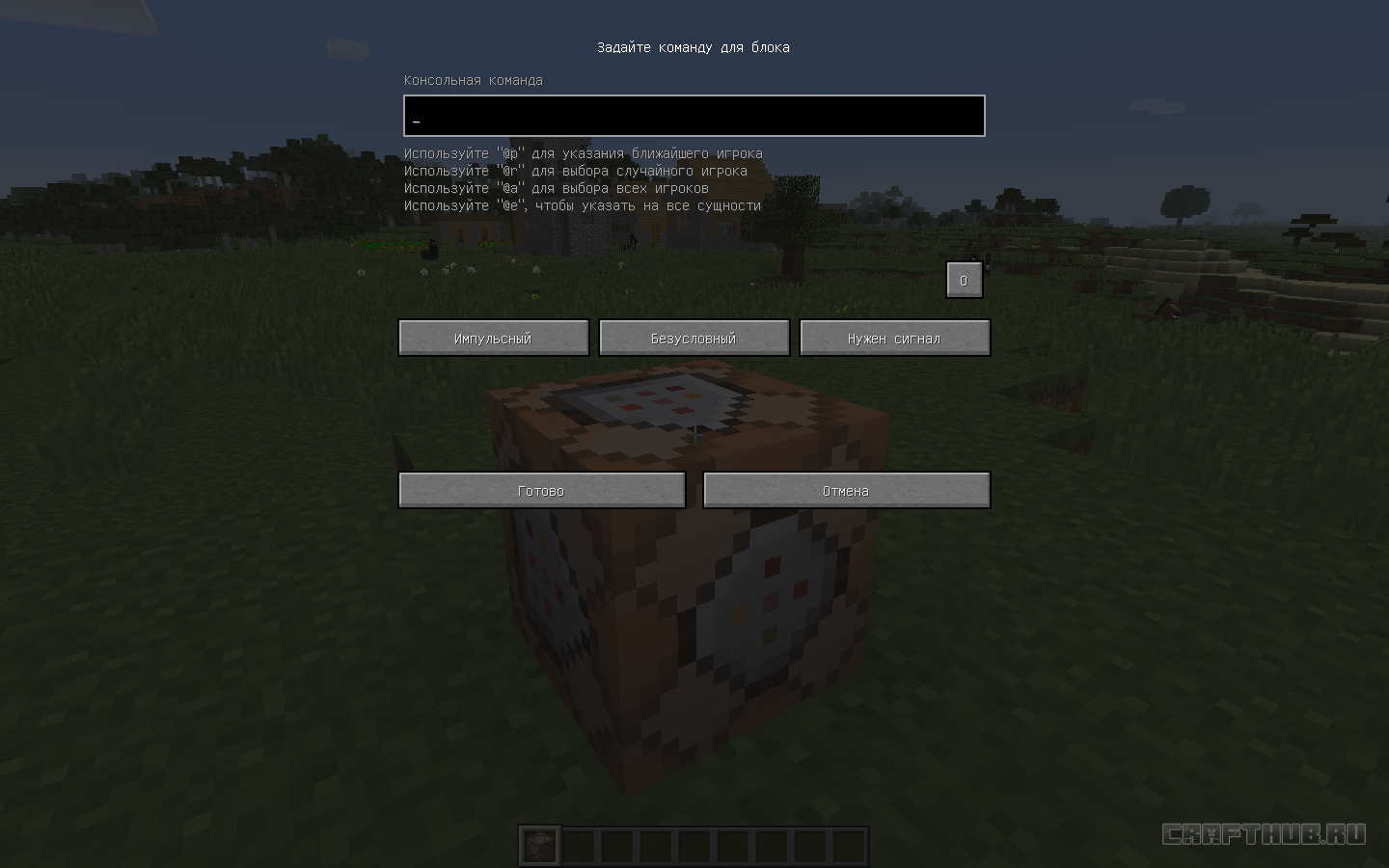
Размещать командные блоки, вводить команды и сохранять изменения могут только игроки в творческом режиме и игроки со статусом администратора на сервере.
Для их использования в одиночной игре или многопользовательских мирах необходимо включить режим LAN и разрешить читы.
Где используются командные блоки
Вы когда-нибудь играли на приключенческих картах, где всегда ночь, или где погода никогда не меняется? Вы могли скачивать карты, где игроки получают специальные награды, улучшения или опыт по нажатию кнопки или за завершение задания. Всё это становится возможным благодаря КБ. При создании своей карты Minecraft вам нужны командные блоки, если:
- Вы хотите постоянные день или ночь;
- Вы хотите поменять погоду;
- Вы хотите поменять сложность игры;
- Вы хотите воспроизводить определённый звук;
- Вы хотите отправить игроку сообщение;
- Вы хотите телепортироваться в другую локацию;
- Вы хотите дать игрокам предметы.
На YouTube есть множество видеороликов, описывающих разнообразные карты Minecraft. Особенно популярны многопользовательские карты. Есть много категорий доступных для скачивания карт Майнкрафт, которые используют командные блоки для повышения удобства игрока. Существует немало причин для их использования разработчиками карт. Среди них представлены карты следующих категорий:
- Приключенческие карты;
- Паркур-карты;
- Карты-головоломки;
- Карты на выживание;
Приключенческие карты
заточены на сюжет, а геймер выступает в роли главного героя повествования. Ранее приключенческие карты полагались на рассказ истории посредством знаков и книг, а теперь повествование доступно посредством диалогов и звуков, и всё благодаря КБ.
Паркур-карты
вынуждают игрока добираться из одного конца мира в другой с минимальным количеством смертей. Часто они содержат невероятные прыжки и прочие смертоносные препятствия. Командные блоки делают возможным устанавливать точки спауна (появления) персонажа перед сложными преградами.
Карты-головоломки
делают акцент на навыки решения проблем, предлагая лабиринты, ловушки и прочие сложности. Некоторые подобные карты обладают сюжетом, как и приключенческие. Использование КБ позволяет таким картам легче предлагать направления, связанные с сюжетом диалоги и звуки.
Карты на выживание
могут быть сосредоточены на выживании в одиночной игре или в многопользовательской, или же попутно включать в себя сюжет. КБ могут дать игрокам стартовую точку спауна, а также связанную с сюжетом информацию. Возможности здесь безграничны.
Как использовать командный блок
Их установка проще, чем думает большинство игроков в Minecraft. Команды могут быть запутанными, но некоторые из них (вроде установки времени дня) очень просты для программирования. Большие проекты можно планировать позже, а для начала постарайтесь овладеть основами размещения, настройки и использования КБ.
Не забывайте, что командные блоки могут появляться только в творческом игровом режиме. Для перехода в него нужны соответствующие привилегии на сервере (если доступны) или активированные читы.
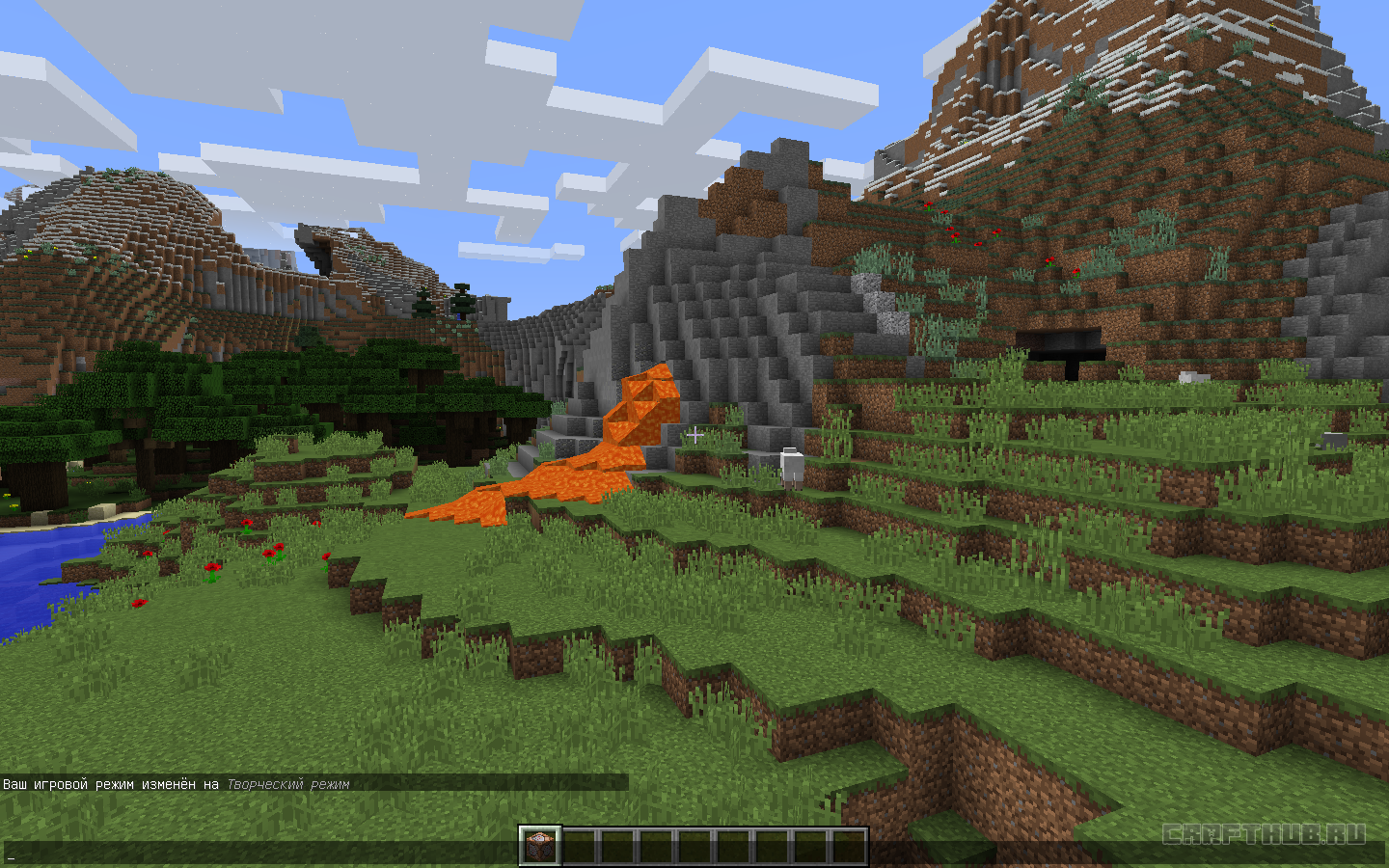
В поле чата наберите «/gamemode c», «/gamemode creative» или «/gamemode 1» без кавычек.
2. Нажатие на командный блок правой кнопкой мыши
В творческом режиме для доступа к командному блоку нажмите на него правой клавишей мыши. Для его генерации нужно использовать команду «give», как описано выше в тексте:
/give minecraft:command_block
Командные блоки работают, только будучи подключенными к электрической цепи красного камня (кстати, существует хороший мод , позволяющий увеличить расстояние передачи энергии). Нажатие правой кнопкой мыши открывает диалоговое окно, куда можно вводить серверную команду. Максимальная длина команды может составлять 254 символа.
3. Введите команду и нажмите «Готово»
Когда вы вводите команду в блок, нужно указать, на какого игрока она направлена. Это можно сделать вводом имени игрока или выбором трёх разных переменных: «@p» (ближайший игрок), «@r» (случайный игрок) или «@a» (все игроки). Эти переменные особенно полезны в ситуациях, когда неизвестен игрок, активирующий команду. Задав команду, нажмите «Готово» для её сохранения.
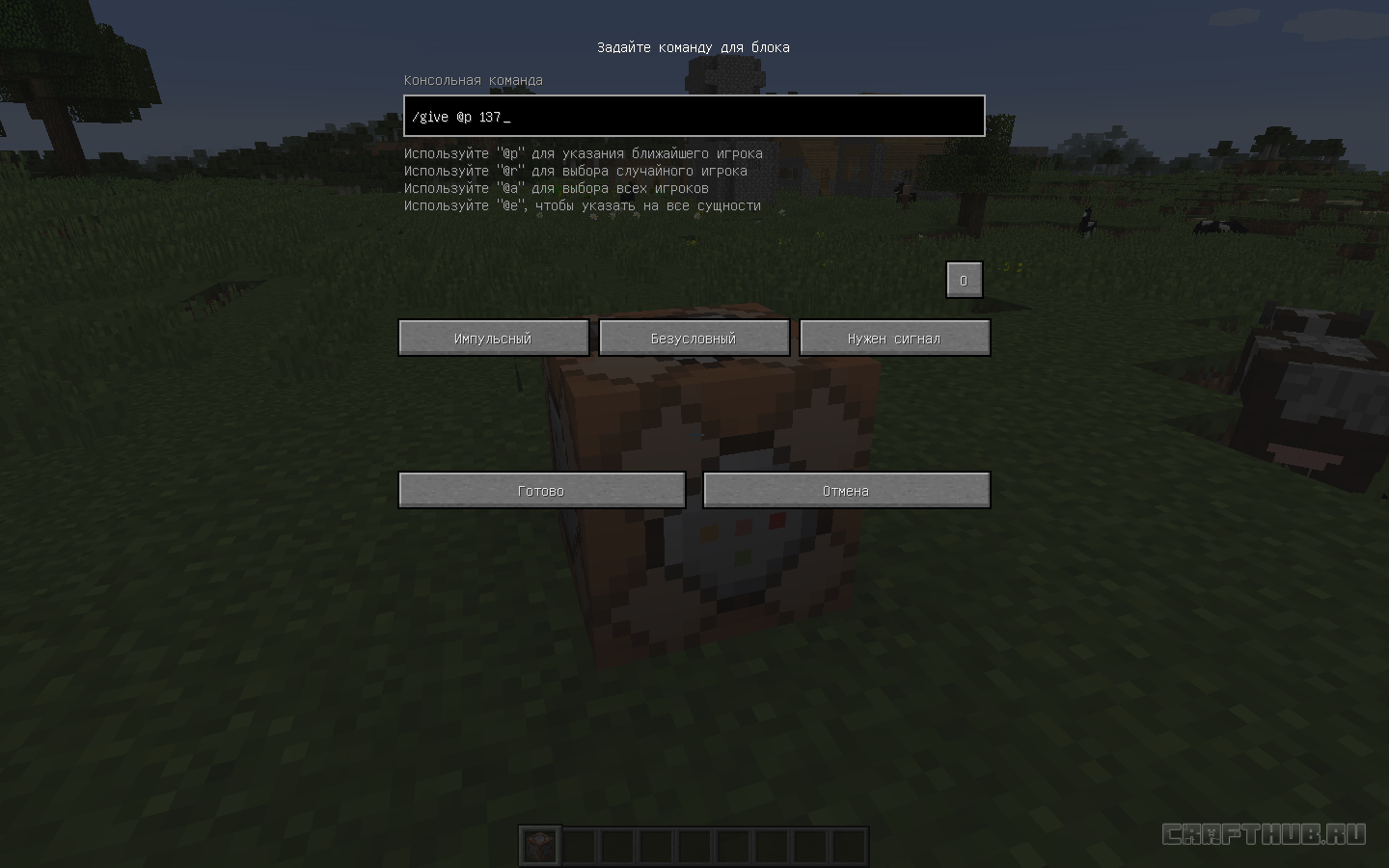
Помните, что один КБ может выполнять только одну команду!
Практические примеры использования
Следующие примеры представляют собой простые и практичные приложения командного блока в одиночной и многопользовательской игре в мирах Minecraft.
Как поменять правила игры
Игровые правила представляют собой относительно новую функцию, которая позволяет игрокам и командным блокам менять определённые базовые настройки мира Minecraft. Есть девять описанных игровых правил, которые можно контролировать при помощи командного блока на карте.
Можно использовать игровые правила для создания постоянного дневного света или темноты, отключать спаун мобов, выпадение предметов из мобов и многое другое. При вводе команды «gamerule» используйте следующую команду:
/gamerule
| Игровое правило |
Эффект от правила |
| commandBlockOutput | Включает/отключает ввод текста в КБ |
| doDaylightCycle | Включает/отключает цикл дня/ночи |
| doFireTrick | Включает/отключает распространение/исчезновение огня |
| doMobLoot | Включает/отключает выпадение предметов из мобов |
| doMobSpawning | Включает/отключает спаунинг мобов |
| doTileDrops | Включает/отключает выпадение предметов из КБ при их разрушении |
| keepInventory | Включает/отключает сохранение предметов в инвентаре после гибели игрока |
| mobGriefing | Включает/отключает уничтожение КБ криперами или странником края |
| naturalRegeneration | Включает/отключает регенерацию здоровья у игроков |
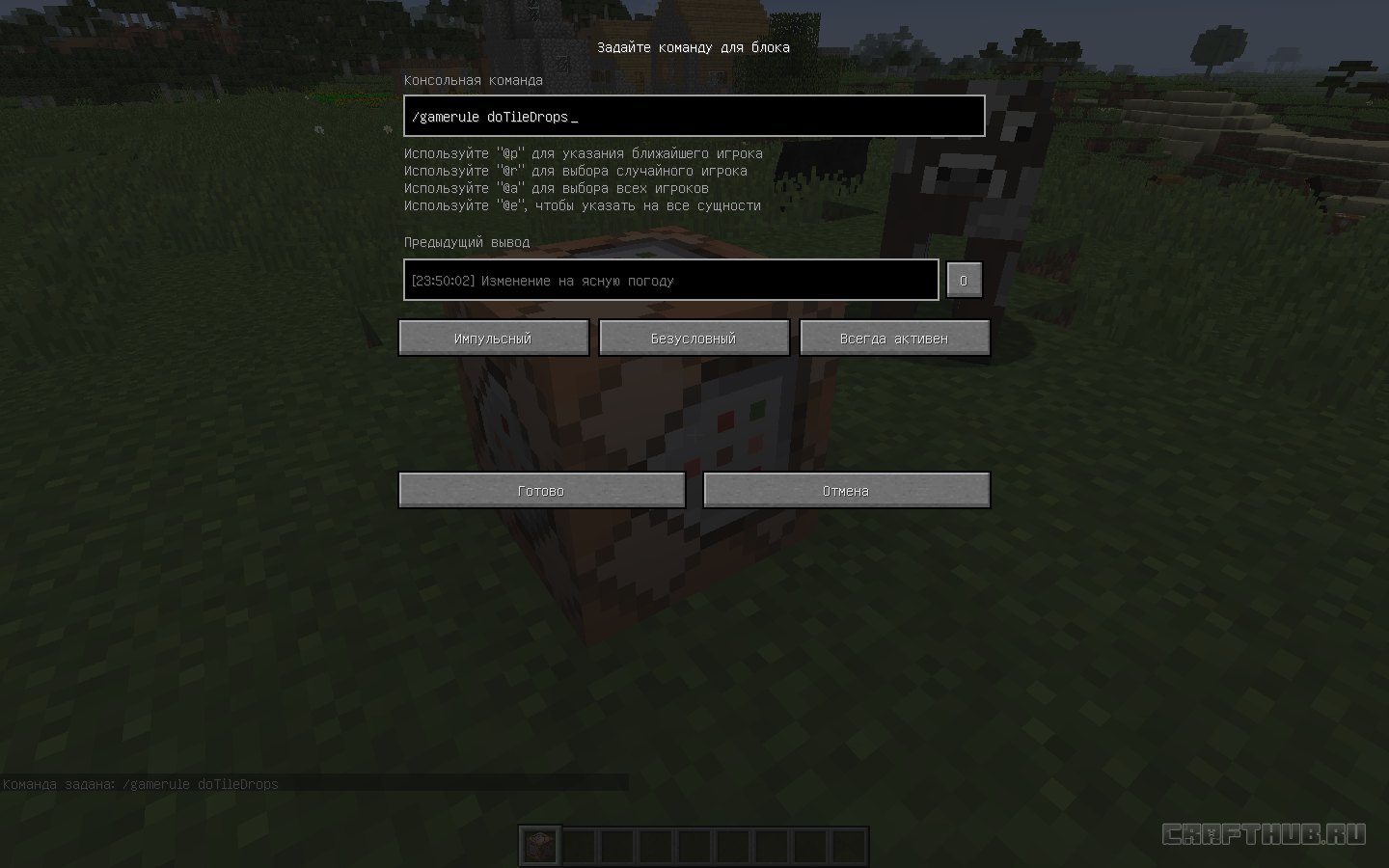
Как установить погоду
У некоторых карт используется тёмная тема, которая идеально сочетается с дождливой погодой или громом, тогда как в другие лучше играть с ясным небом. Есть много вариантов управлять погодой при помощи командных блоков. Простой пример команды погоды:
В этом случае слово input можно заменить на «clear» (ясно), «rain» (дождь) или «thunder» (гром).
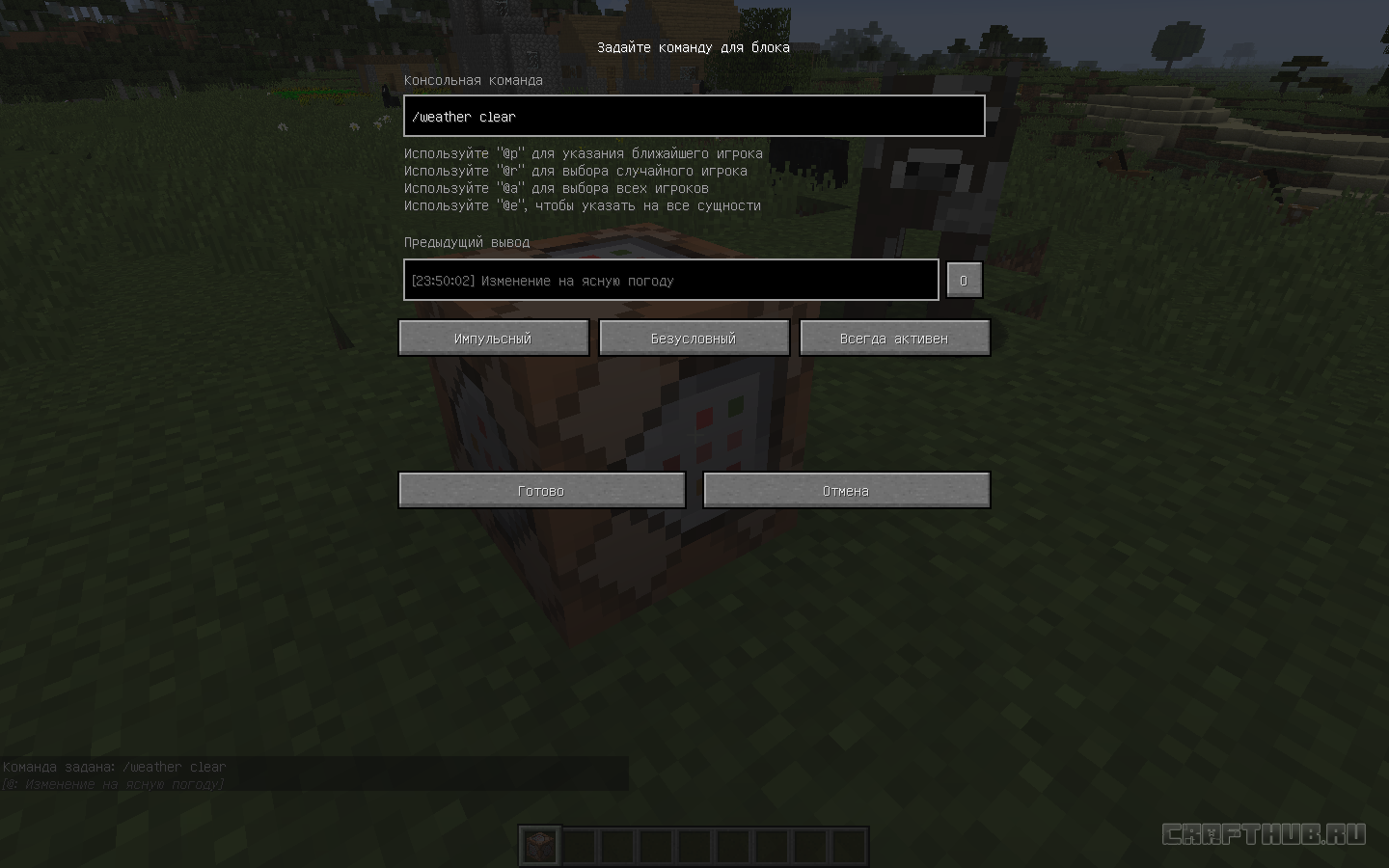
Можно подключить к командному блоку кнопку или рычаг для переключения погоды вручную, или создать автоматическую схему красного камня для постоянного переключения погоды. Это легко достигается использованием повторителей, кнопки и строительного блока.
Как установить точку спауна
Точки спауна являются важным компонентом многих карт Minecraft, включая приключенческие, паркур-карты, головоломки и прочие. Необходимость каждый раз при гибели перепроходить карту с самого начала чрезвычайно раздражает. Используя команду «spawnpoint», можно сохранить игровой прогресс и возродиться после гибели у ближайшего пройденного чекпоинта. Команда выглядит так:
Подключив командный блок к строительному кнопкой или прижимной пластиной, игроки могут установить точку спауна в месте нахождения КБ.
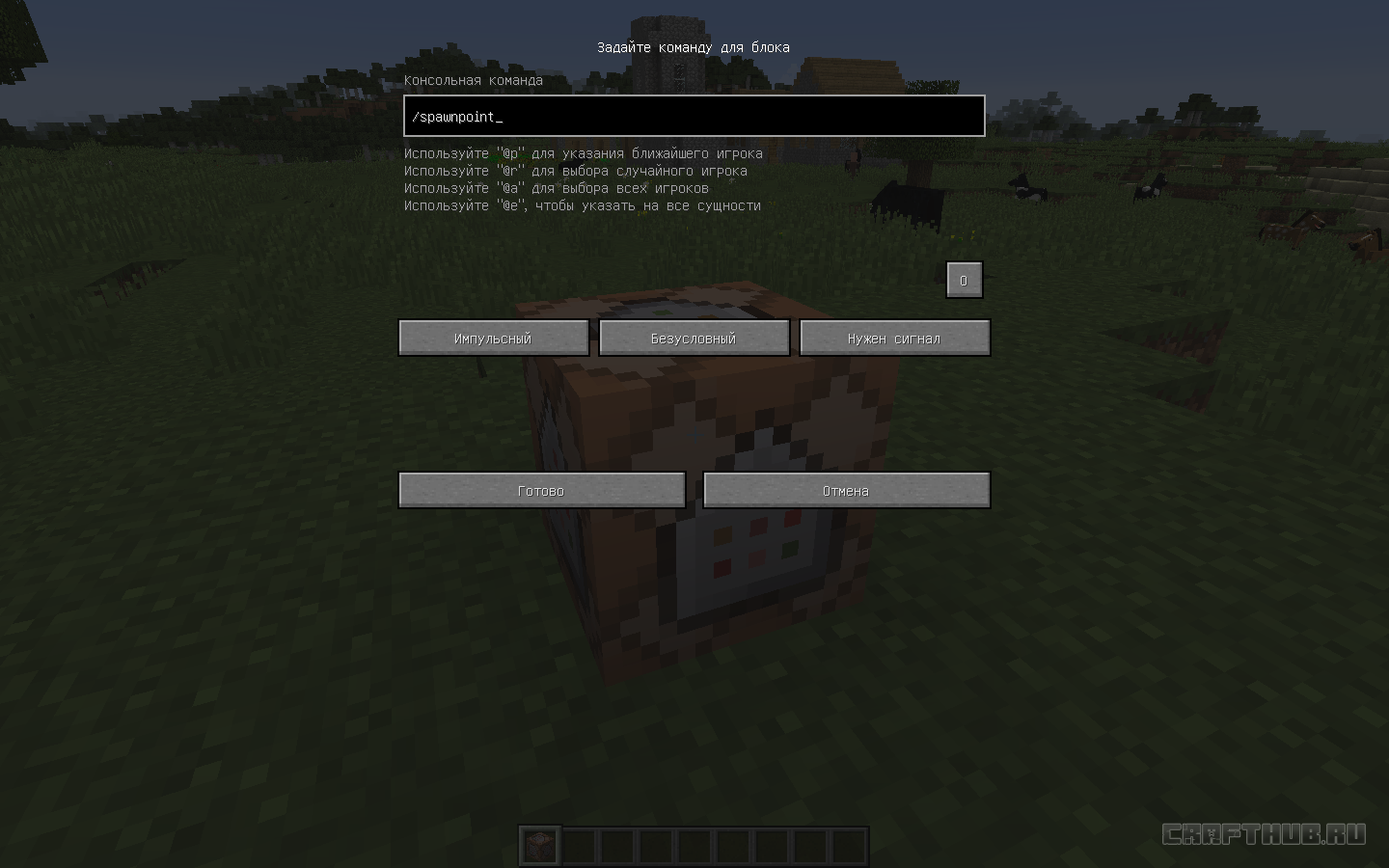
Если нужно что-то посложнее, можно добавить в команду координаты для задания места появления точки спауна.
Бегать из одного места в другое утомляет, особенно на многопользовательском сервере. С применением команды «teleport» игроки могут перемещаться по определённым координатам мира Minecraft или в локации других игроков. Введите в командный блок:
/tp
С ними можно иметь определённый набор координат для телепортации игрока, вроде локации следующей части приключенческой карты.
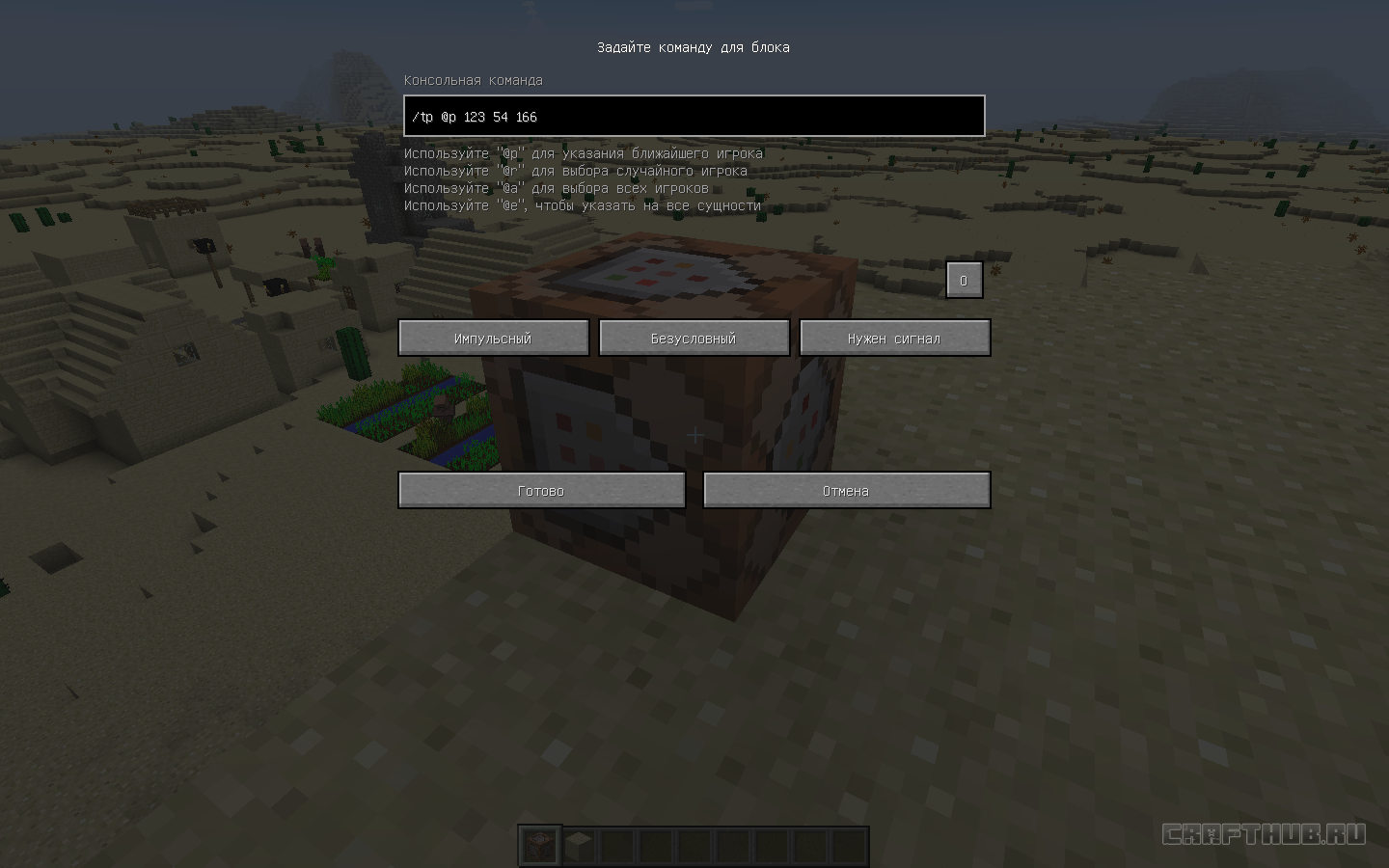
Если блок не предназначен для конкретного игрока, можно использовать «@p» для выбора ближайшего игрока.
Если вы на многопользовательском сервере, можно привязать командный блок к себе, применив своё имя пользователя в Minecraft.
Это лишь несколько вариантов как использовать командные блоки в однопользовательских и многопользовательских играх Майнкрафт. Есть много значительно более сложных команд и схем из красного камня, которые применяют создатели карт.
Неправильно употребляют разделительный мягкий знак в глаголах не только на уроках в школе, но и в деловых переписках. Слово «понадобиться» или «понадобится» не исключение. Лексема оканчивается на «тся» или «ться»? Или же это два разных глагола, которые соответствуют языковой норме и отличаются написанием? Определимся с корректным вариантом вместе.
Читайте в статье
- Как правильно пишется?
- Морфемный разбор слова «понадобиться» и «понадобится»
- В каких случаях пишут «понадобиться»
- Примеры предложений
- В каких случаях пишут «понадобится»
- Примеры предложений
- Ошибочное написание слов «понадобиться» и «понадобится»
- Заключение
Как правильно пишется?
Закреплено строгим орфографическим правилом написание с «ь» и без него – «понадобиться» и «понадобится».
При выборе одного из глаголов необходимо ориентироваться на контекст. Также нужно правильно задать вопросы.
Отметим, что анализируемые слова выражают одно и то же лексическое значение: «стать нужным, необходимым». Это значит, что перед нами разные формы одного глагола, т.е. эти языковые единицы различаются грамматически.
Морфемный разбор слова «понадобиться» и «понадобится»
Произведём полным морфемный разбор глагола с мягким знаком «понадобиться»:
понадобиться
- «по» – префикс;
- «надо» – корень;
- «б», «и» – суффикс;
- «ть» – глагольный суффикс или флексия;
- «ся» – постфикс.
Постфикс «ся» в этом примере словообразовательный, поэтому входит в основу – «понадоби…ся».
Выясним, какие морфемы входят в слово «понадобится»:
понадобится
- «по» – префикс;
- «надо» – корень;
- «б» – суффикс;
- «ит» – флексия;
- «ся» – постфикс.
В основу вынесем – «понадоб…ся».
В каких случаях пишут «понадобиться»
Примеры предложений
Разберёмся, в каких случаях уместно употреблять инфинитив «понадобиться»:
- Было непонятно, кому из нас могла понадобиться офисная мебель.
- Никогда не знаешь, что может понадобиться в дороге.
- Костя спросил у жены, что может понадобиться новорождённому.
- Никто не знал, какие вещи могут понадобиться в лагере.
- Я не представляю, сколько сил мне может понадобиться, чтобы обрести уверенность.
В каких случаях пишут «понадобится»
Примеры предложений
С помощью анализа контекстов удастся понять, в каких случаях нужно использовать личную форму глагола «понадобится»:
- Маленькая Маша уверена, что английский язык ей не понадобится.
- Для занятий понадобится всего лишь чистая тетрадь.
- Для крепления деталей понадобится силиконовый герметик.
- Математика понадобится Грише только для того, чтобы считать деньги.
- Ещё день понадобится на то, чтобы вернуться домой.
- Это русскоязычный канал, так что переводчик тебе не понадобится.
- У лучшего друга проблемы со здоровьем, и до сих пор никто не знает – понадобится операция или всё обойдётся.
- Мы узнали, что для определения победителя понадобится второй тур.
Ошибочное написание слов «понадобиться» и «понадобится»
Запрещается писать мягкий знак в личной форме глагола. Нельзя писать неопределённую форму глагола без мягкого знака. Также не отвечают норме написания: «панадабиться», «панадабится», «понадабица», «панадобицца».
Заключение
Таким образом, правописание двух анализируемых глаголов соответствует правилу – «понадобиться» и «понадобится».
Чтобы не ошибаться, нужно задавать к слову правильный вопрос: «что сделать?» – «ь» нужен, «что сделает» – «ь» не нужен.
Перейти к контенту
Содержание
- Как правильно пишется
- Какое правило применяется
- Примеры предложений
- Как неправильно писать
Не можете определить, как пишется «понадобится» или «понадобиться»? Нам стоит вспомнить, отчего зависит написание «ь» в глагольных формах. Давайте разбираться вместе.
Как правильно пишется
Обе глагольные формы отвечают орфографической норме, но употребляются они по-разному – понадобиться и понадобится.
Какое правило применяется
Мы имеем дело с инфинитивом и формой 3 л. будущего времени одного глагола. Разницу между ними легко увидеть. Достаточно правильно задать вопрос. Инфинитив будет отвечать на вопрос «что сделать» и, соответственно, писаться с «ь». Форма будущего времени будет отвечать на вопрос «что сделает?» и писаться без «ь».
Можно ориентироваться на сам вопрос: если в нем есть «ь», то в самом слове он тоже будет, если нет – то и писать в глаголе его не надо. Посмотрим на примеры: они вернутся – не может вернуться, он трудится – нам надо трудиться, он мне нравится – хочу ему нравиться.
Примеры предложений
- Далеко не уходи, нам понадобится твоя помощь.
- Кому может понадобиться твой мусор? Выбрось его!
Проверь себя: «Плечей» или «плеч» как пишется?
Как неправильно писать
Оба варианта могут быть использованы неверно в зависимости от контекста.
( 1 оценка, среднее 5 из 5 )
Не можете определить, как пишется «понадобится» или «понадобиться»? Нам стоит вспомнить, отчего зависит написание «ь» в глагольных формах. Давайте разбираться вместе.
Как правильно пишется
Обе глагольные формы отвечают орфографической норме, но употребляются они по-разному – понадобиться и понадобится.
Какое правило применяется
Мы имеем дело с инфинитивом и формой 3 л. будущего времени одного глагола. Разницу между ними легко увидеть. Достаточно правильно задать вопрос. Инфинитив будет отвечать на вопрос «что сделать» и, соответственно, писаться с «ь». Форма будущего времени будет отвечать на вопрос «что сделает?» и писаться без «ь».
Можно ориентироваться на сам вопрос: если в нем есть «ь», то в самом слове он тоже будет, если нет – то и писать в глаголе его не надо. Посмотрим на примеры: они вернутся – не может вернуться, он трудится – нам надо трудиться, он мне нравится – хочу ему нравиться.
Примеры предложений
- Далеко не уходи, нам понадобится твоя помощь.
- Кому может понадобиться твой мусор? Выбрось его!
Проверь себя: «Плечей» или «плеч» как пишется?
Как неправильно писать
Оба варианта могут быть использованы неверно в зависимости от контекста.
( 1 оценка, среднее 5 из 5 )
|
Почему? Правописание, правило. как пишется слово понадобится с мягким знаком или без? Как правильно пишется слово: «понадобится» или «понадобиться»? Как правильно писать слово: «понадобится» или «понадобиться»? Какая часть речи слово понадобится? Пример предложения со словом понадобится?
Во время написания этих глагольных словоформ («понадобится понадобиться») мы можем допустить ошибку, если до нас не дойдёт, что их две. Но это так. Они разные, перед нами нет какого-то грамматического гибрида с альтернативными написаниями. И мягкий знак способен втиснуться лишь в одну из них. Во второй «Ь» совершенно не нужен. Подробнее: Понадобится. С мягким знаком нужно воздержаться, если в предложении распознаётся смысл: «ононоона понадобится». Правильно думают те, кто помнит простейшую школьную заповедь, созданную для таких случаев: «Когда не находите мягкого знака в вопросе, то и в самом слове его не ищите». У нас следующее: «Помощь что сделает? — Помощь понадобится» (3-е лицо). Где «Ь» в вопросе? Его нет. Вывод ясен. А вместо слова «помощь» может быть любое другое существительное. Или соответствующие местоимения. Понадобиться. Удивительно, но учащиеся иногда думают: «А давайте всегда мягкие знаки вставлять! С ними всегда как-то грамотнее слово выглядит. Разве «Ь» помешает?». Нет, такой накал орфографических страстей и массы вариантов вовсе не требуется. Поможет снова вопрос, который (если он уже другой) убедит нас в необходимости «Ь». Ну, например: «Хотим что сделать? — Хотим понадобиться». Ещё раз отметим, что дело не в «хотим», а в вопросе. Он говорит о неопределённой форме. Итак, если инфинитив («что сделать? что делать?»), то ставим мягкий знак.
Предложения:
автор вопроса выбрал этот ответ лучшим
ovasiliev 5 лет назад Пишется ли глагол «понадобиться» с мягким знаком или без, зависит от его формы употребления в предложении. Если в предложении он отвечает на вопрос «что сделать?», то это неопределённая форма, и глагол пишется с мягким знаком. Если он отвечает на вопрос «что сделает?», то пишется без мягкого. Например: 1) Этот предмет может мне (что сделать?) понадобиться завтра. 2) Этот предмет мне завтра (что сделает?) понадобится. 3) Для этого нам (что сделает?) понадобится словарь. Может (что сделать?) понадобиться и учебник. То есть, если вопрос заканчивается на мягкий знак, то и в глаголе будет употреблён мягкий знак. Если в вопросе мягкого знака не будет, то и в глаголе не будет.
Виктория583 5 лет назад Ну во-первых, часть речи этого слова:глагол Чтобы понимать как пишутся такие глаголы, достаточно задать вопрос. Давайте рассмотрим на примерах: Может,понадобиться (задаем вопрос к глаголу: может что сделать? Слово «сделать» оканчивается на мягкий знак, значит в глаголе пишется мягкий знак) огнетушитель, если начнется пожар. Мне понадобится (мне что сделает? Слово «сделает» не оканчивается на мягкий знак, значит в глаголе он не нужен) немного времени, чтобы собраться. Надеюсь, я ответила на все ваши вопросы и помогла)
Искатель приключений 5 лет назад Добрый день. Вы можете встретить оба варианта написания, так как в русском языке есть оба глагола. Наличие или отсутствие мягкого знака определяет смысл текста и вопроса, на который будет отвечать это слово. Если «что сделает», то пишем «понадобится, а если «сделать», то писать нужно «понадобиться».
88SkyWalker88 5 лет назад Этот глагол может писаться как с мягким знаком, так и без него.
Пример предложения: Не выбрасывайте эти документы, они вам могут понадобиться. Задаем вопрос: они вам могут что сделать ? — понадобиться.
Пример предложения: Для изготовление этой поделки вам понадобится много пластилина. Задаем вопрос: много пластилина что сделает ? — понадобится.
Лорик1 5 лет назад
Очень интересный вопрос , особенно для таких торопливых и не внимательных людей как я. При написании этого глагола главное внимательно прочитать текст предложения например: ●Для приготовления вкусного зефира мне (что сделает? ) ПОНАДОБИТСЯ желатин. В этом предложении слово понадобится пишется без мягкого знака, А вот в предложении: ●»Для приготовления вкусного зефира мне может ( что сделатЬ ?) ПОНАДОБИТЬСЯ желатин» — мягкий знак пишется. Получается, что глагол (Понадобится ● Понадобиться) пишется с мягким знаком если он находится в неопределенной форме и отвечает на вопрос ( что делать? ) Знаете ответ? |


Лучший ответ
дИНамовец По духу
Высший разум
(143768)
12 лет назад
Без, 100%
Evelina LuzinaУченик (127)
6 лет назад
С мягким знаком конечно.
дИНамовец По духу
Высший разум
(143768)
Это кто вас так учил?
Остальные ответы
Наталюшка
Просветленный
(20734)
12 лет назад
Нам (что сделает?) -понадобится. Если в вопросе нет «Ь» значит в ответном слове его нет!
Ася Гайнутдинова
Знаток
(496)
12 лет назад
без, точно! А нас учили проверять так: нужно задать вопрос — что сделает? (что сделать? ) — понадобится, если в глаголе вопроса мягкого знака нет, то и в глаголе проверяемом его нет)
Сергей Драгомир
Профи
(520)
6 лет назад
Пишите без мягкого знака.
Вот статья, которая дословно объяснила мне как писать слово «понадобиться»: [ссылка заблокирована по решению администрации проекта]
Зарина Олимова
Ученик
(194)
5 лет назад
без мягкого знака
1000000% точняк
Артем Затылкин
Ученик
(200)
4 года назад
Нам (что сделает?) -понадобится
Андрей Пумпурс
Ученик
(223)
4 года назад
Збс
msoro
Ученик
(219)
3 года назад
нам понадобится. нам может понадобиться.
София Антипова
Ученик
(106)
1 год назад
что сделает понадобится без мягкого знака потому что в вопросе нет мягкого знака
Правильными в этой паре слов будут оба варианта. Слова отличаются написанием. Проверяется оно постановкой вопросов к глаголам.
Правильно
Понадобится – этот глагол будущего времени пишется без «Ь», потому как отвечает он на вопрос «что сделает?», который не имеет мягкого знака.
Позвони, если тебе понадобится что-то.
Тебе для работы понадобится картон.
Мне для бисерного ткачества понадобится станок.
Понадобиться – представляет собой глагол, стоящий в форме инфинитива, поэтому отвечает на вопрос «что сделать?». Поскольку вопрос имеет мягкий знак, то и глагольный суффикс будет иметь такую же букву.
Тебе может понадобиться что-то яркое.
Кому могло понадобиться убивать этого старика?
Судя по состоянию, ему может понадобиться медицинская помощь.
Неправильно
Понадобитца, понадобитьца, понадобицца, понадобется, понадобеться.
Одна из наиболее распространенных ошибок в письме — это неправильное определение окончаний -тся и -ться. Особенно это касается слова понадобиться и его будущей формы — понадобится.
Также люди часто путают как писать: прекрасный или прекрастный.
В каких случаях необходимо писать понадобиться?
Понадобиться с мягким знаком — это инфинитив, то есть неопределенная форма слова. Само слово означает “стать необходимым, нужным или незаменимым”. Обычно так говорят о деньгах (понадобились деньги), о времени (может понадобиться время), о знаниях (алгебра понадобится в будущем) и о других нужных и важных понятиях.

В речи очень сложно уловить различия слов “понадобится” и “понадобиться” — отсутствие мягкого знака практически не слышно. Проще всего разобрать правописание этого слова на примере выражения может понадобиться.
Как писать: может понадобится или может понадобиться?
Оба варианты правильны — это и взывает путаницу. Ведь люди привыкли, что их ошибки выделяет красным цветом текстовый редактор. Чтобы не делать ошибок в дальнейшем, запомните: мягкий знак пишется с модальным словом, а без слова “может” употребляется будущая форма понадобится.
Например:
- Может понадобиться огнетушитель, если начнется пожар.
- Может, понадобится немного времени, так как я опоздаю.
Умейте различать эти два случая. В первом случае “может” — это модальное слово, во втором — вводное. “Может” в качестве вводного слова часто используют в разговоре, потому различить понадобится или понадобиться в речи весьма сложно. В некоторых случаях нужно уметь прощупывать слово “может” — его могли неправильно написать, и не выделить запятыми в качестве вводного слова.
Как научиться правильно писать слово понадобиться?
Всегда обращайте внимание есть ли в предложении модальное слово. Если его нет, тогда ставьте вопрос “Что сделает?”, и если он подходит, пишите вариант “понадобится”.
Как часто люди делают ошибки в слове понадобится?
Довольно часто. Стоит зайти в любую социальную сеть, чтобы в этом убедиться. Специально для статьи буквально за 3 минуты в самой популярной соц. сети Рунета было найдено 3 примера ошибок в слове понадобиться.
Очень часто ошибку делают во всяческих мастер-классах. Особенно кулинарных:
А также рукодельных:
Кроме того, некоторые умельцы умудряются ошибаться в рекламе и профессиональных статьях, что значительно снижает спрос на их проекты. Ведь люди не любят безграмотность!
А чтобы еще больше подтянуть свою грамоту, рекомендуем ознакомиться с правописанием другого слова в статье “Едит или едет — как писать правильно?”
Понадобится или понадобиться как правильно?
Правильными в этой паре слов будут оба варианта. Слова отличаются написанием. Проверяется оно постановкой вопросов к глаголам.
Правильно
Понадобится – этот глагол будущего времени пишется без «Ь», потому как отвечает он на вопрос «что сделает?», который не имеет мягкого знака.
Позвони, если тебе понадобится что-то.
Тебе для работы понадобится картон.
Мне для бисерного ткачества понадобится станок.
Понадобиться – представляет собой глагол, стоящий в форме инфинитива, поэтому отвечает на вопрос «что сделать?». Поскольку вопрос имеет мягкий знак, то и глагольный суффикс будет иметь такую же букву.
Тебе может понадобиться что-то яркое.
Кому могло понадобиться убивать этого старика?
Судя по состоянию, ему может понадобиться медицинская помощь.
Неправильно
Понадобитца, понадобитьца, понадобицца, понадобется, понадобеться.
Перейти к содержанию
«Понадобиться» или «понадобится» — как пишется?
На чтение 3 мин Просмотров 27
В случае появления проблем при написании слов «понадобиться» или «понадобится» необходимо разобраться, когда пишется мягкий знак в глагольных формах какого-либо слова. В этом помогут правила орфографии русского языка.
Как правильно пишется: «понадобиться» или «понадобится»?
Но необходимо понимать, когда какое из них уместно использовать.
На какое правило ориентироваться?
Разница между этими словами сильно заметна. В одном случае слово – инфинитив (начальная форма глагола), а в другом – форма глагола будущего времени в третьем лице. Любой инфинитив пишется с мягким знаком, так как отвечает на вопросы «что делать» или «что сделать». Форма глагола в будущем времени в третьем лице отвечает на вопрос «что сделает», а значит пишется без мягкого знака.
Примеры предложений
- Верёвка точно понадобится в походе.
- Можешь остаться со мной после уроков? Мне понадобится твоя помощь в решении задач по физике.
- Вам может понадобиться тетрадь с лекциями для сдачи экзамена.
- Запасное колесо может понадобиться, если случится прокол или пробой колеса во время поездки.
Как неправильно писать
Например:
- Для изменения настроек понадобиться около 24 часов.
- Папа думал, что инструмент ему понадобиться на более долгое время.
- Отвёртка может понадобится в случае поломки какого-либо прибора.
- Солдаты отдали всё, что могло понадобится офицерам.
Грамматическое описание слова
Это слово является глаголом, который обозначает действие предмета и отвечает на вопрос «что сделается?». Оно имеет значение «пригодится в определенный момент, будет нужным, потребуется для чего-либо», ударение падает на букву «а». Вот так выглядит разбор слова по составу: приставка «по», корень «надо», суффикс «б», окончание «ит», постфикс «ся».
Данная языковая единица была образована путем присоединения к слову «надо» приставки «по» и суффикса «б», то есть приставочно-суффиксальным способом. Но не менее важным критерием при описании глагола является морфологический разбор:
- Обозначает действие, отвечая на вопрос «что?». Инфинитив – понадобиться.
- Постоянные признаки: 2 спряжение, несовершенный вид, непереходный, возвратный.
- Непостоянные признаки: изъявительное наклонение, единственное число, будущее время, 3-е лицо
- В предложении обычно бывает сказуемым.
Правописание слова
Итак, слово «понадобится» действительно существует в нашем языке, впрочем, как и «понадобиться». Возникает логичный вопрос: каким образом можно понять, какой из них использовать в определенной ситуации. А ответ прост, ведь судить нужно по вопросу, задаваемому к глаголу. Если это «что сделается», то пишем без мягкого знака, когда же звучит «что сделаться?», правильным вариантом будет являться инфинитив. Из прочитанного можно сделать вывод – оба варианта верны, но нужно уметь отличать их друг от друга.

Примеры предложений
- Для приготовления рождественского печенья понадобится имбирь и плитка шоколада.
- Ситуация действительно непростая, поэтому мне понадобится помощь верных друзей.
- Для подготовки совместного проекта нам понадобится командная работа.
- Ей понадобится настоящая стойкость духа, чтобы пережить этот ужасный день.
В статье выяснилось, как же пишется слово понадобится, что является достаточно полезной информацией для школьников, учителей и людей, изучающих наш язык.
Одна из наиболее распространенных ошибок в письме — это неправильное определение окончаний -тся и -ться. Особенно это касается слова понадобиться и его будущей формы — понадобится.
Также люди часто путают как писать: прекрасный или прекрастный.
Содержание:
- В каких случаях необходимо писать понадобиться?
- Как писать: может понадобится или может понадобиться?
- Как научиться правильно писать слово понадобиться?
В каких случаях необходимо писать понадобиться?
Понадобиться с мягким знаком — это инфинитив, то есть неопределенная форма слова. Само слово означает “стать необходимым, нужным или незаменимым”. Обычно так говорят о деньгах (понадобились деньги), о времени (может понадобиться время), о знаниях (алгебра понадобится в будущем) и о других нужных и важных понятиях.
В речи очень сложно уловить различия слов “понадобится” и “понадобиться” — отсутствие мягкого знака практически не слышно. Проще всего разобрать правописание этого слова на примере выражения может понадобиться.
Как писать: может понадобится или может понадобиться?
Оба варианты правильны — это и взывает путаницу. Ведь люди привыкли, что их ошибки выделяет красным цветом текстовый редактор. Чтобы не делать ошибок в дальнейшем, запомните: мягкий знак пишется с модальным словом, а без слова “может” употребляется будущая форма понадобится.
Например:
- Может понадобиться огнетушитель, если начнется пожар.
- Может, понадобится немного времени, так как я опоздаю.
Умейте различать эти два случая. В первом случае “может” — это модальное слово, во втором — вводное. “Может” в качестве вводного слова часто используют в разговоре, потому различить понадобится или понадобиться в речи весьма сложно. В некоторых случаях нужно уметь прощупывать слово “может” — его могли неправильно написать, и не выделить запятыми в качестве вводного слова.
Как научиться правильно писать слово понадобиться?
Всегда обращайте внимание есть ли в предложении модальное слово. Если его нет, тогда ставьте вопрос “Что сделает?”, и если он подходит, пишите вариант “понадобится”.
Как часто люди делают ошибки в слове понадобится?
Довольно часто. Стоит зайти в любую социальную сеть, чтобы в этом убедиться. Специально для статьи буквально за 3 минуты в самой популярной соц. сети Рунета было найдено 3 примера ошибок в слове понадобиться.
Очень часто ошибку делают во всяческих мастер-классах. Особенно кулинарных:
А также рукодельных:
Кроме того, некоторые умельцы умудряются ошибаться в рекламе и профессиональных статьях, что значительно снижает спрос на их проекты. Ведь люди не любят безграмотность!
А чтобы еще больше подтянуть свою грамоту, рекомендуем ознакомиться с правописанием другого слова в статье “Едит или едет — как писать правильно?”