

Навык для получения более подробного прогноза погоды.
Об этом довольно часто спрашивают в телеграм канале @station_yandex, так как Алиса пока не озвучивает всю необходимую пользователю информацию.
Данный навык озвучивает погоду в интересующем вас городе.
Включая данные о скорости и направлению ветра, а так же атмосферное давление и влажность.
* Запустите навык.
* Установите интересующий вас город. Например: «Город Москва.»
* Навык запомнит ваш город и, при ваших последующих обращениях к навыку, он будет рассказывать про погоду в установленном вами городе и завершаться.
Вы можете создать свой сценарий, в котором задать произвольную и удобную вам команду для получения ответа от навыка.
Например фраза: «Что там за стеной» может в сценарии быть командой «Алиса, спроси у моего синоптика погоду».
Пожалуйста, не пытайтесь вести произвольные беседы с навыком и действуйте согласно его командам, которые доступны по команде «Помощь».
Потому, что в подавляющем большинстве случаев за данные о погоде сервисы просят оплату. Потому данные берутся с сервисов где есть возможность получить данные бесплатно, но, зачастую, с лимитом по количеству запросов. Надеюсь, что мы с вами не превысим этих лимитов. По крайней мере, я разработчик, постарался минимизировать количество обращений к сервисам погоды.
Компания «Яндекс» — один из признанных лидеров рынка отечественных цифровых технологий. Продукты Яндекса славятся своим качеством, новаторством, эффективными концептуальными решениями, особенностями реализации. И если доселе отечественный рынок интернет-мессенджеров казался незыблемым, то появление в апреле 2020 года «Яндекс.Мессенджера» поставило под сомнение доминацию Вайбера, Ватсап и Телеграмм в России. Загрузив программу на своё устройство, пользователь подчас не знает, как с ней работать. Ниже мы разберём, каким образом установить и пользоваться новым Яндекс Мессенджером. А также каковы особенности его функционала.
- Установка приложения Яндекс.Мессенджер
- Как пользоваться Яндекс Мессенджером. Базовые элементы главного экрана программы
- Каким образом пользоваться приложением от Yandex
- Создание канала в Яндекс.Мессенджер
- Видео-инструкция
Установка приложения Яндекс.Мессенджер
Яндекс.Мессенджер имеет кроссплатформенный характер, и легко может быть установлен на ПК (Виндовс или MacOS) или мобильный телефон (Андроид, iOS).
На ПК вы можете скачать его в форме отдельной программы. Также приложение доступно по умолчанию в Яндекс.Браузер (значок мессенджера размещён на боковой левой панели), и на базовой странице сайта yandex.ru внизу справа.
После запуска приложение предложит пройти авторизацию (регистрацию), использовав ваш логин, почту или телефон. В первых двух случаях ваш телефон будет взят из уже имеющихся на сайте Яндекса ваших регистрационных данных.
После авторизации мессенджер попросит доступ к контактам вашего телефона.
Если у кого-то из ваших контактов будет обнаружен Яндекс.Мессенджер (система произведёт поиск по базе своих номеров), тогда вам будет предложено пообщаться с данными людьми с помощью функционала программы.
Это может быть полезным: Как увеличить размер табло в Яндекс Браузере.
Как пользоваться Яндекс Мессенджером. Базовые элементы главного экрана программы
Пройдя авторизацию, вы попадёте на главный экран приложения, и увидите перечень основных визуальных элементов, которыми можно пользоваться. Среди них:
| Функции: | Пояснение: |
|---|---|
| «Создать чат» | Позволит создать чат с людьми из вашего контакт-списка. Вы можете выбрать нужного пользователя, тапнув по нему и нажав на «Готово» внизу. Если же список друзей большой, вы сможете найти нужного человека в списке с помощью строки поиска. |
| «Популярные каналы» | Перечень популярных массовых каналов. Подписавшись на такой канал получите информацию по той или иной тематике. Пользователи мессенджера Телеграм усмотрят в данных каналах аналогию с каналами в Телеграм. |
| «Ваши друзья и знакомые» | Люди из вашей телефонной книги, имеющие аккаунт в Яндекс с привязанным телефонным номером. Вы получите возможность отправлять им сообщения напрямую через Яндекс.Мессенджер. |
Нажатие на круглую бирюзовую кнопку внизу справа позволит создать новый приватный или групповой чат, а также новый канал, заполнив соответствующие реквизиты.
Каким образом пользоваться приложением от Yandex
Вначале настройте мессенджер в соответствии с вашими предпочтениями, нажав на кнопку в форме шестерёнки вверху справа.
В настройках вы можете поменять ваше имя и аватар (понадобится перейти на сайт Яндекса). Также вы сможете подвязать к программе другой номер телефона, установить настройки приватности, включить или отключить демонстрацию блоков «Популярные каналы» и «Ваши друзья и знакомые».
После того как нужные настройки установлены, вернитесь на основной экран, и нажмите на круглую бирюзовую кнопку с карандашиком внизу справа. Вы сможете сразу выбрать пользователя для общения, и, тапнув на его имя в списке, войти в окно переписки. В целом, приложением Яндекс Мессенджер довольно легко пользоваться.
Здесь всё традиционно – строка для набора вашего сообщения, вызов смайлов эмодзи и стикеров, а также кнопка для отправки голосовых сообщений. Сверху расположена кнопка для осуществления аудио или видео звонков.
Отправленное сообщение вы можете удалить из чата, закрепить, поделиться им, выбрать (пометить) его или отреагировать смайлом.
При этом отправленное вами голосовое сообщение будет автоматически распознаваться мессенджером, и его текстовый вариант будет размещён сразу под голосовым сообщением в окне чата.
Также нажав на кнопку с тремя вертикальными точками, вы можете активировать опцию поиска по чату.
Создание канала в Яндекс.Мессенджер
Как мы уже упоминали выше, в мессенджере от Яндекса вы не только можете присоединиться к уже имеющимся каналам, но и создать свой собственный канал. Чтобы пользоваться этим функционалом, нужно нажать на круглую бирюзовую кнопку внизу, и в открывшемся меню нажать на надпись «Новый канал».
Будет необходимо подобрать аватарку для вашего канала дать ему название и описание, установить публичность данного канала, после чего нажать на «Готово».
Откроется окно канала, и вы сможете пользоваться его возможностями. Нажав на название канала, откроется специальное меню, где вы получите ссылку на канал. Это откроет возможности для его популяризации и раскрутки, а в дальнейшем — и монетизации.
В целом же, ничего сложного, и с функционалом создания каналов в мессенджере от Yandex разберётся даже новичок.
Читайте также: как убрать боковую панель в Яндексе слева.
Видео-инструкция
В размещённом ниже видео детально проанализировано, каким образом пользоваться новым приложением Яндекс Мессенджер на вашем смартфоне и ПК.
Яндекс Мессенджер – обзор нового мессенджера
Содержание
- О мессенджере
- Зачем нам еще один мессенджер
- Основные возможности
- Как установить
- Как пользоваться
- Каналы
- Есть ли смысл переходить
- Отзывы
- Советы по использованию
В середине апреля «Яндекс» презентовал новый сервис – «Яндекс.Мессенджер». Он пришел на смену «Яндекс.Чатам», позволил наладить связь между внутренними платформами.
В мессенджере можно заводить каналы, совершать видео- и аудиозвонки. Одно из его ключевых преимуществ – возможность расшифровывать голосовые сообщения. За счет инновационной технологии SpeechKit они облекаются в текстовые формы. Также пользователям доступен обмен «реакциями» и дизайнерскими стикерами.
В статье раскрываю основные вопросы, делаю подробный обзор на Яндекс Мессенджер. Для чего «Яндексу» потребовалась новая платформа и что она собой представляет? Как компания собирается выделяться на фоне конкурентов? Планируется ли монетизация?
О мессенджере
Яндекс.Мессенджер – новое приложение, делающее возможным общение между контактами на разных устройствах. Запустить мессенджер можно несколькими способами:
- через Yandex браузер (значок мессенджера находится на панели слева);
- через веб версию в любом браузере;
- через мобильное приложение «Яндекс.Мессенджер».
В мессенджере уже присутствуют все пользователи поисковой системы. Вам остается только сделать контакты доступными.
Компания запустила тестирование сервиса в 2018 году, тогда он назывался «Яндекс.Чаты». Владельцам Яндекс-аккаунтов предлагалось общаться с соседями по району, переписываться с магазинами из «Яндекс.Маркета» и много другое.
Почему было решено отказаться от «Яндекс.Чатов» 🤔? Первоначальная платформа тоже предназначалась для общения на внутренних сервисах, но не в широком смысле. К примеру, вы не могли написать маме или приятелю. То, что случилось в последние месяцы, запуск «Яндекс.Мессенджера», – это фактически обновленные и усовершенствованные «Яндекс.Чаты». Иными словами, все старые переписки обрели новую форму, модернизировались под новый бренд.
Важно: все возможности «Чатов» сохранились в «Мессенджере». Более того, руководство компании планирует развивать их дальше. Основная миссия – собрать в одном месте и личное общение с родными и близкими, и общение с другими пользователями на сервисах «Яндекса».
🚀 Официальная дата выхода «Яндекс.Мессенджера» – 22 апреля 2020 года.
Внешний вид приложения вряд ли сможет вас удивить. Оформление выполнено в минималистичном стиле, основано на двух цветах: белом и бирюзовом. Это же цветовое решение используется в логотипе. Какие-либо настройки визуала или интерфейса пока недоступны, темная тема для iOS в том числе.
Как и главные конкуренты (Telegram и WhatsApp), сервис абсолютно бесплатный. Здесь отсутствуют дополнительные встроенные платежи или платные подписки. На сегодня (17.06.2020) рейтинг в App Store составляет – 2,9, в Google Play – 3,6.
Зачем нам еще один мессенджер
Все мы понимаем, что мессенджеры уже успели стать повседневностью. В любом приложении можно выполнять примерно схожие действия: писать сообщения, отправлять фото и видео, записывать голосовые и т.д.
На успех влияют принципиально иные вещи. Например, есть ли возможность связаться с конкретным человеком; имеются ли какие-то внутренние инструменты, мотивирующие написать пользователю.
💁 Если присмотреться к современной IT-цивилизации, мы обнаружим, что она уверенно движется в сторону экосистемности: люди собираются в группы, стремятся создавать масштабные экосистемы, внутри которых можно было бы делать абсолютно все. Мы имеем дело с трендом на суперприложения и прочие интеграции.
Практически все сервисы и приложения позволяют отправлять сообщения. В «Яндексе» подобная опция до сих пор отсутствовала, при этом необходимость наладить общение между пользователями проявилась уже довольно давно. Именно поэтому руководство компании и приняло решение о запуске нового мессенджера, который должен стать связующим звеном между людьми.
Генеральная цель – предоставить пользователям возможность общаться на любой платформе: от десктопа до смартфона.
Да, у современного человека действительно есть привычка пользоваться конкретным мессенджером. Кто-то пишет исключительно в WhatsApp, а кто-то ни на что не променяет Telegram. Однако наравне с такой привязанностью существует тренд отправлять сообщения от контента, который смотришь.
Самое простое подтверждение – Direct от Instagram. Мессенджер, изначально воспринимающийся абсолютно бесполезным, за последнее время очень сильно вырос. Развитию не помешала даже его очевидная простота: все что можно делать внутри социальной сети – пересылать друг другу посты и отправлять короткие сообщения. Несмотря на данный факт, миллионы людей сегодня пользуются сервисом. В этом и заключается феномен экосистемы.
Если коротко, руководство «Яндекса» видит главную точку роста примерно так: человек увидел какую-то интересную статью, скажем, на «Дзене» и хочет поделиться ей. С новым мессенджером ему не придется обращаться к сторонним приложениям.
👉 Почему это удобно?
- «Яндексом» уже пользуется огромное количество людей. Теперь среди внутренних сервисов они найдут «Мессенджер». В нем же они получат свое первое сообщение. В этом и заключается разница: если появляется какое-то новое приложение, им пользуются лишь те, кто успел его скачать. Здесь такой проблемы нет.
- Экосистемность. Пользователи могут просматривать контент, сразу же делиться им и обсуждать, не выходя из приложения.
💭 Отмечу еще, что в «Яндекс.Мессенджере» отсутствует узкая таргетированная аудитория вроде детей или взрослых. Сервис рассчитан на всех, кто пользуется внутренними продуктами, а это люди совершенно разных возрастов и интересов. Отсюда удобство в создании тех же семейных чатов.
Основные возможности
Одно дело переслать ссылку и совсем другое привыкнуть к новому сервису, начать активно использовать его на постоянной основе. Почему со временем пользователи должны перейти в «Яндекс.Мессенджер»? В чем его принципиальные отличия от того же WhatsApp или Telegram?
- Семейные чаты. Они представляют собой готовые кейсы, которыми удобно пользоваться членам семьи. Сейчас они не особо отличаются от групповых чатов в других мессенджерах, но так будет не всегда. Руководство планирует развивать их, дополняя новыми опциями и инструментами для большего удобства.
- Мессенджер интегрирован в другие сервисы «Яндекса». Например, в «Эфире» вы можете обсудить происходящее, в «Коллекциях» — поделиться приглянувшимися изображениями, в «Районе» — связаться с конкретным пользователем.
- Не нужно скачивать специальную программу. Хотя отдельное приложение и создано для всех операционных систем, сервис уже встроен в «Яндекс.Браузер», а также мобильную версию поисковика. Для начала использования, нужно лишь кликнуть по соответствующей вкладке и указать телефонный номер.
- Автоматическая расшифровка аудиосообщений. Вы отправляете аудио, а под ним высвечивается все то, что было надиктовано. Благодаря технологии SpeechKit программа качественно стенографирует, порой даже проставляет знаки препинания. Единственный нюанс: требуется говорить четко и размеренно.
- Реакции в чате. Это что-то вроде лайков в Facebook: нажимаете на нужное сообщение и выбираете подходящую реакцию, например, большой палец или удивленную физиономию. Особенно удобно в групповых чатах.
Согласно официальному заявлению руководителя «Яндекс.Мессенджера» Виктора Тарнавского, сервис особенно трепетно относится к пользовательской безопасности. Поэтому данные между клиентами и сервером передаются исключительно в зашифрованном виде.
Как установить
Одно из ключевых преимуществ мессенджера – отсутствие необходимости скачивать специальную программу. Это мы уже разбирали выше. Однако при работе с сервисом на мобильном устройстве задействовать браузер не совсем удобно. Гораздо привычнее использовать приложение.
👉 «Яндекс.Мессенджер» доступен как для Android, так и для iOS.
Ниже пошаговая инструкция, как установить приложение на смартфон (алгоритм действий для операционных систем идентичен):
- Заходите в магазин приложений и скачиваете продукт.
- При первом запуске программа предложит авторизоваться в системе либо пройти процедуру регистрации. Если у вас уже есть аккаунт в «Яндексе» (например, почта), введите его данные. Если нет, создайте учетную запись прямо в мессенджере.
- Предоставьте доступ к списку контактов и разрешите уведомления, чтобы не пропустить важное сообщение.
После выполнения указанных действий вы попадаете на главный экран приложения. Можете создавать чаты и делиться интересным.
Как пользоваться
Мессенджер скачали, теперь переходим к самому интересному – как им пользоваться?
- Нажмите на иконку с «карандашом«, расположенную в правом верхнем углу экрана.
- Из открывшегося списка контактов выберите нужного собеседника.
- После этого отобразится новый диалог, в который вы можете отправлять как стандартные сообщения (текстовые, с фото и видео и т.д.), так и новые голосовые. Все кнопки находятся на панели внизу экрана.
В целом, «Яндекс.Мессенджер» мало чем отличается по функционалу от того же «WhatsApp» или «Telegram». Единственная по-настоящему уникальная деталь – возможность преобразовывать аудио сообщения в текст.
Каналы
Какое-то время мессенджеры исследовали вопросы монетизации – платных подписок и рекламного продвижения. Руководство «Яндекса» заявляет, что на сегодня они не рассматривают подобные варианты. Ни рекламы, ни платного продвижения, ни подписочной модели.
При этом сервис делает большую ставку на каналы. И здесь основным отличием от конкурентов выступает предоставление дополнительных источников трафика. С их помощью начинающие авторы могут довольно быстро собрать целевую аудиторию и раскрутиться.
Хотя конкретные данные по охвату, на который может рассчитывать создатель канала, руководство пока и не рассекречивает, уже сейчас известно, что он будет получать два вида трафика – органический и дополнительный. Именно это преимущество отмечается как одно из наиболее весомых при переходе на «Яндекс.Мессенджер».
Есть ли смысл переходить
Если вы используете «Telegram» — вряд ли. Творение «Яндекса» попросту не сможет предложить ничего принципиально нового. Но если до этого вы общались в Viber или WhatsApp, переход в мессенджер имеет смысл.
👉 Среди основных причин:
- качественная и удобная десктоп-панель;
- обилие полезных каналов;
- возможность распознавания аудиосообщений;
- фильтр на нецензурную брань.
В любом случае использование того или иного приложения – дело вкуса. Поэтому единственный способ сформировать объективное мнение и определиться – протестировать новую площадку самостоятельно.
Отзывы
Если же пока к смелым экспериментам вы не готовы, можете прочитать парочку отзывов. Возможно, они помогут составить мнение.
Ставлю 5 звезд заочно! Желаю сервису дальнейшего развития. По функционалу – не хватает кнопки удаления всех чатов. И еще доступа к мессенджеру из других браузеров (когда берем в расчет не мобильную версию). В остальном все супер, хотя и случаются редкие баги…
Яндекс приятно удивил! Действительно, неплохой продукт. НО! Сразу замечу недостаток. Невозможность отдельно отправлять надиктованный текст БЕЗ ЗВУКА. Отсутствие этой опции нивелирует многие достоинства. Просьба к разработчикам: добавьте эту функцию!
Советы по использованию
Вместо классической подборки рекомендаций предлагаем сыграть в игру «Вопрос-ответ«. Ниже подборка наиболее часто задаваемых вопросов относительно сервиса. Разумеется, с ответами. Информация поможет начать использовать мессенджер максимально эффективно.
1. Откуда Яндекс.Мессенджер берет контакты?
Информация берется из записной книжки вашего телефона, а также электронной почты. Прежде чем перейти к сбору личных данных, программа отправляет вам запрос на разрешение.
2. Как убрать рекламу?
В мобильном приложении рекламный контент отсутствует. Единственное, с чем могу столкнуться пользователи, – контекстная реклама в браузерной версии. От нее, к сожалению, избавиться нельзя.
3. Как удалить Яндекс.Мессенджер?
Полностью удалить мессенджер из браузера (избавиться от кнопки) не получится. Единственный вариант – не входить в сервис.
4. Как добавить новый контакт?
Внесите номер в телефонную книгу мобильного устройства. Затем подключите ее к мессенджеру.
Подводя итоги всему вышесказанному, заключу: в настоящий момент «Яндекс.Мессенджер» — типичный сервис, хоть и обладающий парочкой любопытных инструментов. При этом в нем заложен огромный потенциал. И если отечественный IT-гигант сможет придумать, как грамотно применить на практике собственные разработки, он имеет все шансы занять лидирующие позиции на рынке. В любом случае на арене появился новый игрок, а это не может не радовать.
Яндекс Мессенджер — новое приложение от Яндекса, в котором пользователи смогут общаться со своими друзьями, знакомыми и близкими. В статье будут рассмотрены преимущества, недостатки, способы установки и использование недавно появившегося приложения.
Входит в удобный пакет Яндекс 360 для бизнеса. Рекомендуем ознакомиться со всеми услугами пакета и тарифами. 360 — хорошая замена зарубежным Google Documents, пакетам Microsoft и т.д. Можно сразу закрыть потребность в: облаке, видео-конференциях, корпоративном чате, и т.д.
Преимущества Яндекс Мессенджера
Основные преимущества:
- Доступность на всех устройствах. То есть, вы можете пользоваться приложением и на Android, и на IOS, и на компьютере.
- Возможность расшифровывать голосовые сообщения. ЯМ стало первым приложением, которое предложило эту функцию.
- Наличие информационных каналов по различным интересам.
- Доступны видеозвонки и голосовые сообщения.
- Реакции на посты в виде эмодзи.
- Можно использовать без скачивания приложения. Достаточно лишь зайти через браузер.
- Возможность пользоваться приложением без привязки телефона.
- Приятный дизайн и удобство использования.
Минусы Яндекс Мессенджера
Недостатки ЯМ:
- Отсутствие возможности очистить кэш.
- Отсутствие контроля устройств, которые используют ваш аккаунт.
- Удалить чат нельзя, а можно лишь скрыть.
- Нельзя убрать автоматически рекомендованные каналы.
- Нет поддержки хэштегов.
Как установить
На IOS
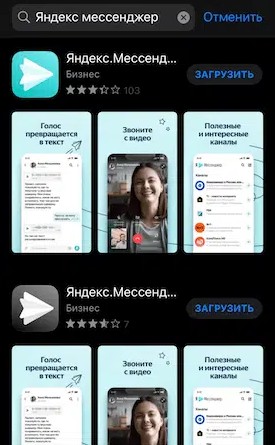
Для начала зайдите в AppStore. Введите в поисковике «Яндекс Мессенджер». Найдите приложение и нажмите «Загрузить».
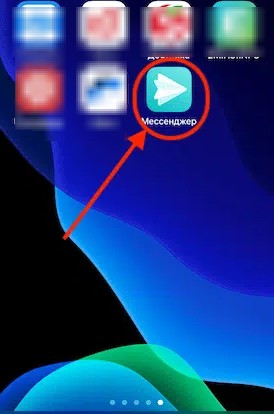
После загрузки нажмите на иконку приложения и запустите его.
На ПК
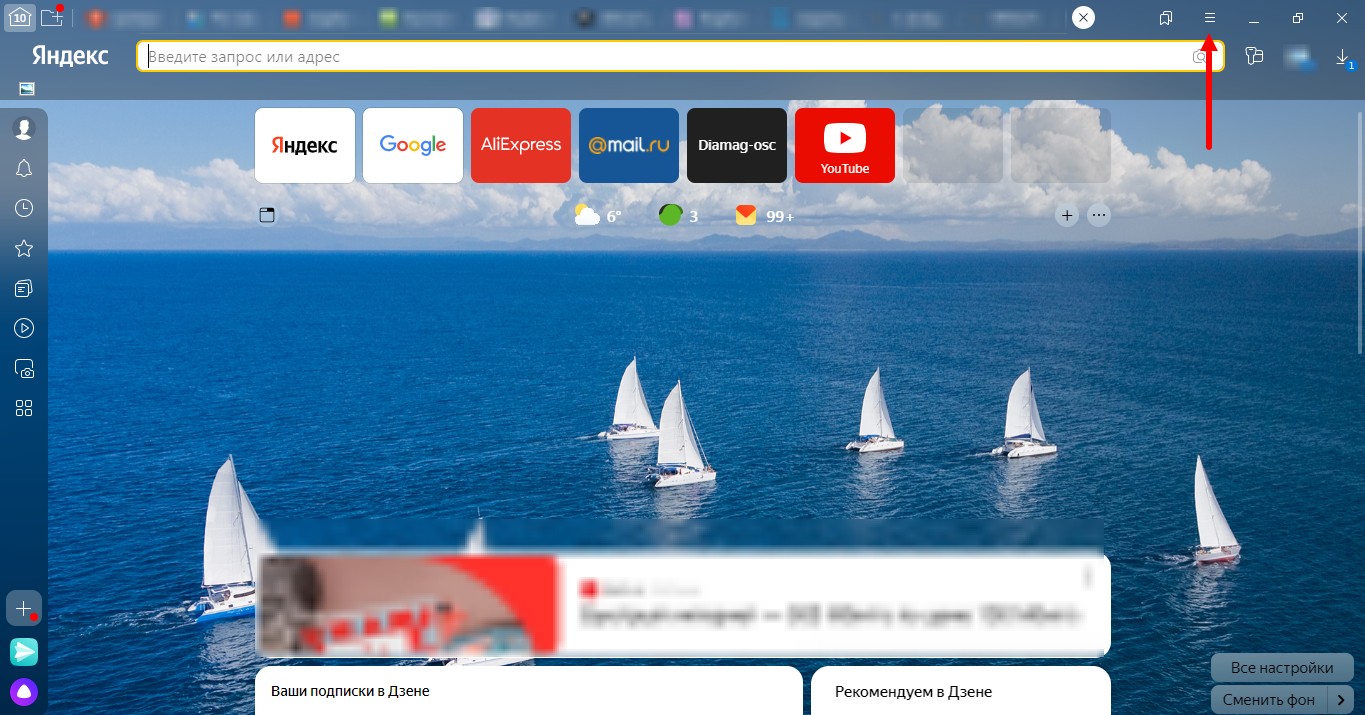
Особенность Яндекс Мессенджера — пользователи могут воспользоваться им с ПК в браузере. Для этого необходимо зайти в настройки браузера. Для этого кликните на значок, который указан на скриншоте.
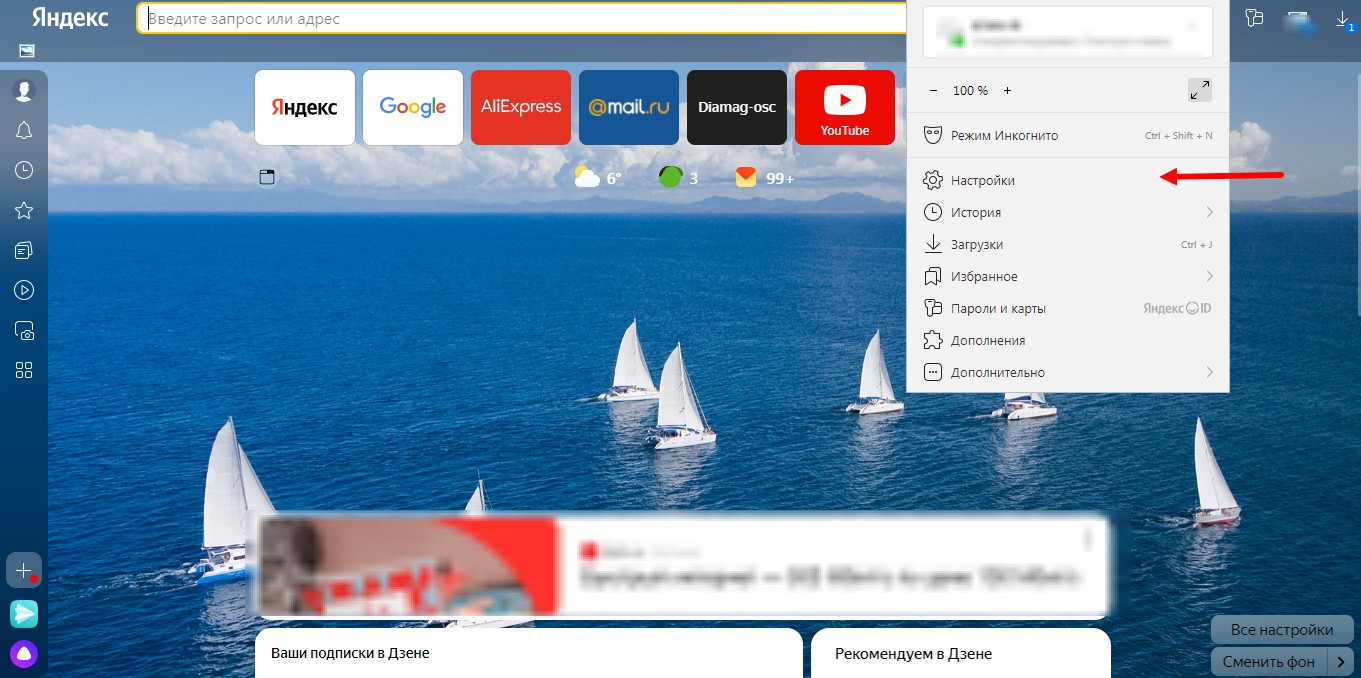
Из выпадающего списка выберите «Настройки».
Из списка слева кликните на «Интерфейс».
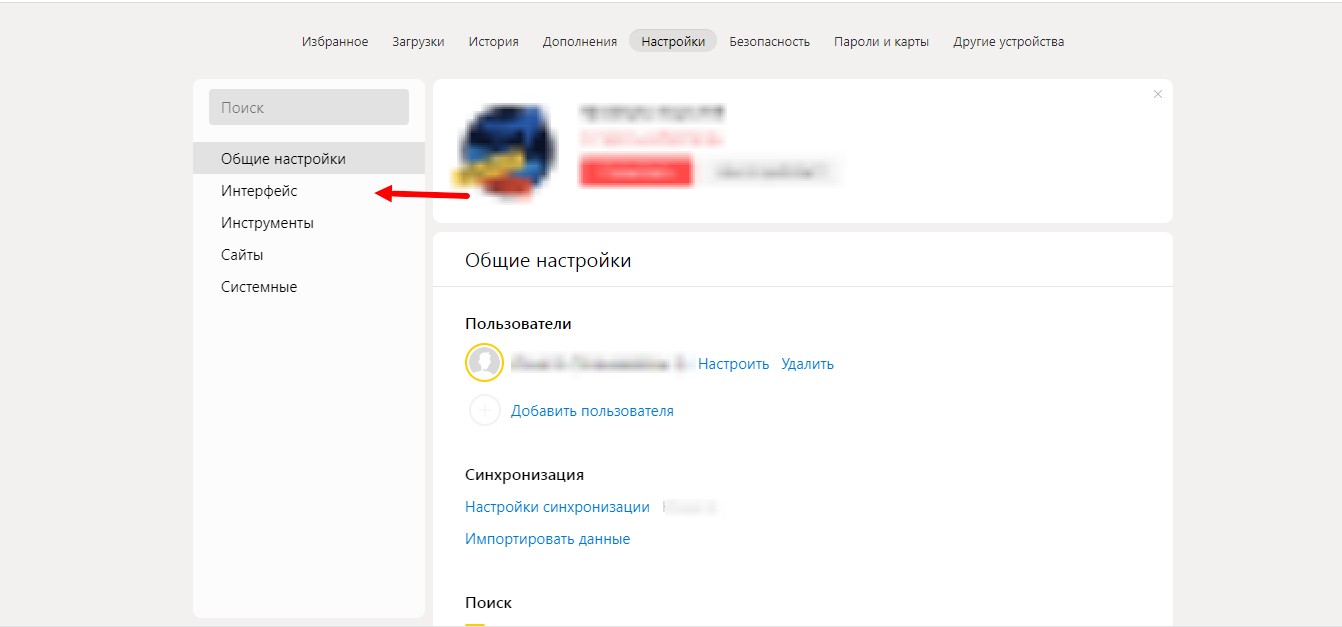
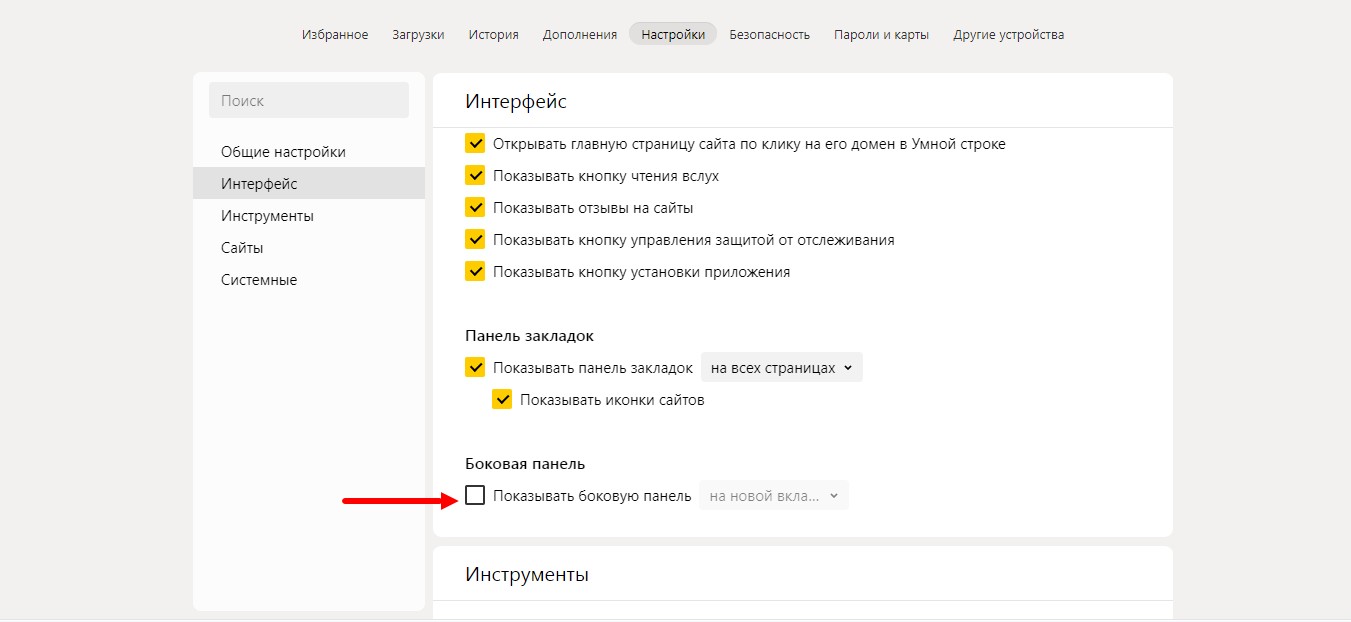
Пролистайте вниз и найдите пункт «Боковая панель». Нажмите на галочку рядом с пунктом «Показывать боковую панель».
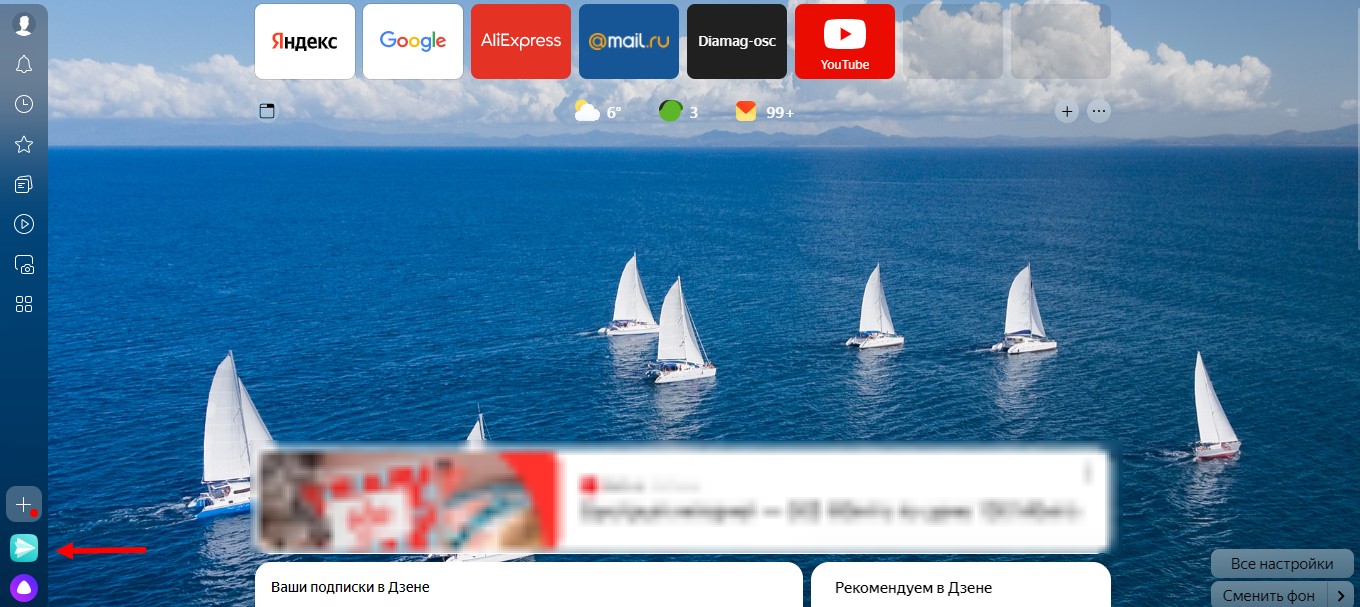
Перейдите на новую страницу браузера, теперь слева у вас отображается панель из значков. Для того чтобы пользоваться Яндекс Мессенджером нажмите на его значок.
На Android
Зайдите в Google Play. Введите в поисковике «Яндекс Мессенджер».
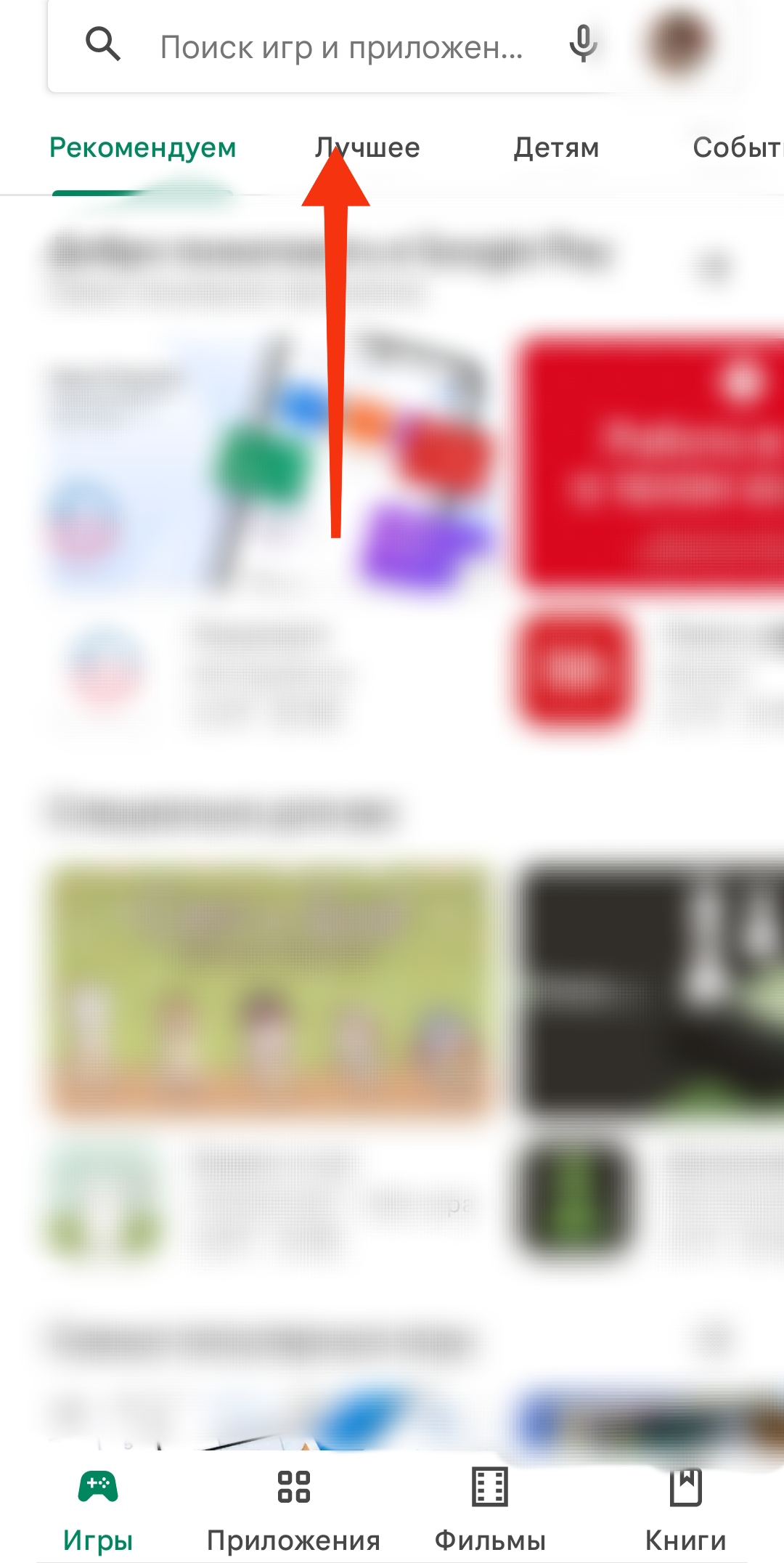
Нажмите «Установить».

Найдите на рабочем столе иконку приложения и нажмите на неё.

Регистрация и настройка профиля
Зайдите в приложение. Нажмите «Попробовать».

Затем выберите аккаунт.

Разрешите приложению доступ к контактам.

Для настройки аккаунта нажмите на шестерёнку.

Затем кликните на «Редактировать профиль».

После этого вам нужно войти в Яндекс ID. Введите телефон или почту, а затем пароль.

После входа вы можете поменять о себе информацию. К примеру, это дата рождения, персональная информация.

Все изменения в профиле в Яндекс ID также отображаются и в Яндекс Мессенджер
Как добавить контакт в Яндекс Мессенджер
Для добавления контактов необходимо дать разрешение на доступ к контактам в самом начале регистрации.
Если же вы отказались, то перейдите в настройки.

Перейдите к пункту «Адресная книга».

Нажмите на строчку «Синхронизировать контакты на этом устройстве».
Как общаться в Яндекс Мессенджере
Обмен СМС
Для начала общения найдём собеседника, для этого нажмите на значок, который расположен в нижнем правом углу.
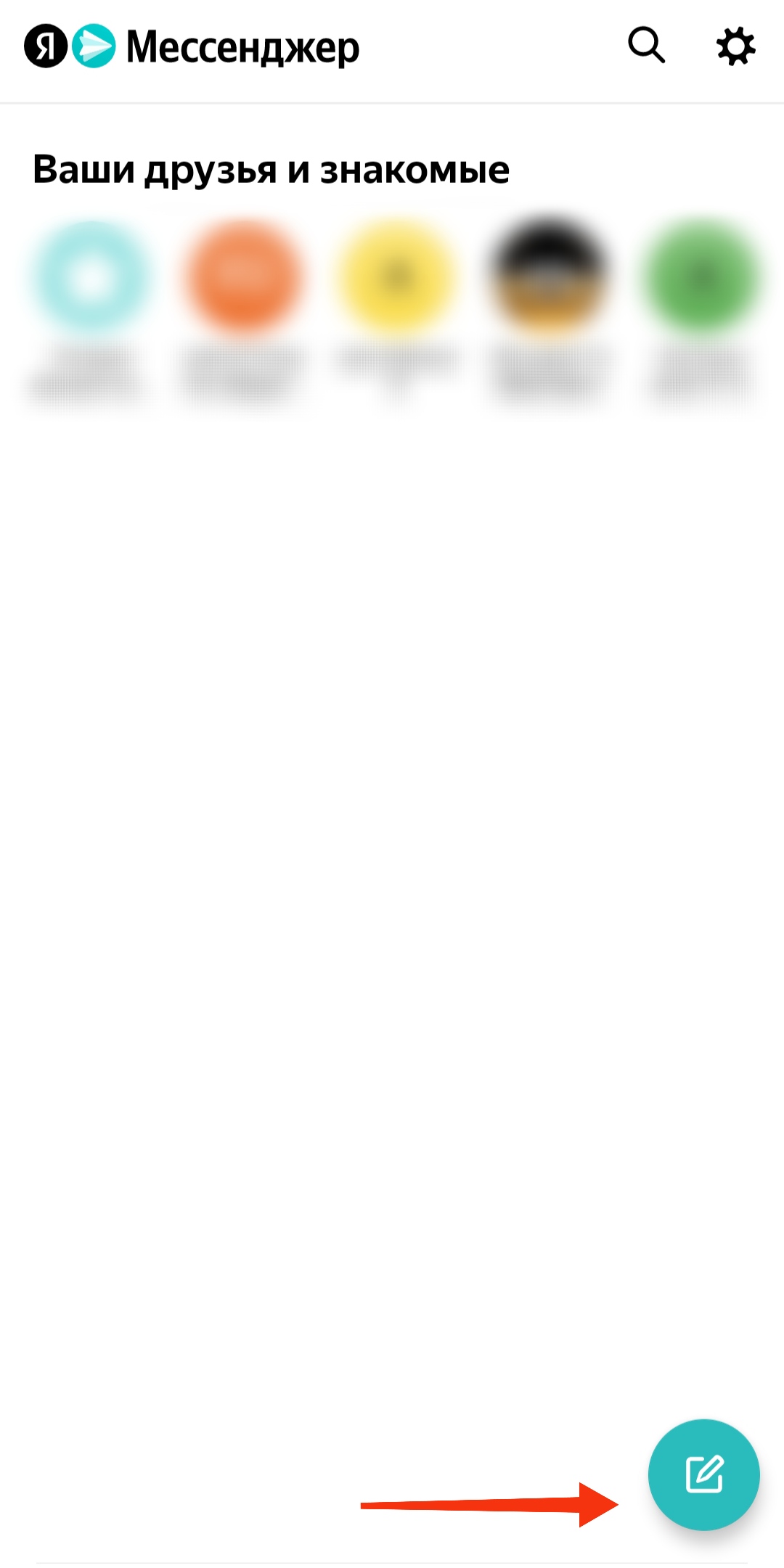
Выберите контакт, с которым вам нужно что-то обсудить. Нажмите на него.

После открытия диалога наберите сообщение в строчке снизу. Отправьте его нажатием на стрелочку.

Как отправить голосовое сообщение
Для отправки голосового сообщения необходимо долго нажимать на значок микрофона в правом нижнем углу.
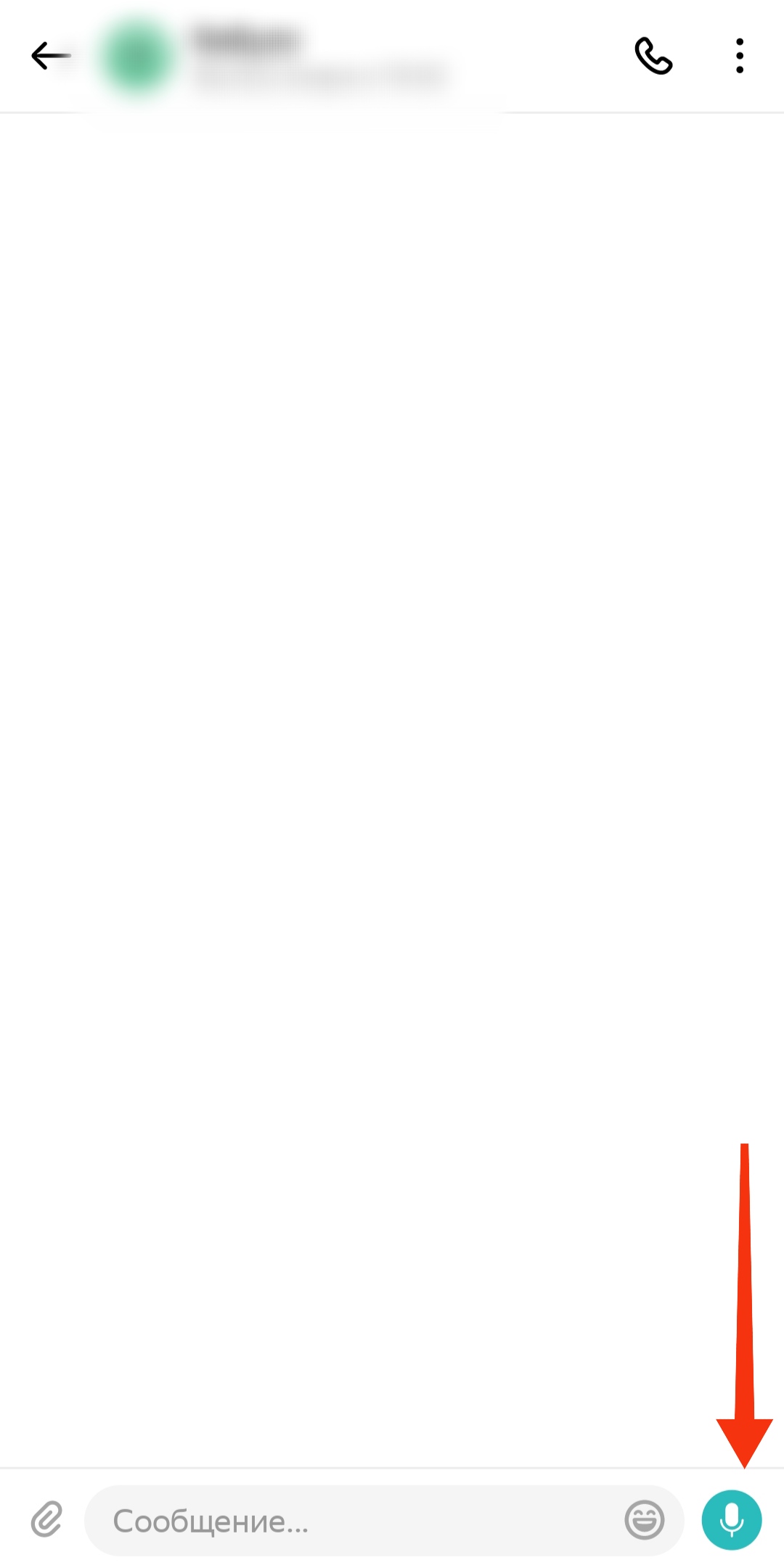
После этого приложение попросит разрешение на запись аудио. Нужно дать его.

После согласия и долгого нажатия вы сможете записать голосовое сообщение. Для того чтобы отправить его просто уберите палец со значка.

Редактирование сообщений
Функции редактирования сообщений у ЯМ ещё нет.
Отправка медиаконтента и файлов
Для отправки медиаконтента вам нужно нажать на значок, который расположен в левом нижнем углу.

После этого прикрепите файл или фото.
Как создать и настроить канал
Для создания канала нажмите на значок, который расположен в правом нижнем углу.
Кликните на «Новый канал».

Введите необходимую информацию, выберите изображение.

После этого нажмите на «Готово».

Теперь ваш канал создан.
 .
.
Как заблокировать пользователя
Зайдите в чат с пользователем, которого нужно заблокировать. Нажмите на значок в правом верхнем углу (три точки).
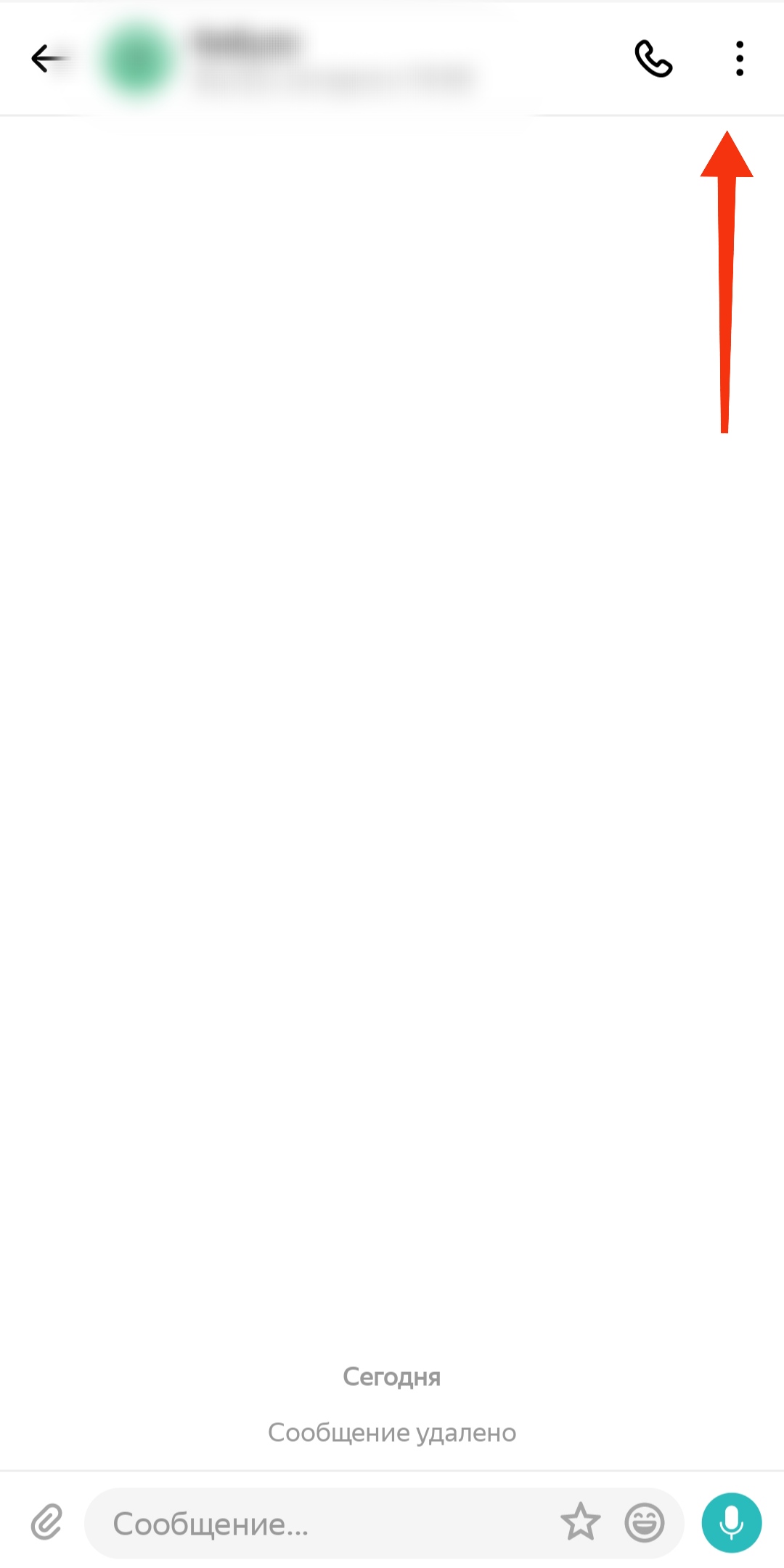
Выберите из списка действий «Информация о контакте».

Нажмите «Заблокировать и скрыть».

Как искать пользователей и каналы в Яндекс Мессенджере
Для того чтобы найти человека необходимо ввести в поиск имя или логин пользователя.
Для поиска канала необходимо ввести его название в поисковик.
Распознавание речи
Распознавание речи — автоматический процесс преобразования речевого сигнала в цифровую информацию (например, текстовые данные).
Этот процесс проходит в несколько этапов:
- Устройство записывает голосовой запрос, а нейросеть анализирует поток речи.
- Нейросеть обращается к шаблонам и сопоставляет фонемы с буквой, слогом или словом.
- Далее идёт вставление в текст известных слов, а остальные она вносит судя по контексту.
- В результате получается преобразованный текст из речи.
Распознование речи происходит и в приложение Яндекс Мессенджер при отображение голосовых сообщений.
Видеообзор
Бесплатно, без регистрации, но с смс
Время на прочтение
4 мин
Количество просмотров 29K
В Яндекс.Почте совсем недавно появилась новая возможность — письма в смс. Мы сделали её не только для тех, кто любит бесплатно отправлять текстовые сообщения, но и для тех, кому нужна быстрая реакция получателя. Теперь из веб-интерфейса почты вместе с письмом вы можете оправлять смс-сообщение со ссылкой на копию самого письма.
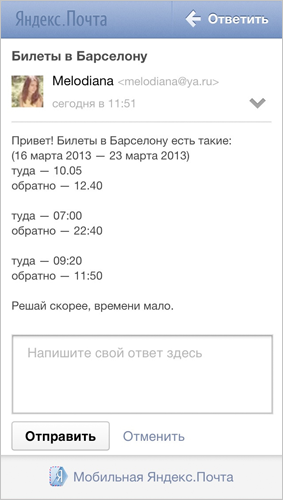
Ссылка откроется в специальном мобильном интерфейсе, не требующем авторизации. Там же можно прочитать письмо и ответить на него. При этом совершенно не важно, на каком сервисе находится электронная почта получателя. Сегодня мы раскроем несколько секретов о технических деталях реализации.
Уведомить получателя об отправленном письме можно было и раньше, но с небольшими ограничениями. Например, если письмо было отправлено не на Яндекс.Почту, смс выглядело вот так:
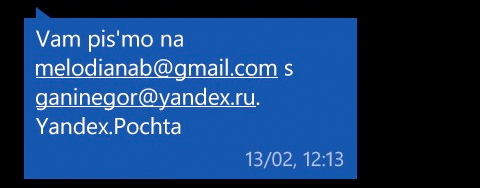
Это было обычное уведомление без возможности прочитать письмо и ответить на него. К тому же, уведомление отправлялось только после доставки письма адресату. Мы сделали это специально для того, чтобы исключить возможность доставки смски до того, как стороний сервер примет письмо. Реализовали путём добавления зашифрованных служебных заголовков к письму и проверки этих заголовков в DSN-баунсе, полученном от принимающей стороны. В новой версии мы всё перекроили.
Во-первых, дали доступ к отправленному письму. Новая версия подразумевает не просто уведомление о доставке. Теперь можно сообщать пользователю, что ему было отправлено письмо вне зависимости от того, доставлено ли оно в его почтовый ящик.
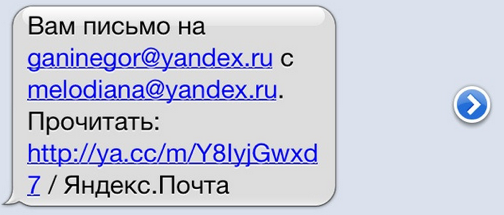
Это позволяет дать доступ к письму, даже если другой почтовый сервис по какой-то причине письмо потеряет, либо если адресат был введён неправильно. Само письмо, открытое из смс, выглядит так:
А во-вторых, благодаря тому, что в новой версии из цепочки отправитель-получатель исчезла необходимость получения письма другим сервером, мы позволили себе посылать смс сразу после отправки письма.
Безопасность
Вопросу безопасности мы уделили очень много времени и внимания, потому что его можно назвать самым сложным в этой задаче. Многие аспекты архитектуры изначально прорабатывались, исходя именно из соображений защищённости данных пользователя от любых посягательств и мошенничества:
- Когда пользователь отправляет письмо с смс-уведомлением, оно сохраняется как отправленное. По уникальным данным формируется ключ, зашифрованный с помощью AES и обёрнутый для удобства в Base64. Все операции с письмом происходят по этому ключу.
- При попытке открыть письмо по ссылке из смс-сообщения проверяется время его создания. Письмо доступно только в течение двух часов после отправки. Как нам кажется, двух часов вполне достаточно, чтобы прочитать смс и ответить на него. А поскольку возможность ответа на письмо со страницы просмотра без аутентификации потенциально небезопасна, мы ограничили количество ответов с неё.
- В целях предотвращения отправки спама мы решили не передавать различную метаинформацию (адреса, телефоны и т. п.) с клиента http-аргументами. Таким образом, их нельзя подменить и отправить письмо на произвольный адрес.
Для этих целей развёрнута отдельная база данных — MongoDB. Она проста, легковесна, хорошо масштабируется и пригодится нам в дальнейшем для самых разных задач. Опыт знакомства с MongoDB оказался интересен и полезен — свобода управления коллекциями и структурой записей позволяет программистам меньше зависеть от администраторов баз данных. Это ускоряет проектирование, прототипирование, разработку и дает возможность экспериментировать с форматами и операциями.
Производительность этой базы также позволяет легко использовать её и для более «тяжёлых» задач. Нагрузочное тестирование показало, что при смешанных запросах и небольших объёмах данных (100b, 3kb) связка «веб-сервер -> backend -> mongoS -> DB» выдерживает минимум 6000 запросов в секунду, а время ответа укладывается в 40 миллисекунд. Используется многопоточный бекенд, реализующий бизнес-логику, и пул коннектов к БД. Во время тестирования база состояла из одной машины с SATA-дисками. Сейчас её конфигурация состоит из трёх шардов, в каждом — репликасет из трёх машин на SSD-дисках. Для использования пула коннектов над всеми MongoS поднят tcp-балансер, потому что C++ драйвер не умеет подключаться к нескольким машинам с failover’ом.
Кроме того, мы приняли много других мер по обеспечению безопасности писем пользователя от несанкционированного просмотра и использования. В самых разных частях системы генерируются и сверяются всяческие хеши, дайджесты, проверяются хосты, таймстампы. Сокращатель ссылок был специально перенастроен так, чтобы идентификационный хеш был длиннее и имел равномерное распределение, что делает бесполезным перебор ссылок.
О будущем
Как и любую новую возможность, письма в смс мы запускаем достаточно осторожно: нужно быть уверенным в том, что сервис не только отработает корректно, но и выдержит нагрузку. Именно поэтому в первое время мы не выносим настройку отправки смс на видное место, оставив её за галочкой «Отправить адресату SMS-уведомление после отправки письма» в самом низу страницы написания письма.
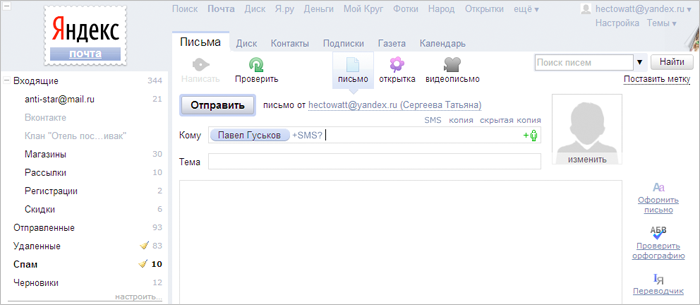
Как нам кажется, сейчас полёт нормальный, поэтому в ближайшее время новая возможность будет продвигаться в интерфейсе почты. И хотя обычно мы не раскрываем своих планов, сегодня для вас сделаем исключение и покажем скришншот интерфейса отправки смс в том виде, в котором его увидят миллионы пользователей Яндекс.Почты после того, как он пройдёт все испытания:
Сегодня всевозможные клиенты для обмена информацией получили широкое распространение. Потому они воспринимаются как должное. Каждый сервис или соцсеть стараются создать бесплатный мессенджер, который помогает удерживать пользователей в своей экосистеме.
Сравнительно недавно к этому сообществу приобщилась и компания Яндекс, выпустив свой собственный мессенджер. Ниже приведен обзор этого приложения.
Яндекс Мессенджер – что это такое

Это новое приложение, которое позволяет производить общение между контактами на различных устройствах. Чтобы запустить его, стоит воспользоваться следующими способами:
- С помощью браузера Yandex. Для запуска Яндекс мессенджера на компьютере требуется нажать значок мессенджера с левой стороны панели.
- Через веб-версию в любом браузере. Это позволяет использовать программу в ОС Windows.
- С помощью мобильного приложения. Для этого рекомендуется скачать Яндекс мессенджер на смартфон и использовать его в системе Андроид.
Бренд начал тестировать клиент в 2018 году. Тогда он носил название Яндекс.Чаты. Обладателям аккаунтов в системе тогда было предложено общаться с соседями и вести переписку с субъектами из Яндекс.Маркета.
Но со временем владельцы компании решили отказаться от этого варианта. Дело в том, что изначально платформа была предназначена для общения на внутренних сервисах. При этом человек не мог написать другу или маме. Созданный Яндекс.Мессенджер стал обновленной версией чатов. Таким образом старые диалоги были облечены в новую форму.
При этом в Мессенджере удалось сохранить все возможности его предшественника. К тому же руководители компании планируют заниматься дальнейшим развитием клиента. Главная задача – объединить в одном месте переписку с близкими и общение с другими пользователями сервисов Яндекса. Приложение имеет не слишком примечательный внешний вид.
Оно отличается минималистичным оформлением, которое подразумевает использование двух цветов – белого и бирюзового. Такой же вариант применяется в логотипе. Плюсом сервиса считается то, что он является совершенно бесплатным. Тут нет платных подписок или встроенных платежей.
Яндекс Мессенджер конкурирует с широко известным в России Мессенджером Ватсап.
Как скачать Мессенджер Яндекса

- Windows: веб-версию приложения для персональных компьютеров скачать
- В App Store для iPhone и iPad скачать
- Приложение в Google Play для Android установить
Как установить Яндекс Мессенджер
Пользоваться сервисом совершенно несложно. Чтобы добавить его к себе на устройство, стоит прибегнуть к таким вариантам:
- веб-версия;
- Яндекс Коннект;
- главная страница Яндекса;
- приложение на Android или iOS;
- Яндекс браузер, который можно открыть на компьютере, смартфоне или планшете;
- приложение для Windows и macOS.
Приложение скачивают и в Google Play, и в App Store. В новой версии Яндекс браузера мессенджер встроен автоматически. Он присутствует в боковой панели около голосового помощника.
Как удалить Яндекс Мессенджер
Мессенджер Яндекса считается бесплатной программой. Для ее применения хватит наличия выхода в Интернет. Загрузка и установка приложения на различные девайсы совершенно бесплатна.
Иногда люди интересуются, почему клиент находится в браузере. Дело в том, что он попадает туда автоматическим путем. Его нельзя удалить или отправить в блок. Однако боковую панель без труда удастся отключить или спрятать.
Для этого требуется зайти в меню «Настройки боковой панели» и снять галочку с пункта «Показывать боковую панель». Помимо этого, кнопка мессенджера присутствует на главной странице Яндекса. Там ее нельзя скрыть или отключить.
Для удаления клиента со смартфона требуется зайти в настройки. Это делается так же, как и с другими программами. Чтобы убрать приложение с компьютера, рекомендуется зайти в раздел «Программы и компоненты».
Как пользоваться Яндекс Мессенджером

Клиентом можно пользоваться онлайн или устанавливать его на девайсы. В любом случае использование программы характеризуется рядом особенностей.
Как отправить голосовое сообщение
Мессенджер Яндекса способен распознавать аудио. Для этого требуется продиктовать информацию, после чего система отправляет и аудио, и текст.
Важно, чтобы данные, которые преобразуются, были на русском языке. Сообщение может длиться максимум 10 минут.
Чтобы создавать голосовые сообщения, рекомендуется применять гарнитуру. Она может быть встроенной или дополнительной.
Обмен СМС
Для создания сообщения требуется нажать на значок редактора. Человека можно выбрать из списка сохраненных контактов или ввести нового адресата. При этом чаты бывают групповыми или приватными. Также допустимо создать новый канал.
Каждый чат обладает собственным меню. Чтобы зайти в него, требуется нажать на 3 точки в верхнем углу. С помощью этой опции удается выйти из чата или добавить в него новых пользователей.
При общении с приятелями и организациями допустимо использовать форматирование текста. Для его изменения стоит вплотную к тексту без пробелов вводить конкретные символы:
- **текст** – позволяет получить полужирный шрифт;
- _текст_ – применяется для обозначения курсива;
- “`текст“` – удается получить моноширинный шрифт;
- [Ссылка](текст) – так вставляется активная ссылка.
Также удается сочетать разные стили:
- курсив, полужирный, ссылки;
- моноширинный шрифт в другом стиле.
Если сообщение отправить снова, оформление сохранится. Если скопировать текст или использовать цитату при ответе, этого не произойдет. В этом клиенте допустимо производить с сообщениями самые разные манипуляции:
- пересылать;
- отвечать, используя цитирование;
- копировать;
- закреплять – это удается сделать только в собственноручно созданном чате;
- делиться;
- редактировать и удалять – это допустимо делать только со своими сообщениям, но при этом в чате останутся об этом сведения.
Для применения к сообщению конкретного действия в веб-версии на него требуется нажать, а на смартфоне – нажать и подержать. В результате появится меню. Там рекомендуется выбрать требуемую опцию.
Каждый чат дополнен опцией поиска по сообщениям. По ключевым словам удается найти любую переписку. Чтобы конкретное сообщение осталось в памяти смартфона, его текст требуется переместить в чат, который называется «Сохраненные сообщения». Его допустимо применять в качестве органайзера.
Отправка файлов
Чтобы отправить медиаконтент, требуется нажать на соответствующий значок. Он находится в нижнем углу слева. После чего допустимо прикрепить файл или фотографию.
Яндекс Мессенджер отзывы
Сегодня в сети представлено много отзывов об этом клиенте. При этом все они являются весьма неоднозначными:
- Виктор: Мессенджер в большей степени подойдет для работников компании Yandex. В целом эта программа практически не отличается от других мессенджеров. Главным плюсом считается то, что чат встроен в браузер.
- Марина: Мне кажется, проект развивается недостаточно активно. К тому же большинство моих знакомых не пользуется этим мессенджером.
- Вероника: Мне эта программа нравится, однако поначалу возникали проблемы с включением уведомлений из чатов. Также минусом могу назвать небольшое число каналов. Однако со временем, я уверена, эта ситуация улучшится.
Каналы в Яндекс Мессенджере

Каналы в этой программе считаются аналогом сообществ ВКонтакте. Также они напоминают каналы в Дзене. Однако мессенджер значительно уступает Дзену по количеству информации. Чтобы выбрать интересную информацию, стоит воспользоваться поиском или обратиться в раздел «Популярные каналы».
Для добавления канала к себе требуется нажать на плюсик возле него. Чтобы поделиться информацией о канале со своими знакомыми или удалить подписку, стоит в чате найти меню и там отыскать требуемое действие. Если требуется, можно создать собственный канал в виде блога. При этом строгие ограничения по темам и направлениям отсутствуют.
Контент может носить развлекательный или образовательный характер. Канал должен иметь свое название, логотип и описание. Что касается содержания, оно не должно идти вразрез с правилами платформы.
Подобно Яндекс.Дзену, Мессенджер продвигает самые интересные посты и каналы. Для распространения рекламы применяют различные сервисы. При этом важно учитывать, что у канала должно быть заполнено описание.
К тому же его требуется отмечать как публичный. Чтобы принять участие в программе рекомендаций, требуется подать заявку. На канале допустимо выкладывать такой контент:
- тексты;
- изображения;
- ссылки;
- стикеры;
- аудио, видео и прочие виды файлов;
- альбомы.
Чтобы использовать полный набор функций, требуется пользоваться веб-версией мессенджера. К примеру, выкладывать картинки допустимо исключительно при помощи компьютера.
Как создать канал

Чтобы создать канал, требуется нажать на значок, расположенный в правом нижнем углу. При этом рекомендуется кликнуть на опцию «Новый канал». После чего требуется ввести все необходимые сведения и выбрать изображение. В конце стоит нажать «Готово».
Настроить канал
Чтобы канал корректно функционировал, требуется ввести его название и краткий текст с описанием. Также необходимо загрузить со своего девайса картинку, которая будет использоваться как аватар канала. Это может быть логотип или фото.
Чтобы сделать свой канал доступным для всех пользователей приложения, требуется выбрать соответствующую опцию. Исключительно публичные каналы могут продвигаться и попадать в перечень рекомендаций.
Как искать каналы
Искать требуемый канал несложно – достаточно знать его название. Для этого достаточно наименование просто ввести в поисковик.
Настройки Яндекс Мессенджера

В настройках профиля можно сменить свое имя и аватар. Также в приложении есть возможность настроить конфиденциальность – разрешения на звонки, приглашения в чаты, поиск человека, просмотр статуса и другие особенности. Доступ к каждой конкретной функции можно разрешить всем пользователям, исключительно списку контактов или никому.
Тут же есть опция отключения показа уведомлений и синхронизации контактов. Также можно сделать браузер используемым по умолчанию. В этом случае внешние ссылки будут открываться именно там. Помимо этого, определенного человека можно внести в черный список и не получать от него сообщений.
Какие отличия у Яндекс Мессенджера от Телеграм
Для мессенджера Яндекса характерны конкретные особенности. К ним стоит отнести следующее:
- Семейные чаты – представляют собой готовые кейсы, которые могут использовать члены одной семьи. Сегодня они не особенно отличаются от групповых чатов в остальных приложениях, однако ситуация в скором времени изменится. Руководство планирует последующее развитие семейных чатов. Для этого к ним добавляют различные опции и инструменты.
- Интеграция мессенджера в остальные сервисы Яндекса. К примеру, «коллекции» позволяют поделиться понравившимися изображениями, «эфир» – дает возможность обсудить происходящее, а «район» – наладить связь с определенным пользователем.
- Отсутствие потребности в обязательном скачивании программы. Хотя конкретное приложение и создано для всех ОС, сервис уже имеется в мобильной версии поисковика. Чтобы начать им пользоваться, достаточно кликнуть по конкретной вкладке и указать номер телефона.
- Автоматическая расшифровка голосовых сообщений. При отправке аудио под ним появляется надиктованная информация. Использование технологии SpeechKit дает программе возможность качественно стенографировать, а иногда – и проставлять знаки препинания. При этом важно произносить текст максимально четко и размеренно.
- Наличие реакций в чате. Это сопоставимо с лайками в Фейсбуке. Для этого требуется нажать на определенное сообщение и выбрать подходящий вариант. Это может быть удивленное лицо или большой палец. Такая опция особенно удобна в групповых чатах.
Основные возможности и стоит ли переходить на Яндекс Мессенджер
В целом, сервис сопоставим с аналогами. При использовании Телеграм вряд ли имеет смысл переходить на Яндекс.Мессенджер. Если до этого общение производилось в Viber или WhatsApp, приложение даст определенные преимущества. К основным плюсам относят следующее:
- качественная и удобная панель;
- большое количество полезных каналов;
- распознавание аудиосообщений;
- фильтр на нецензурную лексику.
Яндекс.Мессенджер представляет собой достаточно удобный инструмент для общения, который можно применять в качестве альтернативы более распространенным аналогам. Он имеет целый ряд плюсов и помогает установить качественный контакт с другими людьми.
Все дальше в прошлое уходят письма в бумажных конвертах. Сегодняшние дети уже не знают, как это ждать ответа на письмо неделями, постоянно заглядывая в почтовый ящик. Современные технологии создали возможность для мгновенного обмена информацией, которыми активно пользуются миллионы жителей планеты. Различные мессенджеры помогают близкому общению между друзьями, родственниками и деловыми партнерами. В этом году к семейству приложений для общения добавился Яндекс. Мессенджер.
Содержание
- Что такое Яндекс мессенджер 2020
- Когда запустили Яндекс Мессенджер?
- Мессенджер бесплатный?
- Скачать и установить приложение Яндекс.Мессенджер
- На Андроид
- На iOS
- Мессенджер онлайн. Веб-версия
- Как зарегистрироваться? Как привязать номер телефона?
- На Андроид
- На iOS
- На ПК
- Как пользоваться приложением
- Контакты
- Откуда контакты? Как подключить контакты с телефона?
- Как добавить/удалить контакт?
- Сообщения
- Как создать/удалить/редактировать текстовое сообщение?
- Как форматировать текст сообщений?
- Есть ли Мои Заметки (как в Вайбере) или Избранное (как в Телеграм)?
- Аудио и Видеозвонки в Яндекс Мессенджере. Как создать, удалить, редактировать.
- Каналы Яндекс Мессенджер
- Как подписаться (отписаться) на канал
- Как сделать ссылку на канал?
- Список популярных каналов. (Где просмотреть и 10 примеров)
- Каналы для авторов
- Как настроить Яндекс Мессенджер
- Настройка уведомлений
- Обзор опции «Настройки». Настройки приватности.
- Как изменить фото или имя?
- Как отключить или удалить Яндекс Мессенджер
- Яндекс Мессенджер – отзывы
Что такое Яндекс мессенджер 2020
Российский IT-гигант не стоит на месте, постоянно расширяя свои услуги. В 2017 году компания запустила корпоративный сервис, ставший связующим звеном между различными типами услуг, предлагаемыми Яндекс. Его название – Яндекс. Чаты. Через три года сервис перерос в полноценное приложение, используемое для переписки в чатах, как одиночных, так и групповых, обмена медиафайлами, для видео и аудиозвонков, Яндекс. Мессенджер.
Кроме стандартных для подобных программ опций, Мессенджер способен переводить голосовые сообщения в тестовые. Кроме этого пользователей ждут интересные каналы, вести которые может любой желающий, начиная от известных СМИ до блогеров. Различные стикеры и возможность быстрой реакции позволят пользователям программы показать свое отношение к полученной информации.
Новый сервис можно использовать на персональном компьютере и гаджетах на базе Android или IOS. Новинка доступна в веб-версии и на главной странице Яндекса, в приложениях для Android и IOS, а так же для Windows и macOS, в составе Яндекс. Коннекта.
Те, кто пользовался Чатами, могут не беспокоится. Платформа ни куда не делась, только дополнилась опциями, необходимыми для мессенджера.

Когда запустили Яндекс Мессенджер?
С 22 апреля 20 года новый Мессенджер был открыт для пользователей, заменив собой устаревший сервис.
Мессенджер бесплатный?
Сервис является полностью бесплатным. При пользовании программой оплачивается только затрачиваемый трафик согласно ценам оператора, предоставляющего доступ к интернету.
Скачать и установить приложение Яндекс.Мессенджер
Новый сервис доступен для смартфонов и планшетов, работающих на базе Android и IOS.
На Андроид
Чтобы использовать Мессенджер на устройствах с операционной системой Андроид, нужно найти приложение в магазине Google Play.

Скачать Яндекс Мессенджер для Андроид
- После окончания установки появится кнопка «Открыть». Нужный мессенджер находится внутри приложения, поэтому стоит активировать кнопку «начать работу».
- В списке сервисов найти бирюзовый значок с четырехкрылым самолетиком. Кликнув по нему, нажать «Далее».
- Выполнив предыдущие действия, следует перейти к авторизации, придумав логин, указав имя и фамилию, подобрав пароль. Затем указать номер телефона и подтвердить его с помощью кода, полученного в сообщении.

Программа занимает мало места на диске, что очень важно для владельцев гаджетов. Так же сразу после установки приложение информирует пользователя обо всех возможностях и как ими пользоваться.
На iOS
Процесс установки Мессенджера на устройства с ОС iOS ничем не отличается от способа для Андроид, за исключением того, что используется магазин приложений App Store.
- После окончания установки появится кнопка «Открыть». Нужный мессенджер находится внутри приложения, поэтому стоит активировать кнопку «начать работу».
- В списке сервисов найти бирюзовый значок с четырехкрылым самолетиком. Кликнув по нему, нажать «Далее».
- Выполнив предыдущие действия, следует перейти к авторизации, придумав логин, указав имя и фамилию, подобрав пароль. Затем указать номер телефона и подтвердить его с помощью кода, полученного в сообщении.
Программа занимает мало места на диске, что очень важно для владельцев гаджетов. Так же сразу после установки приложение информирует пользователя обо всех возможностях и как ими пользоваться.
Скачать Яндекс Мессенджер для iOS
Мессенджер онлайн. Веб-версия
Если на компьютере или в телефоне установлен Яндекс. Браузер, то специально скачивать мессенджер нет необходимости. Новое приложение легко найти в боковой панели на экране монитора.

В случае отсутствия браузера, его легко установить, набрав в поисковой строке «яндекс браузер». Процесс установки настолько прост, что доступен даже неопытному новичку.

Если Браузер уже используется, а приложения в боковой панели нет, то стоит обновить его до новой версии и проблема будет решена.
Данное расположение мессенджера удобно тем, что нет необходимости постоянно открывать приложение, так как они доступны на стартовой странице или на боковом экране.
Как зарегистрироваться? Как привязать номер телефона?
После установки программы необходима регистрация аккаунта, чтобы начать пользоваться всеми возможностями.
На Андроид
Для регистрации аккаунта на устройствах с ОС Android необходимо подобрать логин или использовать уже имеющийся. Указать имя и фамилию. Придумать пароль. Для подтверждения операции указать номер телефона, на который поступит звонок, содержащий код активации.
Следующим этапом будет привязка номера телефона, которую так же подтверждают кодом, полученным в смс.
На iOS
Регистрация в мессенджере, установленном на Айфон, точно такая же, как и для Андроида.
На ПК
Процесс регистрации достаточно прост. Для этого необходимо открыть программу и активировать функцию «Зарегистрироваться». Затем заполнить регистрационную форму, где следует указать любой email, которым
пользуются. По указанному адресу придет сообщение от Яндекс. Паспорт, содержащие код для активации.
После ввода полученного кода в форме указать имя и фамилию, придумать пароль. Нажать «Зарегистрироваться».
При желании можно добавить номер телефона. Для этого в появившемся окне указать номер телефона, к которому будет привязан новый аккаунт.
Затем ввести код подтверждения, который придет в смс, и продолжить действия.
Если аккаунт уже зарегистрирован, а привязка телефона не была выполнена, то порядок действий будет такой:
- Открыть настройки мессенджера;
- Нажать «Привязать номер телефона»;
- Указать используемый номер и нажать «Далее»;
- Дождаться смс с кодом подтверждения;
- Ввести полученный и код и активировать «Далее».
Как пользоваться приложением
Сервис используется так же, как и другие приложения для общения.
Контакты
Основой для общения являются контакты, ведь для беседы нужно как минимум два человека.
Откуда контакты? Как подключить контакты с телефона?
Контакты в Мессенджере берутся среди всех тех, кто зарегистрирован на Яндекс, после того как доступ к ним разрешен пользователем.
Адресная книга мессенджера, установленного на смартфоне, пополняется контактами из телефонной книги. Каждый новый номер будет автоматически добавляться в список контактов, если он зарегистрирован на Яндексе.
Допуск к контактам разрешается при первичном запуске мессенджера, в настройках приложения или используемого устройства.
В приложении над списком чатов открыть настройки (значок «шестеренка»), выбрать «Подключить адресную книгу» и разрешить доступ.
Доступ к контактам на самом устройстве зависит от модели смартфона.
Для Андроида порядок действий такой:
- Зайти в настройки гаджета;
- Найти «Приложения и уведомления»;
- Перейти к «Разрешению приложений», где выбрать «Показать все приложения»;
- Найти Яндекс. Мессенджер и активировать разрешение;
- Перевести опцию «Контакты» в активный режим.
Интерфейсы для различных моделей на базе Android могут немного отличаться от указанного.
Если используется устройство на базе IOS, то следует открыть настройки и в списке найти Яндекс. Мессенджер, после чего включить «Контакты».
Как добавить/удалить контакт?
Каждый новый номер будет автоматически добавляться в список контактов, если он зарегистрирован на Яндексе.
Удалить контакты из адресной книги мессенджера сложно. Разработчики пока не предусмотрели такой возможности. Как вариант, контакт из списка может быть удален, если его удалить из телефонной книги. Но это доступно только для мессенджера, используемого на смартфоне.
Сообщения
Основной способ общения в мессенджере – это обмен сообщениями.
Как создать/удалить/редактировать текстовое сообщение?
Для того чтобы создать чат и отправить сообщение, необходимо активировать значок с изображением карандаша.

После нажатия откроется окно чатов, где можно выбрать одного адресата или создать групповой чат, наполнив его контактами.

Отправленные сообщения можно отредактировать или удалить полностью у всех участников беседы, для чего нужно зажать и удерживать сообщение до тех пор, пока появится окно с вариантами действий. Можно выбрать редактирование, удаление или закрепление сообщения.
Если сообщение необходимо сохранить, то его пересылают в чат «Сохраненные сообщения».
Как форматировать текст сообщений?
Разработчики предусмотрели возможность оформления сообщения с помощью курсива, полужирного текста, моноширинного шрифта и ссылок. При этом следует учитывать, что возможность форматирования текста не работает в чате с Алисой.
Есть так же ограничения при использовании моноширинного шрифта, который будет работать внутри других формаций. Но другие стили нельзя использовать внутри моноширинного шрифта.
Ссылки, курсив и полужирный текст допущены к одновременному использованию.

При копировании и использовании форматированного текста в качестве цитаты стиль оформления не копируется. Но при пересылке оформление сохраняется.
Есть ли Мои Заметки (как в Вайбере) или Избранное (как в Телеграм)?
Яндекс. Мессенджер не имеет возможности создавать списки избранного или личных заметок, но это ему и не нужно. Так как приложение полностью интегрировано с Яндекс, то для сохранения полезной информации можно использовать Яндекс. Заметки, найти которые можно на боковой панели, кликнув на значок 
Аудио и Видеозвонки в Яндекс Мессенджере. Как создать, удалить, редактировать.
Аудио и видеозвонки в мессенджере доступны только с одним собеседником на таких устройствах, как:
· Смартфон или планшет на базе Android 6.0 или IOS 10.0 и выше;
· Компьютер с ОС Windows или macOS.
Так же можно совершать звонки в веб-версии мессенджера на компьютере, использую Яндекс. Браузер, Google Chrome, Opera и Mozilla Firefox.
Чтобы позвонить, необходимо чтобы используемое устройство имело камеру, микрофон, динамики или наушники. Для смартфона возможно использование громкой связи, беспроводной гарнитуры и переключение между фронтальной и основной камерами.
Чтобы позвонить, нужно навести курсор на чат и правой кнопкой вызвать меню, где выбрать Звонок или Видеозвонок, либо в приватном чате нажать на обозначение телефонной трубки. Этот способ подходит для компьютера или веб-версии.
Для Андроида порядок действий такой:
- · Выбранный чат зажать пальцем до появления меню, в котором выбрать Звонок или Видеозвонок;
- · В приватном чате нажать на изображение трубки телефона;
- · В чате с сообщениями кликнуть по статусу звонка;
- · В чате нажать на четыре вертикальных точки, перейти к Информации о контакте, выбрать Звонок или Видеозвонок.
При использовании Айфона чтобы позвонить, нужно:
- В приватном чате нажать на изображение трубки телефона;
- В чате тапнуть по трем горизонтальным точкам, перейти к информации о чате и выбрать звонок.
- Для ответа на входящий звонок нажать на зеленый значок с телефонной трубкой. Для прекращения или отклонения звонка используют красный значок.
Каналы Яндекс Мессенджер
Новое направление в мессенджере – это каналы, создаваемые СМИ, известными блогерами и популярными сайтами. Каналы могут быть публичными или доступными только по приглашению.
Как подписаться (отписаться) на канал
Для того, чтобы подписаться на интересующий канал, нужно нажать на кнопку «Подписаться на канал», расположенную внизу открытого поста, или активировать «+», находящийся справа от интересующей статьи.
Чтобы отменить подписку, нужно у выбранного канала вверху нажать на три вертикальных точки или выбрать «Покинуть канал».

Как сделать ссылку на канал?
Если канал не является публичным или есть желание поделиться им с друзьями, то можно использовать ссылку. Для этого необходимо:
· Открыть выбранный канал;
· Кликнув по трем вертикальным точкам, выбрать «Показать информацию»;
· Найти и скопировать Ссылку на чат.


Список популярных каналов. (Где просмотреть и 10 примеров)
Популярные каналы отображаются в боковом окне при посещении мессенджера. На сегодняшний день самыми популярными каналами являются:
- · Коронавирус в России: оперативная информация (новостной о коронавирусе);
https://yandex.ru/chat/#/join/02b9f3b2-fadd-4e64-9d0d-cf1808d952ee - · Афиша (культурный досуг);
https://yandex.ru/chat/#/join/bfbd3c80-cfc4-4c6f-9e98-12c096949c41 - · Комсомольская правда: KP.RU (новостной);
https://yandex.ru/chat/#/join/7c0ed0a3-710a-4b4f-a03b-2ba5dedd628f - · N+1(о науке);
https://yandex.ru/chat/#/join/caf204c1-1803-43eb-94cc-f65f66493b63 - · RU Военный парад RU (история парадов);
https://yandex.ru/chat/#/join/4be8bac6-3aec-4601-be3f-cbbe4ad0844e - · Cabinet (профессиональный);
https://yandex.ru/chat/#/join/a7466d92-6646-40b8-bee8-36fef40fe568 - · Не раз очарованный странник (о путешествиях);
https://yandex.ru/chat/#/join/b3cff040-4872-4aef-a0b3-14bd49da90a2 - · Коронавирус COVID-19.
https://yandex.ru/chat/#/join/5b9c300e-db6f-40d2-b171-b8fa928342e6 - Лента.ру
https://yandex.ru/chat/#/join/ee666438-bacb-441c-86c6-a6fc121a8cd1
Каналы для авторов
Яндекс. Мессенджер дает всем желающим возможность создать собственный канал, который будет доступен не только пользователям мессенджера, но и тем, кто посещает главную страницу Яндекс, использует Яндекс и Яндекс. Браузер.
Как создать/удалить канал
Для создания канала нужно открыть мессенджер, выбрать значок с карандашом. В открывшемся окне активировать функцию «Новый канал». Далее указать название канала, что является обязательным. Дать краткое описание того, о чем будут посты, и определиться с публичностью.
При создании канала можно использовать картинки, стикеры, ссылки на сайты и Турбо-страницы. Форматирование текста позволит сделать пост более насыщенным и интересным.
Можно создавать альбомы из нескольких фотографий с подписями, но отправлять их возможно только в веб-версии приложения.
Но вот удалить созданный канал пока не возможно.
Как попасть в «рекомендации»?
Для того, чтобы канал попал в списки рекомендаций, он должен быть публичным, что нужно указать на этапе создания.
Еще один способ получить рекомендацию для канала, это заполнить специальную форму, перейдя по ссылке https://yandex.by/support/messenger/recommend-channels.html. В форме указать название канала, вставить ссылку на него в мессенджере, иметь не менее 5-ти статей на канале, согласиться с правилами размещения и подтвердить принятие условий оферты.
Заявка рассматривается в течение 5-ти дней. Если решение не будет принято в этот период, значит канал не прошел проверку. Через 7 дней можно повторно подать заявку. При этом следует учесть, что при отсутствии новых статей в течение недели, заявка к рассмотрению не принимается. Так же при отсутствии новых постов в течение недели канал скрывается из программы автоматически до появления регулярных статей.
Как настроить Яндекс Мессенджер
Выбор настроек в Яндекс. Мессенджере небольшой. Есть возможность отрегулировать получение уведомлений, приватность и личные данные.
Настройка уведомлений
Получение уведомлений включается автоматически при установке Мессенджера. В дальнейшем уведомления можно отрегулировать, отключив данную услугу для всех чатов либо для отдельных бесед. Но следует помнить, что если получение уведомлений запрещено в общих настройках, то настроить получение уведомлений для отдельного чата будет невозможно.
Чтобы включить или выключить получение уведомлений в общих настройках, необходимо:
- В открытом мессенджере перейти к списку чатов и открыть настройки профиля (значок шестеренки);
- В строке «Показывать уведомления» с помощью бегунка включить или выключить функцию.
Для отдельного чата нужно:
- Открыть чат и нажать на значок с тремя точками в верхнем углу;
- Выбрать функцию «Включить» или «Выключить» уведомления.
Обзор опции «Настройки». Настройки приватности.
Возможность самостоятельно выбрать круг общения обеспечивают настройки приватности. Выбрать, кто может создавать личный чат с пользователем, добавлять его в беседы и каналы, звонить ему, видеть нахождение в сети и найти его в Мессенджере, возможно в настройках Профиля, нажав на значок шестеренки.
Как изменить фото или имя?
Для смены используемого имени нужно:
· В открытом Мессенджере перейти к настройкам (значок шестеренки);
· Нажать на три вертикальных точки в правом верхнем углу и выбрать «Редактировать профиль»;
· Действие перебросит на страницу Яндекс. Паспорта, где можно изменить имя и вставить или заменить фото для аватарки;
· В завершении нажать кнопку «Сохранить».
Как отключить или удалить Яндекс Мессенджер
Компания Яндекс в процессе создания нового Мессенджера пропустила такую опцию, как удаление или отключение.
Расположен мессенджер в укромном уголке внизу экрана, то он абсолютно не мешает пользователям.
Яндекс Мессенджер – отзывы
В связи с тем, что приложение Яндекс. Мессенджер доступно пользователям менее месяца, оценили его малое количество людей. Многие даже не заметили появление нового значка на главной странице Яндекса. Но те, кто начал пользоваться приложением оценили его простой и понятный интерфейс. Понравилась пользователям и интеграция с различными сервисами Яндекс.
В тоже время многие отмечают, что приложение еще сырое и требует доработки. Нет возможности удалить ненужные контакты или вообще отключить мессенджер. По функционалу новинка от Яндекс сильно не дотягивает до Телеграмм, но гораздо лучше WhatsApp или Viber. Но поскольку Яндекс. Мессенджер еще очень молодой, то у него есть возможности для роста и улучшения.


