
Содержание
Что такое система Антиплагиат ВУЗ
Как проверить текст в Антиплагиат ВУЗ онлайн
Какие бывают отчеты в Антиплагиат вуз
— краткий отчет
— полный отчет
Справка(сертификат) Антиплагиат ВУЗ
Как повысить уникальность в Антиплагиат ВУЗ
— метод рерайта
— метод иностранной прессы
— метод перекодировки
Многим студентам известно о том, что их университет проводит проверку научных работ в системе Антиплагиат ВУЗ. Однако не все знают, что после прохождения анализа текста на антиплагиат выдается отчет и справка с преподавательской системы.
Некоторые даже не подозревают о том, что существуют способы проверить свою работу на закрытом сервисе Антиплагиат ВУЗ. Читайте статью до конца и вы узнаете, как можно воспользоваться данной системой бесплатно, чтобы узнать наиболее точный процент уникальности вашей работы.
Сегодня мы также подробно рассмотрим, что такое отчет и справка Антиплагиат ВУЗ, а также как их можно скачать, чтобы успешно пройти проверку на оригинальность без особых усилий.
Что такое система Антиплагиат ВУЗ

Система Антиплагиат ВУЗ – это специальная разработка программы для преподавателей от создателей Антиплагиат.ру.
На самом деле без программы антиплагиат все было гораздо дольше. Каждый преподаватель должен был самостоятельно проверять порядка 10 научных работ студентов ежедневно. А ведь, помимо этой проверки, продолжают приходить сдавать экзамены должники, досдаются рефераты, написанные в прошлые семестры и года.
Разгрузить преподавателей попыталась программа Антиплагиат.ру, которая автоматически начала проверять работы на наличие заимствований.
Однако разработчики быстро заметили, что мощности системы Антиплагиат.ру недостаточно для обработки потока документов в вузах.
Вспомните, как в определенный период – после летней или зимней сессии – возникает столпотворение возле кабинетов преподавателей или возле деканата.
Система Антиплагиат ВУЗ появилась в 2006 году — почти сразу после создания Антиплагиат.ру
Бесплатный доступ Антиплагиат ру позволяет проводить поиск заимствований исключительно через модуль интернет. Это значит, что для анализа подберутся материалы, которые существуют в открыто доступе сети. Остальные модули приобретаются за отдельную плату.
В новую систему постарались вставить самый быстрый движок, который позволяет одновременно обрабатывать миллионы документов. Программа позволяет добавлять документы в очередь и, не дожидаясь завершения проверки предыдущих работ, начинает анализировать новые, поступившие только что, тексты.
К тому же в отличие от бесплатной версии Антиплагиат.ру, которая доступна всем пользователям в сети, преподавательская система проверяет документы практически во всех форматах, например: DOC, DOCX, PDF, RTF и т.д.
Благодаря современным технологиям, проверка одного диплома на Антиплагиат ВУЗ занимает всего лишь пару минут.
На сегодняшний день 95% вузов России пользуются именно данным сайтом. Он является закрытой для студентов. Однако многие, кто проверяют свою работу на уникальность самостоятельно через доступные онлайн сервисы, после проверки в своем университете отмечают, что Антиплагиат ВУЗ значительно занижает процент уникальности.
Вот почему так важно как можно раньше узнать процент оригинальности своего текста, пока есть возможность повысить уровень оригинальности с помощью разных методов.
Какие бывают отчеты в Антиплагиат вуз
Отчеты в Антиплагиат ВУЗе бывают двух видов: краткий и полный. Конечно, полный отчет гораздо лучше краткого, хотя бы потому, что он раскрывает заимствованные элементы в тексте. Краткий отчет подходит для тех, кто уверен в своей работе, но хочет убедиться на все 100, что его документ получит высокий процент уникальности.
Познакомимся более подробно с каждым из них.
Краткий отчет

Краткий отчет выглядит подобным образом. Как мы видим, здесь указаны заимствования до десятичных и сотых долей. Обязательным является указание на конкретный источник (статью или учебный материал), где нашлась аналогичная фраза, а также дата публикации.
Самый большой процент заимствований обычно находит Кольцо Вузов.
Зеленым цветом отмечено поле, которое принадлежит Модулю поиска общеупотребительных фраз и цитированию. Это значит, что Антиплагиат ВУЗ обнаружил вводную фразу и исключил ее из процента оригинальности.
Полный отчет
Мы хотим продемонстрировать вам, как выглядят «заимствования» в полном отчете Антиплагиат ВУЗ.

Как мы видим каждый участок выделяется ярким маркером, а также имеет порядковый номер ссылки на указанный источник.
Вы можете сами убедиться в том, является ли выделение настоящим плагиатом, либо же программа распознала идентичную раскладку слов случайно.
На самом деле ни одна программа антиплагиат не может гарантировать 100 процентов точности при анализе текста. Ведь практически любой алгоритм антиплагиата основан на шаге шингла. Т.е. берется определенный отрезок слов, обычно в 3-4 единицы, а потом данную связку пропускают по всем материалам доступных источников. Если находится лишь одно соответствие, как в нашем случае, то, скорее всего, это просто устойчивое выражение, название, либо же общая фраза.
Именно поэтому порог прохождения проверки на антиплагиат обычно устанавливают на уровне 70-80 процентов. Если вы уверены, что программа в вузе занизила ваш процент оригинальности, то вы смело можете требовать провести преподавательскую экспертизу.
А мы хотим вам показать, что в полном отчете существует еще дополнительная опция «параметры проверки».

Данная опция позволяет выяснить, какой процент уникальности покажет каждый модуль поиска Антиплагиат ВУЗ.
Важной информацией является то, что уровень цитирования должен не превышать 25%, а степень плагиата – не больше 50%.
Каждый вуз и факультет назначает свои процентные границы для разных показателей, поэтому обязательно уточняйте соответствующие нормативы у вашего научного руководителя.
Таким образом, мы с вами рассмотрели, какие бывают отчеты в Антиплагиат ВУЗ, чем они различаются и какие у них задачи.
Справка(сертификат) Антиплагиат ВУЗ
После того, как вы пройдете проверку Антиплагиат ВУЗ онлайн, вы можете самостоятельно распечатать краткий или полный отчет, а также справку Антиплагиат ВУЗ, также ее называют сертификатом.
Для этого вам необходимо нажать кнопку «выгрузить» на компьютер или сразу «распечатать», а дальше выберете «справку».

После этого вам необходимо будет заполнить все ваши данные для сертификата и распечатать готовую страницу. Она будет выглядеть так.

В данной справке указаны все процентные соотношения, дата проверки и модули поиска.
Вы можете распечатать данный сертификат и отнести его в свой университет. Преподаватель не может возразить и не принять этот документ. Все сведения располагаются на фирменном бланке Антиплагиат ВУЗ, а QR код является подтверждающим знаком качества. Поэтому такую справку можно сразу подшивать в вашу курсовую или дипломную работу.
Как проверить текст в Антиплагиат ВУЗ онлайн

Для того, чтобы проверить текст в Антиплагиат ВУЗ онлайн, вам необходимо в первую очередь получить доступ к учетной записи. Ведь данная система открыта только для преподавателей и сотрудников деканата.

Передавать логин и пароль для входа в личный кабинет вуза, считается правонарушением. Поэтому если вы все-таки выпросите у своего преподавателя данные для доступа в систему, никому не рассказывайте об этом, ведь вашего научрука могут наказать за такой поступок.
Однако, если вам было отказано в предоставлении логина и пароля вашим наставником, то не стоит отчаиваться.
На сайте killer-antiplagiat.ru вы сможете легко заказать услугу проверки текста на Антиплагиат ВУЗ. Вам предложат 3 пакета на выбор:
В базовом пакете Антиплагиат.ВУЗ для вас будут доступны все модули, которые содержатся в общей базе системы. Поэтому процент, который вы получите в результате будет считаться самым точным.
В данном пакете будет предоставляется краткий отчет и процентное соотношение следующих параметров: оригинальность, заимствования, цитирование, самоцитирование. Также вы сможете увидеть все ссылки, с которых были взяты заимствования.
Стандартный пакет позволяет провести точно такой же анализ по всем модулям Антиплагиат ВУЗ, однако по окончании проверки будет доступен полный отчет. Вы сможете увидеть не только ссылки на источники, но и конкретные фразы, которые были засчитаны как заимствования. Теперь вы сможете исправить те заимствованные фразы, которые обнаружила программа антиплагиат и повысить свой процент уникальности.
VIP-пакет обеспечивает вас не только полной проверкой, подробным отчетом, но и сертификатом, на котором будут указаны ваши данные и подробный результат проверки на антиплагиат. Такую справку можно подшить к вашей курсовой или дипломной работе.
Таким образом, вы можете проверить свой документ на оригинальность и при необходимости повысить процент уникальности, чтобы проверка на антиплагиат в университете прошла на отлично.
Сервис killer-antiplagiat позволяет приобрести не только разовую проверку документа в антиплагиат ВУЗе, но и получить полный доступ к системе. Вам предоставляется свой логин и пароль. Теперь вы можете самостоятельно каждый день проводить хоть 20 проверок. Такая возможность позволит окупиться вашему вложению буквально в считанные дни. Сайт предоставляет вам гарантию, и если в течение месяца у вас появятся проблемы со входом, то разработчики предоставят вам новые данные для входа в учетную запись.
Теперь же мы детально разберем, как проверить текст в Антиплагиат ВУЗ онлайн.
Первым делом вам необходимо войти в личный кабинет, а затем ввести логин и пароль.
Теперь на вашем экране появилась страница личного кабинета.

Интерфейс программы такой же, как у Антиплагиат.ру, очень простой и удобный.
Вы можете загрузить свой документ в любом формате. Либо же выбрать вариант «добавить текст».
Также есть возможность создать папку, если у вас есть работы, которые различаются по теме, либо же вы можете это сделать просто рад удобства, чтобы не искать в списке файлов важные документы.
После того, как вы загрузили свой документ, нажмите на кнопку «проверить». Обычно анализ не потребует больше минуты. В нашем случае проверка заняла несколько секунд.

Для того, чтобы увидеть детали анализа необходимо нажать на «полный отчет».

Теперь вы можете самостоятельно ознакомиться со всеми выделенными участками текста, какой процент они представляют для всего текста и в каких источниках могут встречаться.
Таким образом, мы подробно рассказали вам, как проверить текст в Антиплагиат ВУЗ онлайн, а также продемонстрировали полную инструкцию для использования.
Как повысить уникальность в Антиплагиат ВУЗ

Тем, кто узнал, что у него невысокий процент оригинальности, необходимо предпринять ряд действий, чтобы повысить уникальность в Антиплагиат ВУЗ.
Увеличение процента самостоятельности текста происходит разными способами. Сегодня мы представляем вам лучшие 3 метода для прохождения программы антиплагиат ВУЗ.
Метод рерайта
Данный метод отлично подойдет для повышения уникальности и прохождения проверки антиплагиат ВУЗ.
Сразу предупреждаем, он может занять некоторое время, однако от усилий, вложенных в данную обработку текста, зависит высокий процент оригинальности.
Вам необходимо заменить по всему тексту слова на синонимы. Старайтесь провести операцию по замене самостоятельно, вам могут помочь онлайн словари. Однако, если вы не готовы тратить время на синонимы, то рекомендуем вам воспользоваться авторитетными синонимайзерами, которые смогут обеспечить достаточно хороший автоматический перебор слов.
Дальше вам необходимо перефразировать некоторые части вашего текста. Кому-то достаточно будет переставлять между собой слова в предложении. Однако мы советуем использовать пересказ больших частей текста, которые могут показать высокий процент содержания заимствований.
Вам достаточно прочитать какую-то часть текста и затем рассказать ее своим языком. Важно передать общую суть.
Также метод рерайта подразумевает под собой сокращение или расширение предложений и абзацев. Если вы выполняете рерайт самостоятельно, советуем добавлять собственные комментарии, которые у вас могут возникнуть при чтении работы.
Вы также можете воспользоваться услугами профессионалов, которые ждут ваших заказов на онлайн бирже рерайта. Вы назначаете цену, срок сдачи готовой работы и указываете в условии, какой процент оригинальности должен быть в результате.
Существует дополнительный вариант для заказа подобной услуги — обращение к специалистам в научной области. Многие выпускники вашего факультета, магистранты и аспиранты готовы помочь в рерайте вашей работы за отдельную плату. Такая переработка текста поможет улучшить качество всего документа и получить похвалу от научного руководителя.
Метод рерайт эффективно повышает уникальность вашей работы и позволяет вам отредактировать текст до совершенства.
Метод иностранной прессы

Метод иностранной прессы помогает быстро и легко пройти проверку Антиплагиат ВУЗ с высоким уровнем оригинальности.
Если вы владеете вторым языком, то для вас не составит труда перевести предмет своего исследования на иностранный язык и вбить его в поисковую систему. Для вас будут доступны зарубежные источники, которые содержат информацию, подходящую под ваш запрос.
Если вы не знаете языка хорошо, то вам поможет онлайн переводчик. Для начала вбейте название в приложение, переведите на английский язык, а затем введите получившийся результат в поисковую строку. Гугл позволит вам познакомиться с сотнями материалов, доступных для вашей работы.
Чтобы не тратить силы и время на самостоятельный перевод, можно воспользоваться опцией гугл-переводчика, которая автоматически переведет целую страницу браузера.
Данный метод позволяет в короткое время добавить свежих материалов в свою работу и повысить уникальность текста.
Однако всегда смотрите на дату публикацию. Чем новее будет материал, тем больше шансов, что модули поиска Антиплагиат ВУЗ не обнаружит заимствование.
Конечно, лучшего всего использовать именно прессу или периодическое издание, чтобы источник был малоизвестен. Такой подход обеспечит вам высокий процент уникальности текста.
Метод «перекодировки»

Самым быстрым и безопасным методом обхода антиплагиат ВУЗ является метод перекодировки.
Данный способ стал доступен благодаря сервису killer-antiplagiat.ru. На официальном сайте вам предлагается автоматическая программа, которая буквально за пару минут повысит уровень уникальности вашего текста до 90-95%.
Вы не заметите никаких изменений в вашем документе. Все слова и буквы будут расположены в том порядке, в котором вы их написали. Отличие нового работы заключается в том, что программа «перекодировала» внутреннее содержание вашего файла. И теперь программа Антиплагиат ВУЗ не сможет проследить заимствования в вашем тексте.
Удобно? Еще бы. Заодно быстро и эффективно.
Все, что понадобится сделать – это зайти на сайт, нажать на кнопку «повысить уникальность текста» и загрузить свой документ, указав при этом электронную почту.
Вы успеете только зайти в свой электронный почтовый ящик, когда вам уже пришлют готовый документ.
Если хотите, вы можете проверить текст сразу же через систему Антиплагиат ВУЗ. В этом вам также помогут разработчики сервиса killer-antiplagiat.
В данной статье мы подробно рассмотрели, что такое отчет и справка Антиплагиат вуз. Вы смогли узнать, как скачать сертификат Антиплагиат ВУЗ. Надеемся, что правильно воспользуетесь способами повышения уникальности текста и они помогут вам обойти систему Антиплагиат ВУЗ.

Полный отчет (справка) Антиплагиат как получить?
Многие студенты не знают, как получить подробный отчет (справку) на антиплагиат самостоятельно. На данный момент преподаватели не дают студентам подробный отчет, только краткий. В нем Вы не увидете, где у Вас плагиатный текст. Чтобы получить подробную справку антиплагиата, Вам нужно сделать запрос, как это сделать описано ниже.
1. Напишите нам на почту Этот адрес электронной почты защищён от спам-ботов. У вас должен быть включен JavaScript для просмотра., что Вам необходим такой отчет. Мы через свой платный доступ зайдем на сайт Антиплагиат.ВУЗ, загрузим на проверку Вашу работу. И по завершению проверки предоставим Вам подробный отчет, в котором будет вся необходимая информация. Имейте ввиду это платная услуга!
2. Чтобы выгрузить отчет справку с бесплатной версии антиплагиат.ру нужно выбрать «Версия для печати» в открывшемся окне «Файл» — «Печать» — средство для печати Microsoft Print to PDF и у Вас отчет справка сохранится в формате PDF (но это будет краткий отчет и он будет сильно отличатся от проверки в ВУЗе).
Образец отчета о проверке Антиплагиат.ру

Система антиплагиат после проверки Вашей работы выдает отчет справку о проверке.
В данном отчете будет содержаться вся информация: оригинальность в %, заимствования %, цитирование %, дата проверки (например: 04.04.2017), источников.
Расшифруем результаты проверки в системе антиплагиат, каждое значение по отдельности.
1. Оригинальность – это процент оригинального текста в Вашей работе. Чем он выше, тем лучше. В каждом вузе по требованиям он может быть разный. Но рекомендуется более 65% оригинальность текста.
2. Заимствования – это процент текста в работе, который Вы позаимствовали из каких-либо источников. Говоря простым языком, то, что Вы взяли и скопировали в свою работу. Чем меньше процент заимствования, тем лучше.
3. Цитирование – это прямое использование текста из какого-нибудь источника, т.е. передача мысли автора без искажений.
4. Дата – это число, месяц и год, когда выполнялась проверка работы в системе. (К примеру, 04.04.2017).
5. Источников – это те источники, где система нашла совпадения с Вашим текстом. Тут также, чем их меньше, тем лучше.

Образец отчета о проверке Антиплагиат.ВУЗ
В платной версии антиплагиат.ВУЗ можно скачать отчет с полным содержанием источников. На рисунке показано стрелочкой на кнопку, кликнув по которой Вы сможете сохраните отчет. Он будет в формате Antiplagiat Document (.apdx).


Также есть другой вид отчета, он платный и выгружается из системы антиплагиат. Вот так он выглядит. Смотрите рисунок ниже.


Как проверить текст на плагиат
В последнее время преподаватели начали требовать от студентов предоставить им отчет антиплагиат, который отображает основные результаты проверки текста на уникальность. Многие до сих пор не знают что это, и как его скачать.
Сейчас мы расскажем вам, как сделать отчет антиплагиата бесплатно, как его распечатать, чем отличается полный отчет от краткого, а также вы узнаете, какие преимущества вам даст полный отчет вузовского антиплагиата.
Содержание
- Что такое отчет антиплагиата? — образец
- Как сделать отчет на антиплагиат бесплатно?
- Как распечатать антиплагиат отчет?
- Преимущества полного отчета перед кратким
01 Что такое отчет антиплагиата? — образец
Отчет антиплагиата представляет собой фирменный бланк, на котором отображаются результаты проверки текста в системе антиплагиат.
Что отображается в отчете? Если речь идет о бесплатном отчете, то в нем будет указано, какой процент оригинальности имеет текст, какой процент цитирования и заимствований (плагиата).
Кроме того, в бесплатном отчете имеются ссылки на источники и сайты, откуда текст был скопирован. В бесплатном отчете сайта антиплагиат ру ссылок всего три. Остальные можно получить только платно. Также, в отчете отображается то, по каким модулям был проведен анализ. В бесплатном антиплагиате модуль лишь один – Модуль поиска Интернет.
На фото изображен отчет с сайта антиплагиат ру, который можно сделать самому, абсолютно бесплатно.

Лайфхак
Отчет антиплагиата вы можете получить вместе с результатом проверки в Антиплагиат ВУЗ. Если вас не устроит низкий показатель оригинальности, то обязательно повысьте его. С помощью программы Антиплагиат Киллер вы сможете за пару минут получить результат 80-90% уникальности. Пришлите на наш сервис заявку вместе с работой.
Обработанный документ отправим без предоплаты. Сначала вы проверяете повышение — потом мы присылаем чек на оплату. Все быстро, эффективно и надежно.
02 Как сделать отчет на антиплагиат бесплатно?
Сейчас пошагово расскажем вам, как сделать отчет антиплагиата бесплатно и самостоятельно.
После того, как вы проверили текст в антиплагиат ру, справа появится активная кнопка “Краткий отчет”. Нажмите ее.

Перед нами откроется развернутое меню, где нужно выбрать пункт “Версия для печати”

Вот и все. Перед вами откроется тот самый, бесплатный отчет антиплагиат ру.

03 Как распечатать антиплагиат отчет?
Как вы могли заметить, кнопки “скачать”, или распечатать отчет — в меню нет. Чтобы сохранить его на компьютере поступим следующим образом.
Нажимаем кнопку на клавиатуре PRT SCR – она находится справа сверху. В народе это клавишу называют “принт скрин”, аналог кнопки “фото экрана” на айфонах и galaxy.
После нажатия кнопки “принт скрин”, изображение экрана сохранится в памяти компьютера.
Чтобы выгрузить изображение на компьютере и иметь возможность распечатать отчет, поступим следующим образом.
- Откроем обычный Paint
- Нажимаем клавиши CTRL+V одновременно – это сочетание кнопок выгрузки картинки из памяти. После нажатия комбинации этих кнопок в пейнте появится фото экрана с нашим отчетом.
- После того, как фото экрана отобразится в пейнте, обрезаем края и сохраняем файл.

Готово. Теперь его можно легко распечатать, либо вставить картинку на последнюю страницу вашей курсовой или дипломной работы.
У нас есть для вас приятный бонус. Мы подготовили видео, в котором ассказываем как сделать не только отчет антиплагиата, но и справку. Обязательно посмотрите его и скачайте полезные документы для своей работы.
04 Преимущества полного отчета перед кратким
К сожалению, в последнее время бесплатного отчета преподавателям мало. Большинство из них просят предоставить полный отчет вашей работы и выгрузку из системы Антиплагиат ВУЗ.
Полный отчет антиплагиат вуз дает большое количество преимуществ, по сравнению с бесплатным:
- Значимость в глазах преподавателя (выгрузка отчета из преподавательской версии антиплагиата)
- Неоспоримость результата (Вузовский антиплагиат, как известно, занижает процент оригинальности и результат бесплатного антиплагиата многими преподавателями не засчитывается)
- Возможность использования полного отчета, как помощь в повышении уникальности текста(в полном отчете кроме ссылок, развернут весь текст работы, где указано, какие именно фразы и предложения требуют исправления)
Поэтому в следующей статье мы расскажем вам, как сделать полный отчет антиплагиата, что это вообще такое и чем еще он отличается от краткого и бесплатного. А также, расскажем вам, где можно заказать полную версию отчета Антиплагиат вуз.
P.S. Отчет антиплагиата имеет смысл распечатывать, если ваш текста уже набирает проходной уровень оригинальности вашего вуза. Если процента недостаточно, поработайте над текстом, в этом вам помогут наши советы, которые вы можете прочитать в статье – Как повысить оригинальность текста в антиплагиате.
Полезные материалы по данной теме:
Справка антиплагиат — образец и как ее сделать
Вузовский антиплагиат — стоит ли его бояться? Обход
Кольцо вузов антиплагиат — что это и как пройти?
Как повысить процент антиплагиата — 5 простых правил
Как пройти антиплагиат? Новый бесплатный способ!
Антиплагиат ВУЗ: 5 методов проверить текст бесплатно
Антиплагиат вуз: онлайн проверка текста бесплатно
Введение
Данное руководство предназначено для ознакомления со средствами работы в системе «Антиплагиат».
Руководство содержит информацию о назначении, возможностях, особенностях функционирования системы, а также описание действий, обеспечивающих проверку текстовых документов на наличие заимствований.
Термины и определения
|
Термин |
Определение |
|---|---|
|
Сервис |
Онлайн инструмент работы с текстовыми документами с пользовательским интерфейсом на web-сайте. |
|
Совпадение |
Фрагмент текста проверяемого документа, совпадающий или почти совпадающий с фрагментом текста источника и не оформленный в соответствии с правилами цитирования, без приведения полной библиографической информации об источнике. |
|
Самоцитирование |
Фрагмент текста проверяемого документа, совпадающий или почти совпадающий с фрагментом текста источника, автором или соавтором которого является автор проверяемого документа. |
|
Цитирование |
Фрагмент текста проверяемого документа, совпадающий или почти совпадающий с фрагментом текста источника и оформленный в соответствии с правилами цитирования, с полной библиографической информацией об источнике. Также к цитированиям относятся общеупотребительные выражения, библиографический список, фрагменты текста, найденные в источниках из коллекций нормативно-правовой документации. |
|
Процент совпадения |
Доля всех найденных совпадений по отношению к общему объему документа в символах. |
|
Процент самоцитирования |
Доля всех найденных самоцитирований по отношению к общему объему документа в символах. |
|
Процент цитирования |
Доля найденных цитирований по отношению к общему объему документа в символах. |
|
Процент оригинальности |
Доля фрагментов текста проверяемого документа, не обнаруженных ни в одном источнике, по которым шла проверка, по отношению к общему объему документа в символах. |
|
Отчет |
Результат проверки текста на наличие заимствований:
|
|
Доля в отчете |
Отношение объема совпадений, которое учитывается в рамках данного источника, к общему объему документа. То есть, если один и тот же текст был найден в нескольких источниках, учитывается он только в одном из них. При суммировании долей в отчетах по всем источникам получается показатель «Совпадения». |
|
Доля в тексте |
Отношение объема совпадений текста источника к объему документа. Доли в тексте по источникам не суммируются при расчете общего процента совпадений. |
|
Блоков в отчете |
Количество блоков совпадений из источника с учетом пересечений во всех найденных источниках. |
|
Блоков в тексте |
Количество блоков совпадений из источника без учета других найденных источников. |
|
Модуль поиска |
Программный модуль, реализующий поиск заимствований. Модуль использует поисковый индекс или специальный вычислительный алгоритм для построения отчетов. В системе может быть несколько модулей. После получения доступа к нескольким модулям поиска предоставляется возможность проводить проверки, строить как отдельные отчеты, так и единый отчет по всем модулям поиска. Некоторые модули выполняют поиск по специализированным базам данных со слепками текстов документов-источников, но получение доступа к выбранному модулю поиска не означает получение доступа к полным текстам документов, которые может найти этот модуль. В получаемых отчетах будут указаны ссылки на документы (их названия также будут даны), а при просмотре текста источника, в нем будут приведены совпадающие с проверяемым документом фрагменты. |
|
Браузер |
Программное обеспечение, позволяющее пользователям просматривать страницы сайтов интернета, а также получать доступ к файлам и программному обеспечению, связанным с этими страницами. Например, Mozilla Firefox, Google Chrome и т.д. |
|
Текстовые метрики |
Семантические характеристики для каждого загружаемого документа. |
Назначение и условия применения
Сервис предназначен для проверки текстовых документов на наличие заимствований. В результате проверки пользователи получают отчеты о проверке. В отчете содержится информация об источниках и показателях совпадний по источникам, а также детальная информация с указанием тех фрагментов проверяемого документа, которые были идентифицированы как совпадения. Идентификация сопровождается предъявлением совпадающего фрагмента текста источника совпадения и/или приведением ссылки на оригинал (URL). В результате проверки документа пользователю предоставляется информация, помогающая определить, какая часть документа написана самостоятельно, а какая – заимствована.
Технические условия использования сервиса:
- наличие подключения к сети Интернет;
- работа через один из наиболее распространенных браузеров: Chrome версии 68 и выше, Mozilla Firefox версии 61 и выше, Opera версии 55 и выше, MS Edge версии 97 и выше, встроенный в операционную систему Windows браузер Internet Explorer не поддерживается;
- обеспечение работы всех функций сервиса в полном объеме может потребовать задействование программного обеспечения сторонних разработчиков.
Результаты работы с системой «Антиплагиат» не являются основанием для заявлений о нарушениях авторского права, сервис направлен на использование исключительно в информационных целях. Другими словами, мы не заявляем о том, что тот или иной текст является плагиатом, а лишь информируем вас о наличии одинакового или похожего фрагмента текста. Не исключено, что при работе с сервисом вы обнаружите текст с копированным фрагментом из других источников, в том числе не исключается возможность, что загруженный вами документ является первоисточником. В любом случае при работе с сервисом будьте аккуратны, старайтесь быть объективными и не спешите с выводами. Помните, что сервис – это лишь инструмент работы, и реальную оценку документу может дать только сам пользователь системы.
Подготовка к работе
Рабочее место
Для работы с системой «Антиплагиат» достаточно открыть браузер и указать в адресной строке адрес веб-сайта сервиса.
Итак, мы имеем готовое рабочее место:
- файлы загружены на компьютер;
- открыт браузер;
- в браузере открыта страница сайта сервиса.
Регистрация пользователя
Перед тем как приступить к работе, пользователю необходимо пройти аутентификацию на сайте. Если вы уже зарегистрированы на сайте, то необходимо войти в систему. Подробнее о входе в систему в разделе Вход и выход из системы.
Чтобы зарегистрироваться на сайте, откройте окно регистрации, нажав на кнопку «Зарегистрироваться» на главной странице сайта.
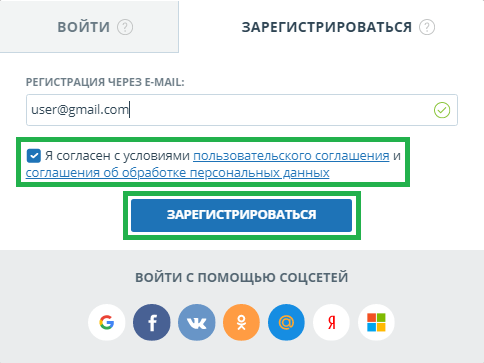
В открывшемся окне вам будет предложено ознакомиться с пользовательским соглашением и соглашением об обработке персональных данных. Для принятия пользовательского соглашения поставьте галочку около «Я согласен с условиями…». Принятие соглашения означает, что вы прочитали, поняли и принимаете безоговорочно условия пользовательского соглашения и соглашения об обработке персональных данных.
Для продолжения регистрации в системе введите адрес своей электронной почты и нажмите на кнопку «Зарегистрироваться».
Через некоторое время на указанный адрес электронной почты придет письмо со ссылкой на страницу установки пароля. Перейдите по ссылке.
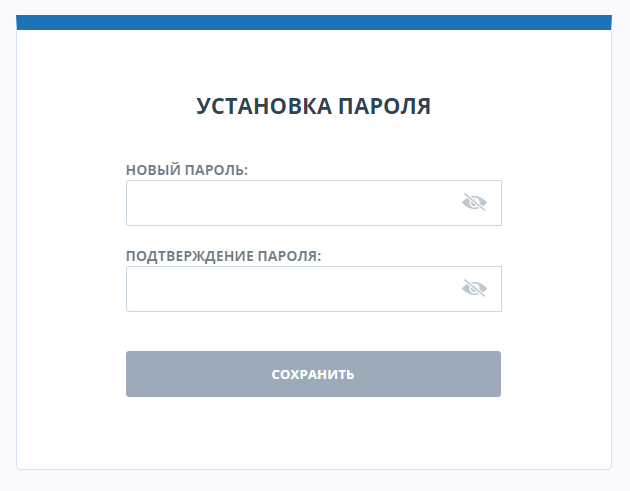
На открывшейся странице введите пароль и его подтверждение. Кнопка «Сохранить» становится активной, если введенный пароль удовлетворяет требованиям безопасности и пароли в полях «Новый пароль» и «Подтверждение пароля» совпадают. Вы можете предварительно убедиться, что пароль введен правильно, нажав на кнопку видимости в правой части соответствующего поля. После этого вместо точек отобразятся символы.
Требования к паролю:
- Минимум 8 символов.
- Максимум 16 символов.
- Минимум 1 заглавная латинская буква.
- Минимум 1 цифра.
Для сохранения пароля в системе нажмите на кнопку «Сохранить». После сохранения пароля вы будете автоматически авторизованы и переадресованы в кабинет.
Если пароль был успешно сохранен в системе, то ссылка на страницу установки пароля становится недействительной. Для изменения пароля воспользуйтесь профилем пользователя. Подробнее об изменении пароля в разделе Смена пароля.
Если ваша почта была использована для регистрации ранее, вы не сможете зарегистрироваться по данной почте заново. В таком случае для доступа в систему воспользуйтесь формой входа.
Если письмо не приходит на почту длительное время, попробуйте выполнить процедуру заново. Убедитесь в том, что почта введена корректно.
Вход и выход из системы
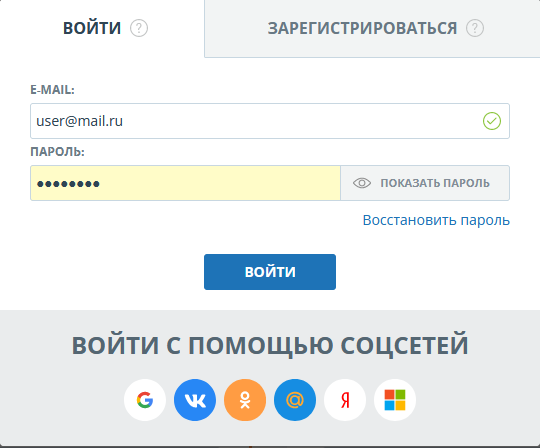
Если вы являетесь зарегистрированным пользователем, то для доступа в систему воспользуйтесь формой входа, для этого нажмите на ссылку «Войти» в правом верхнем углу страницы.
Введите свои учетные данные в открывшейся форме входа. Нажмите на кнопку «Показать пароль», если хотите проверить правильность ввода пароля. Далее нажмите «Войти».
Если вы утратили пароль, то воспользуйтесь функцией восстановления пароля. Подробнее о восстановлении пароля в разделе Восстановление пароля.
После авторизации на любой странице сайта в правом верхнем углу страницы отображается иконка «Меню». При нажатии на иконку доступна навигация по разделам вашего аккаунта. Слева от иконки «Меню» вы увидите краткую информацию о себе: роль в системе и e-mail.
Для выхода из системы нажмите на иконку «Меню», а затем выберите пункт «Выйти».
Для входа в кабинет можно воспользоваться социальными сетями. Подробнее в следующем пункте.
Социальные сети
При регистрации или входе в личный кабинет вы можете прикрепить аккаунт социальной сети. Это позволит осуществить вход в личный кабинет системы «Антиплагиат» через авторизацию в социальной сети. Возможно прикрепить несколько аккаунтов социальных сетей.
Для прикрепления социальной сети откройте окно «Вход» или «Регистрация». Выберите иконку с социальной сетью, которую вы хотите прикрепить.
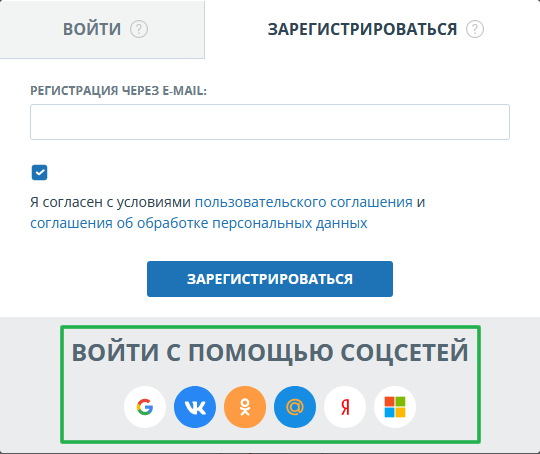
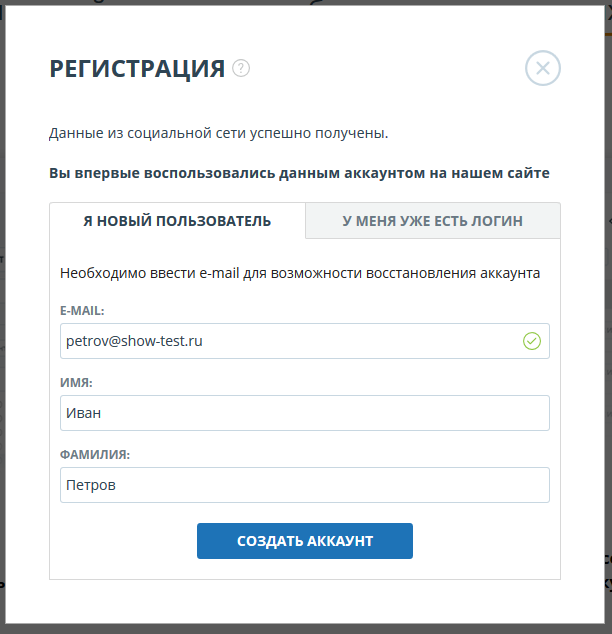
Откроется окно-шлюз социальной сети. Если вы не авторизованы в социальной сети, то в данном окне необходимо выполнить вход. Шлюз социальной сети запросит у вас подтверждение для отправки учетных данных (e-mail, имя и фамилия) в систему «Антиплагиат». Подтвердите отправку данных. После этого вы будете перенаправлены на форму завершения регистрации.
Для регистрации нового аккаунта системы «Антиплагиат» с прикреплением социальной сети, выберите пункт «Я новый пользователь». Проверьте данные, предоставленные социальной сетью. Обратите внимание, что поле «E-mail» обязательно к заполнению. Далее нажмите на кнопку «Создать аккаунт». Система «Антиплагиат» создаст аккаунт и автоматически авторизует вас в личном кабинете. Если указанный e-mail уже зарегистрирован, то будет выведена ошибка. После завершения регистрации вы сможете осуществлять вход через прикреплённый аккаунт социальной сети.
Для использования стандартной авторизации с помощью почты и пароля, воспользуйтесь функцией Восстановление пароля для получения пароля к аккаунту.
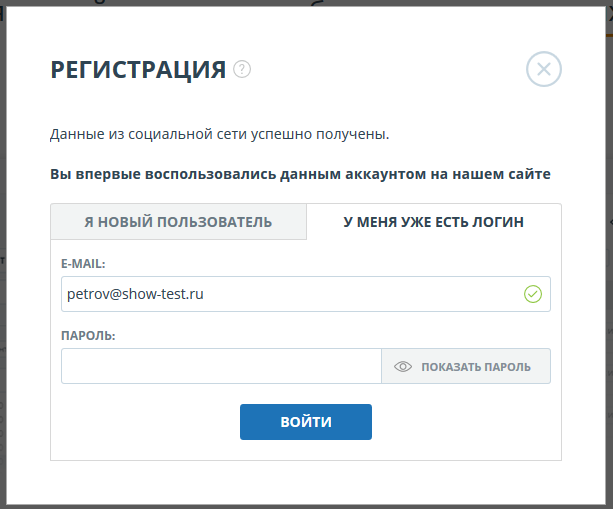
Для прикрепления социальной сети к уже существующему аккаунту системы «Антиплагиат», выберите пункт «У меня уже есть логин». Введите e-mail и пароль вашего аккаунта, с помощью которых была произведена регистрация. Далее нажмите на кнопку «Войти». Вы будете авторизованы и выбранная социальная сеть будет прикреплена к вашему аккаунту системы «Антиплагиат». Теперь вы сможете осуществлять вход через прикреплённый аккаунт социальной сети.
Для авторизации через социальную сеть нажмите на иконку прикреплённой социальной сети на форме «Вход» или «Регистрация». Будет открыто окно-шлюз социальной сети с предложением авторизации. После входа в социальную сеть вы будете авторизованы в личном кабинете системы «Антиплагиат».
Важно! При изменении e-mail в социальной сети может потребоваться изменить его и на сайте «Антиплагиат» для успешного входа в систему.
Восстановление пароля
Если вы утратили пароль от своего аккаунта, воспользуйтесь процедурой восстановления пароля. Для этого нажмите на ссылку «Войти» в правом верхнем углу страницы. На открывшейся форме входа перейдите по ссылке «Восстановить пароль».
В открывшемся окне введите свою почту и нажмите кнопку «Восстановить».
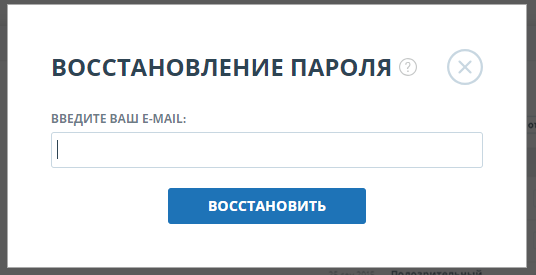
На указанную почту будет отправлено письмо со ссылкой на страницу установки пароля. Перейдите по ссылке и установите новый пароль. Подробнее процесс установки пароля описан в разделе Регистрация пользователя. Используйте ваш e-mail и установленный пароль для авторизации при дальнейшей работе.
Профиль
Для перехода к своему профилю нажмите на иконку «Меню» в правом верхнем углу и выберите раздел «Профиль».
Профиль представляет собой специальный раздел сайта, где можно посмотреть и отредактировать учетные и дополнительные данные вашего аккаунта.
В разделе «Профиль» вы можете указать свои анкетные данные и загрузить изображение для размещения в информационном блоке. Для этого введите в поля свои данные и нажмите кнопку «Изменить», а для загрузки изображения в профиль нажмите на «Загрузить изображение». Чтобы вернуть стандартное изображение портрета, удалите загруженную картинку в своем профиле, нажав на «Удалить».
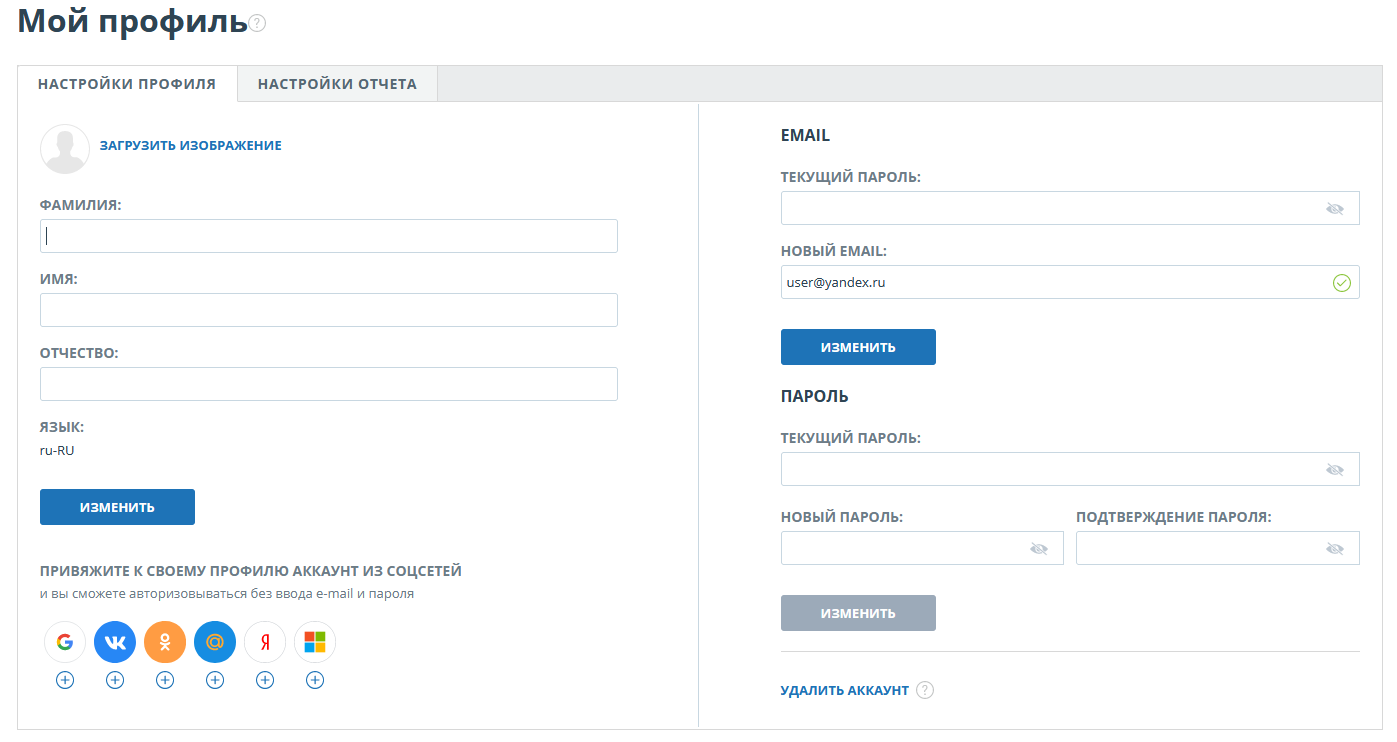
Смена почты (email)
Для того чтобы сменить почту (email), которая используется для входа в систему, введите ваш текущий пароль и ваш новый адрес электронной почты и нажмите кнопку «Изменить».
Нажав на кнопку, вы увидите сообщение: «На новую почту выслана ссылка для подтверждения смены почты». Зайдите в свой почтовый ящик, адрес которого вы указали в качестве нового email, а затем перейдите по ссылке в письме.

Таким образом, перейдя по ссылке, вы подтверждаете, что у вас есть доступ к указанной почте. Сразу после перехода по ссылке регистрация изменения вашей новой почты будет завершена.
Смена пароля
Для смены пароля вам потребуется ввести свой текущий пароль, а затем ввести свой новый пароль в соответствующие поля. Новый пароль должен удовлетворять требованиям.
Вы можете предварительно убедиться, что пароль введен правильно, нажав на кнопку видимости в правой части соответствующего поля. После этого вместо точек отобразятся символы. Кнопка «Изменить» становится активной, если введен текущий пароль, новый пароль удовлетворяет требованиям и пароли в полях «Новый пароль» и «Подтверждение пароля» совпадают.
Для сохранения в системе нового пароля нажмите на кнопку «Изменить». Используйте ваш e-mail и новый пароль для авторизации при дальнейшей работе
Прикрепление социальной сети
Вы можете авторизовываться в системе без ввода e-mail и пароля, для этого необходимо привязать ваши аккаунты в социальных сетях к своему профилю. Для прикрепления социальной сети достаточно нажать на знак «+» (плюс) или иконку той социальной сети, которую вы хотите прикрепить. После нажатия откроется окно социальной сети с формой подтверждения отправки данных, вам необходимо подтвердить свое согласие для прикрепления социальной сети.
Если вы еще не были авторизованы в социальной сети, то перед подтверждением отправки данных социальной сеть потребует произвести вход (авторизацию).
Сразу после получения вашего согласия из социальной сети отправляются данные необходимые для входа в кабинет, теперь при входе в систему можно использовать иконку «Войти с помощью соцсети».
Вы также можете совершить и обратное действие — открепить аккаунт социальной сети, для этого нажмите на знак «X», расположенный под иконкой прикрепленной социальной сети, или на саму иконку.
Можно прикреплять только один аккаунт от одной социальной сети. Чтобы прикрепить новый аккаунт к социальной сети, необходимо открепить старый аккаунт, а затем прикрепить новый.
Удаление аккаунта
Для удаления аккаунта на странице «Профиль» нажмите на кнопку «Удалить аккаунт». После нажатия откроется страница «Удаление аккаунта».
Важно! После удаления аккаунта восстановить доступ к личному кабинету невозможно! Оставшиеся баллы, документы и отчёты будут удалены навсегда.
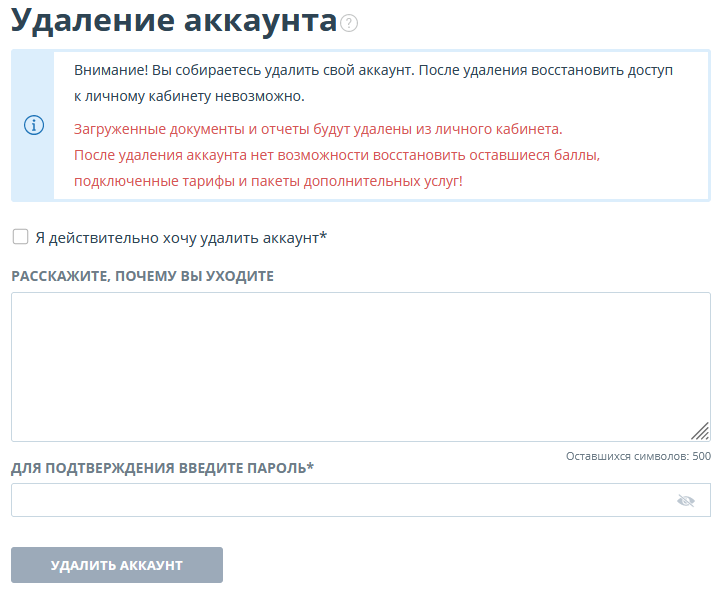
Для подтверждения ваших действий поставьте галочку рядом с текстом «Я действительно хочу удалить свой аккаунт». Далее, введите пароль и опционально сообщите причину удаления аккаунта. После нажатия на кнопку «Удалить аккаунт» ваша учетная запись будет удалена без возможности восстановления.
Служба поддержки
Если вы не нашли ответы на вопросы по работе с системой, то обращайтесь в Службу поддержки. Для этого нажмите на «Меню» в правом верхнем углу и выберите вкладку «Служба поддержки». Система откроет окно с формой для отправки обращения.
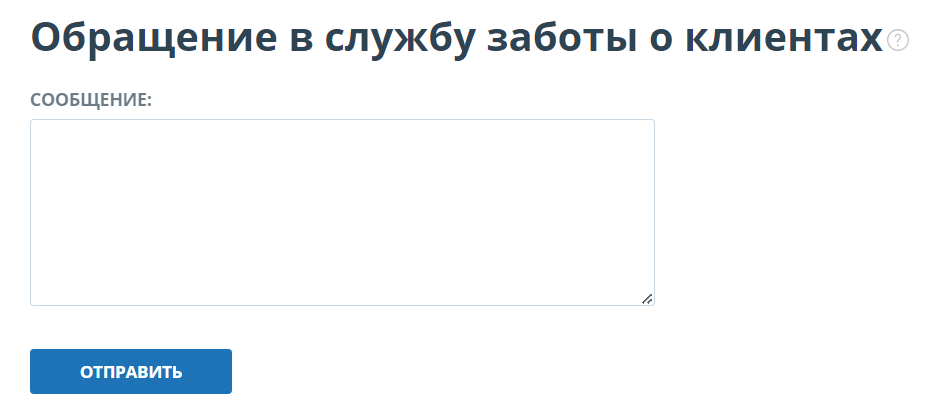
Введите свой вопрос в поле «Сообщение» и нажмите на кнопку «Отправить». Наши специалисты ответят на ваше обращение на почту, которая использовалась для входа в систему.
Добавление сайта
Наш Модуль поиска по сети Интернет осуществляет проверку по уже исследованным участкам в сети Интернет. Если вы нашли интересный сайт или ресурс, который не входит в Модуль поиска по сети Интернет, вы можете его добавить в наш проверочный модуль. Это позволит строить более полные и достоверные отчеты на основе проверки с помощью Модуля поиска по сети Интернет.
Чтобы добавить сайт для индексации, кликните на «Меню» и выберите пункт «Добавить сайт». Скопируйте ссылку в поле «URL» и нажмите «Добавить». Также вы можете оставить комментарий по поводу сайта, на который ведет эта ссылка, например, что на этом сайте располагается открытая электронная библиотека или сайт рефератов.
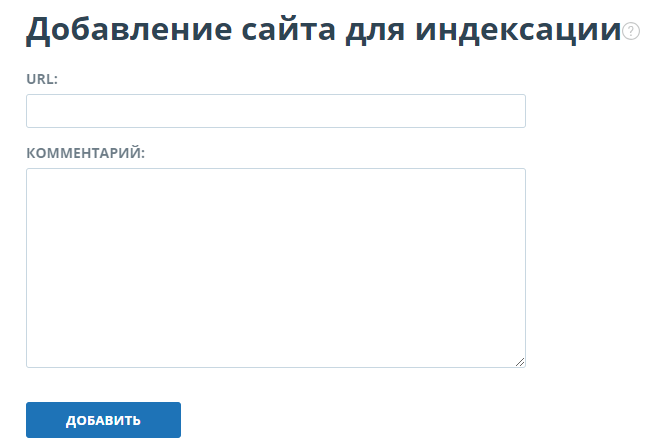
Если указанный вами сайт уже известен нашей системе, то вы получите сообщение: «Сайт уже обработан нашей системой».
Важно! Отправленный сайт попадет в Модуль поиска Интернет с течением времени в порядке очереди индексирования.
Кабинет
Кабинет предоставляет возможность загружать и проверять документы и текст. Для доступа к проверке документов нажмите на «Меню» и выберите раздел «Кабинет». На странице кабинета вы увидите панели «Папки» и «Документы», с помощью которых производятся все основные действия с папками и документами кабинета.
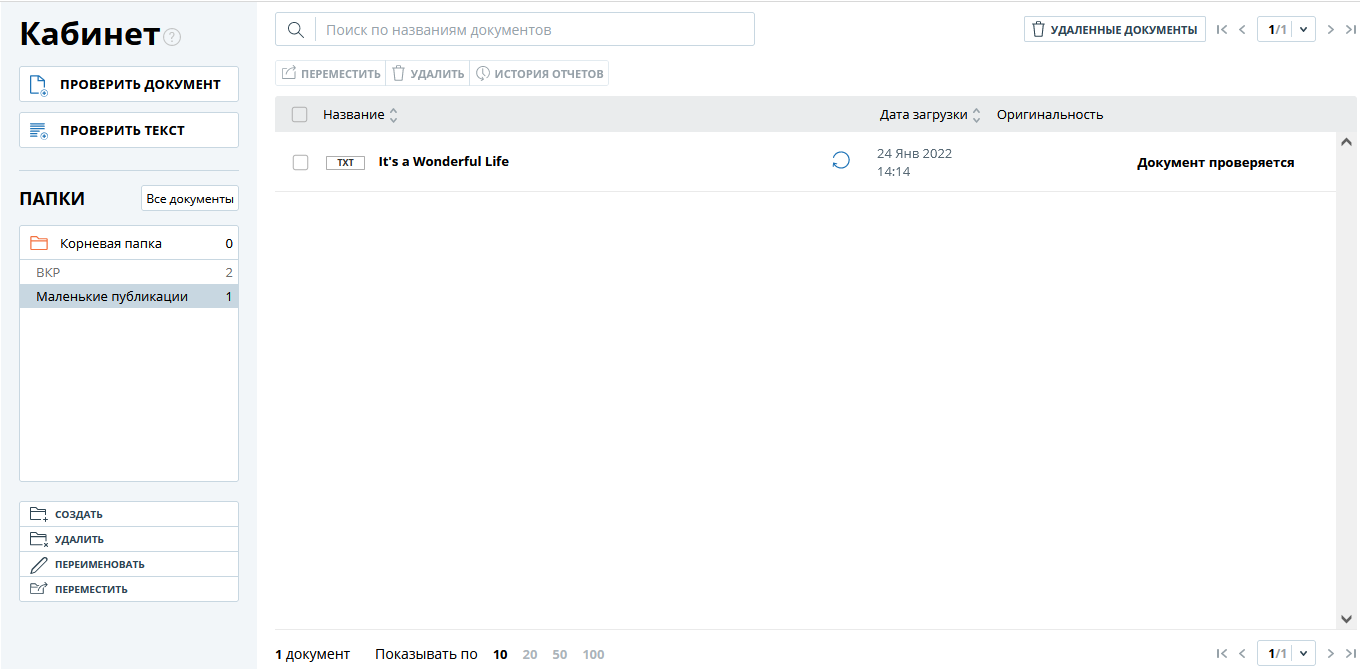
Проверка документа
Чтобы начать работу, нажмите кнопку «Проверить документ», появится модальные окно — выберите файлы на вашем компьютере или перетащите нужные документы в поле «Загрузить документы».
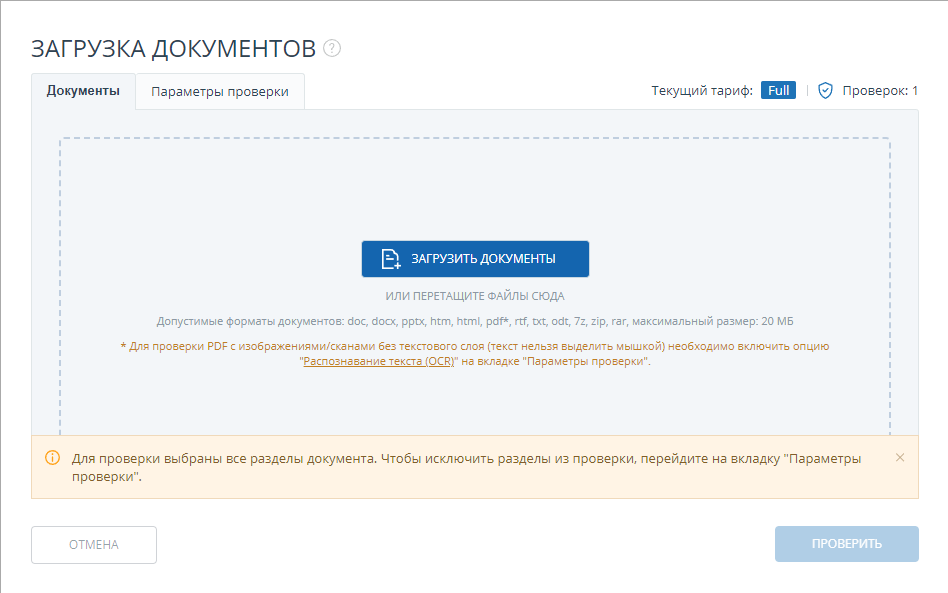
Важно! В системе действует ограничение на количество символов в одном документе. Документы, содержащие более 2 миллионов символов, не проверяются. При загрузке таких документов в кабинете отобразится сообщение об ошибке.
Важно! В бесплатном доступе вы можете загружать документы в форматах PDF (с текстовым слоем) и TXT. Размер загружаемого файла не должен превышать 15 Мб.
При подключении платного тарифа вы сможете загружать и проверять документы в форматах: txt, html, htm, docx, doc, rtf, odt, pptx, pdf (в том числе, без текстового слоя, при подключении OCR), Вам станут доступны дополнительные параметры проверки документов, описанные ниже, а максимальный размер загружаемого файла увеличится до 20 Мб.
Примечание: Текстовый слой в PDF — это непосредственно текстовые данные из файла, которые могут быть выделены и перенесены в другую область для дальнейшей обработки как набор символов, а не как изображение. Текстовый слой в PDF может располагаться поверх других слоёв файла, например, поверх изображений. Примите во внимание, что сканы, фотографии и прочие изображения, на которых изображены печатные символы не являются текстовым слоем. Для проверки файлов, содержащих изображения с печатными символами, но не содержащих текстового слоя, необходимо подключить услугу Распознавание текста (OCR)
На вкладке «Параметры проверки» Вы можете указать параметры сохранения и проверки документа и выбрать модули, по которым будет осуществляться проверка.
Помимо загрузки отдельных файлов Вы можете загрузить архив в формате RAR, ZIP или 7z. В этом случае все документы из архива обрабатываются по отдельности.
Документы проверяются с учётом структуры, вы можете включать в проверку только нужные вам разделы. Чтобы исключить раздел из проверки, снимите галочку напротив этого раздела. Детальная информация по каждому разделу будет доступна на странице «Результаты проверки» во вкладке «Структура документа».
OCR — оптическое распознавание. Услуга позволяет проверить текст, который виден при просмотре документа, но который не является текстовым слоем (такой текст нельзя выделить мышкой). Если документ содержит графические изображения с текстовыми данными, то они будут распознаны и проверены на заимствования.
Важно! При проверке с OCR время обработки документа может увеличиться. С OCR проверяются только первые 150 страниц документа. Остальные страницы не будут обработаны.
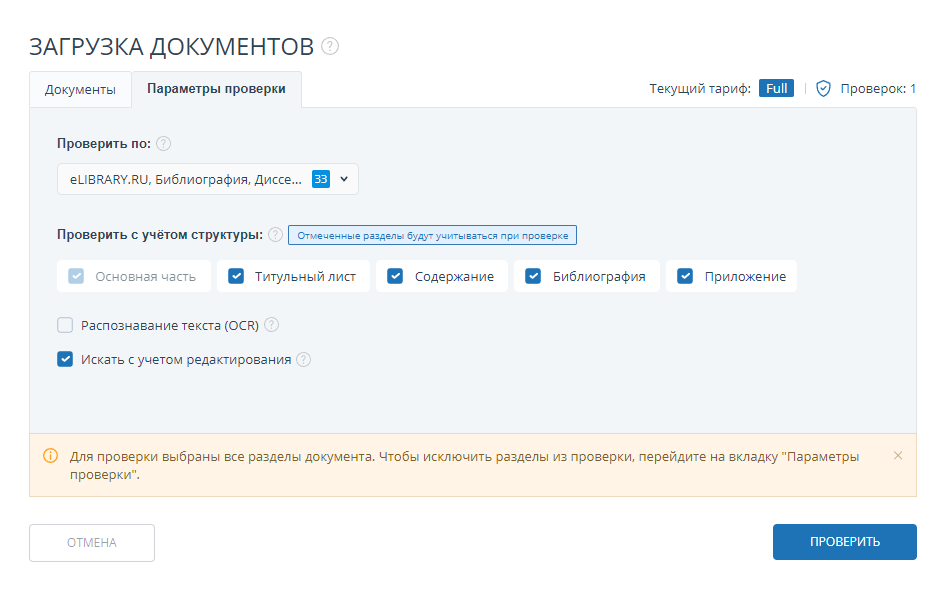
Функциональность проверки с учётом структуры и выбора разделов для проверки доступна только на платном тарифе. На бесплатном проверка осуществляется без учёта стурктуры.
Важно! В названии документов запрещено использование символов: ;<>=+&%#@[]{}~`®* .
По умолчанию, документ будет загружен в папку, которая была открыта при просмотре кабинета пользователя; тип документа представлен не будет; в качестве названия будет указано имя файла. Для модулей поиска будут установлены все возможные опции проверки (зависит от подключенных услуг).
При проверке с учётом структуры будут выбраны разделы, которые вы выбрали прошлый раз, или все, если вы не меняли список разделов.
Далее нажмите на кнопку «Продолжить», документ добавится в выбранную папку и отправится на проверку. В папке появится строка с новым документом, в которой будет указана дата и время его загрузки. После завершения проверки на заимствования в строке отобразятся результаты.
В системе «Антиплагиат» не хранятся копии загружаемых на проверку документов в виде исходного файла с иллюстрациями и форматированием. В кабинете пользователя сохраняются только извлеченные системой тексты документов, которые доступны самому загрузившему их лицу.
Проверка текста
В некоторых случаях удобнее и быстрее использовать функцию проверки текста, для этого нажмите на кнопку «Добавить текст». В открывшейся форме введите или вставьте в поле текст, выберите модули, по которым будет осуществляться проверка документа, а затем нажмите кнопку «Продолжить».
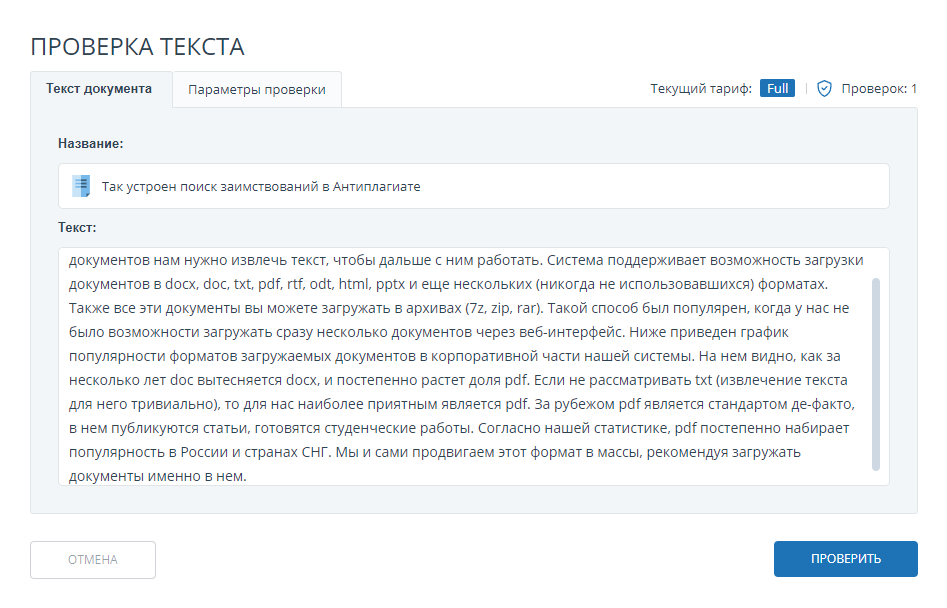
После нажатия кнопки «Продолжить» в вашем кабинете появится документ, его название будет таким же, как первое слово в введенном тексте (не более 15 символов), затем по этому документу запустится проверка.
Повторная проверка документа
Если вы хотите проверить раннее загруженный документ по другим модулям поиска, то вы можете воспользоваться повторной проверкой. Отметьте выбранный документ галочкой, затем в верхнем меню нажмите на кнопку «Перепроверить».
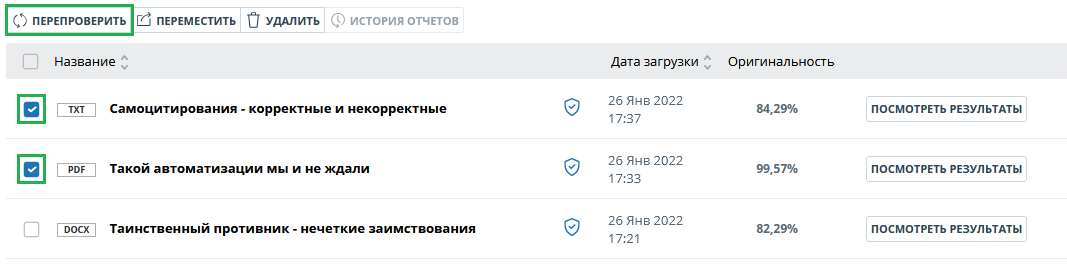
В открывшемся окне выберите модули поиска и нажмите кнопку «Продолжить».
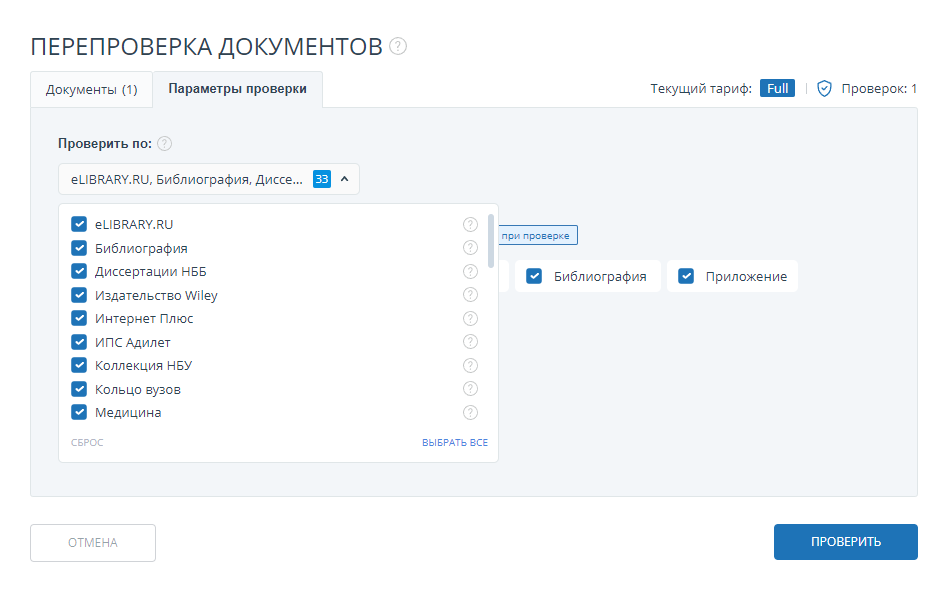
Рекомендуем не производить повторные проверки по тем же модулям, как при предыдущих проверках: скорее всего, результат в таком случае будет идентичен.
Документ отправится на проверку и через некоторое время в строке с документом появятся результаты. Отправить документ на повторную проверку, если он еще проверяется, невозможно.
Просмотр и редактирование информации о документе
Каждый документ при добавлении или перемещении в кабинет обязательно помещается в какую-либо папку кабинета. Однократно нажав по названию папки, в которой есть документы, вы увидите документы, находящиеся внутри папки.
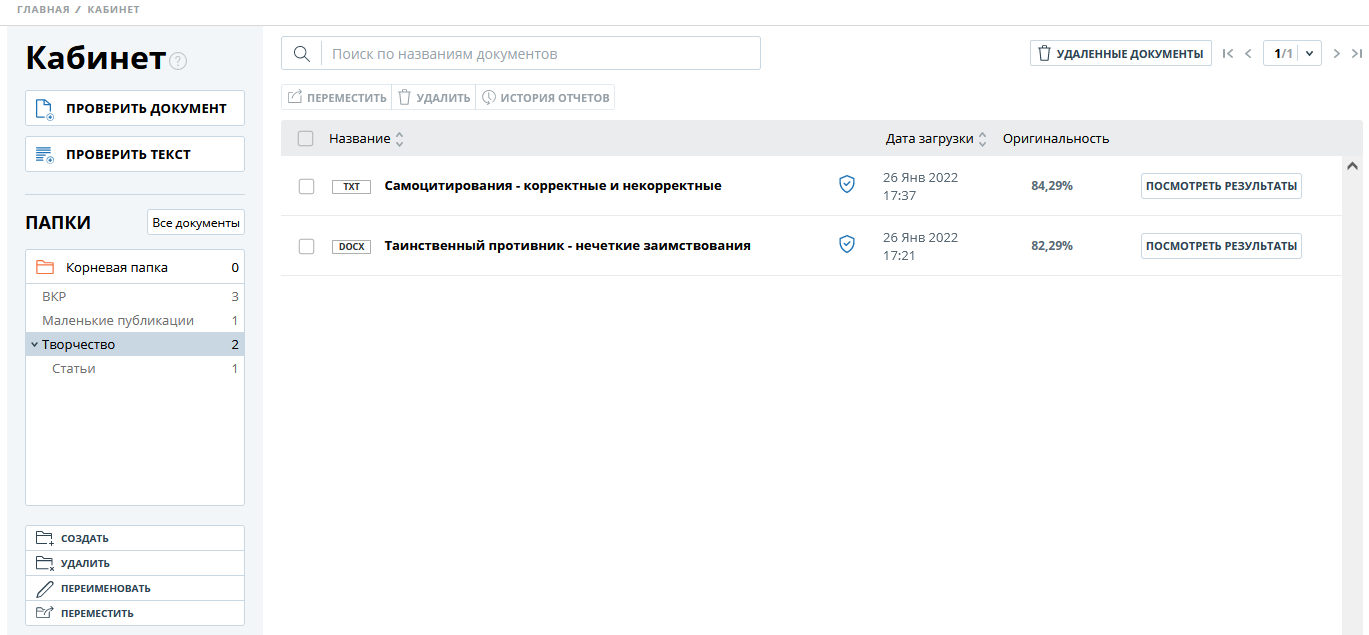
Документы располагаются в виде списка. В каждой строке списка отображается информация о документе, результат проверки и ссылка на отчет.
Оценка оригинальности в строке документа предназначена для первичного, поверхностного ознакомления с результатами проверки. Для получения детальной оценки о результатах проверки перейдите к просмотру результатов проверки, нажав на кнопку «Просмотреть результаты». После чего выберите «Полный отчет».
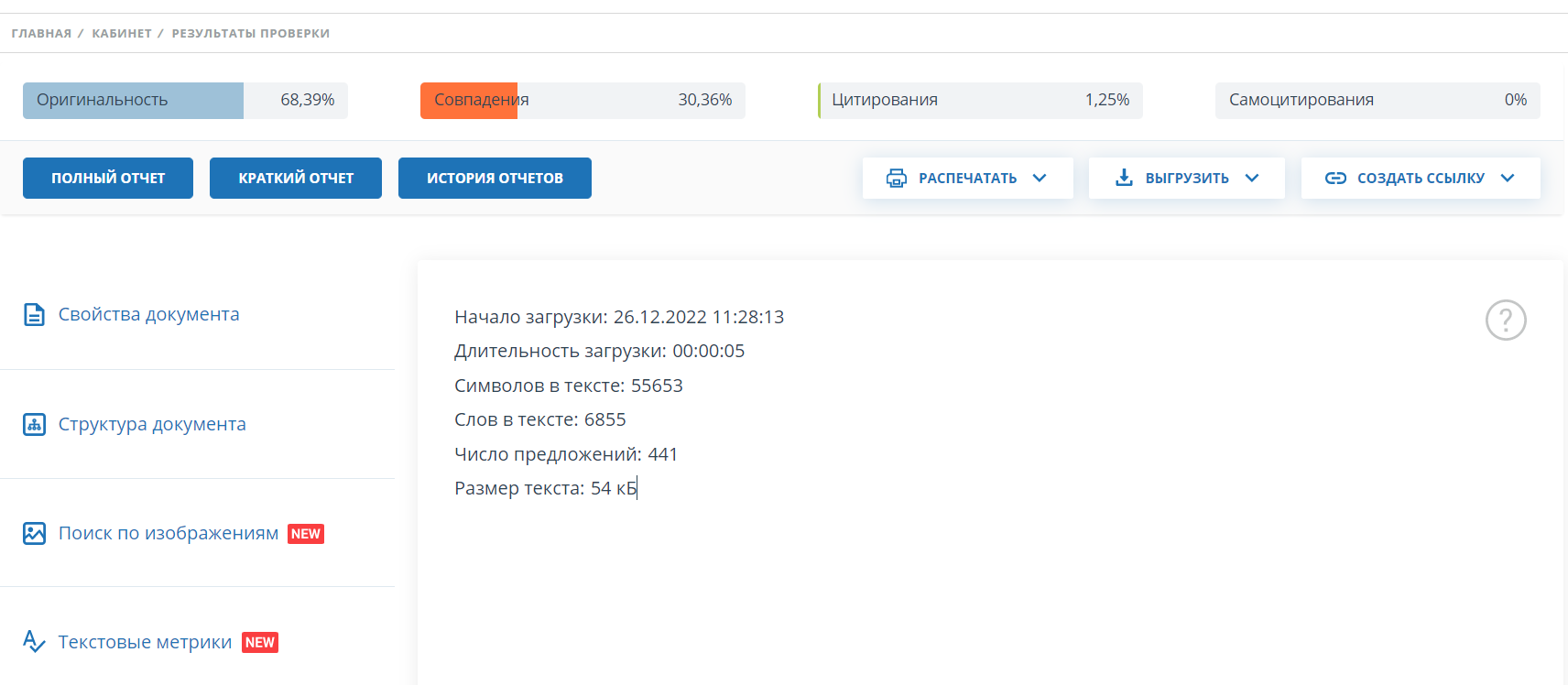
Для просмотра информации о документе откройте папку, напротив интересующего документа нажмите на кнопку «Просмотреть результаты» и в нижнем левом углу выберите «Статистика по документу». Откроется окно с атрибутами документа и информацией о дате и длительности загрузки.
Чтобы просмотреть текст загруженного документа, нажмите на его название в списке документов. Откроется страница «Версия для чтения», на которой отображается текст документа в постраничном режиме.
Для перехода по страницам текста воспользуйтесь панелью пейджинга, расположенной над и под текстовым полем. Вы можете вывести на экран сразу все страницы документа, нажав под текстовым полем на кнопку «Показать все страницы».
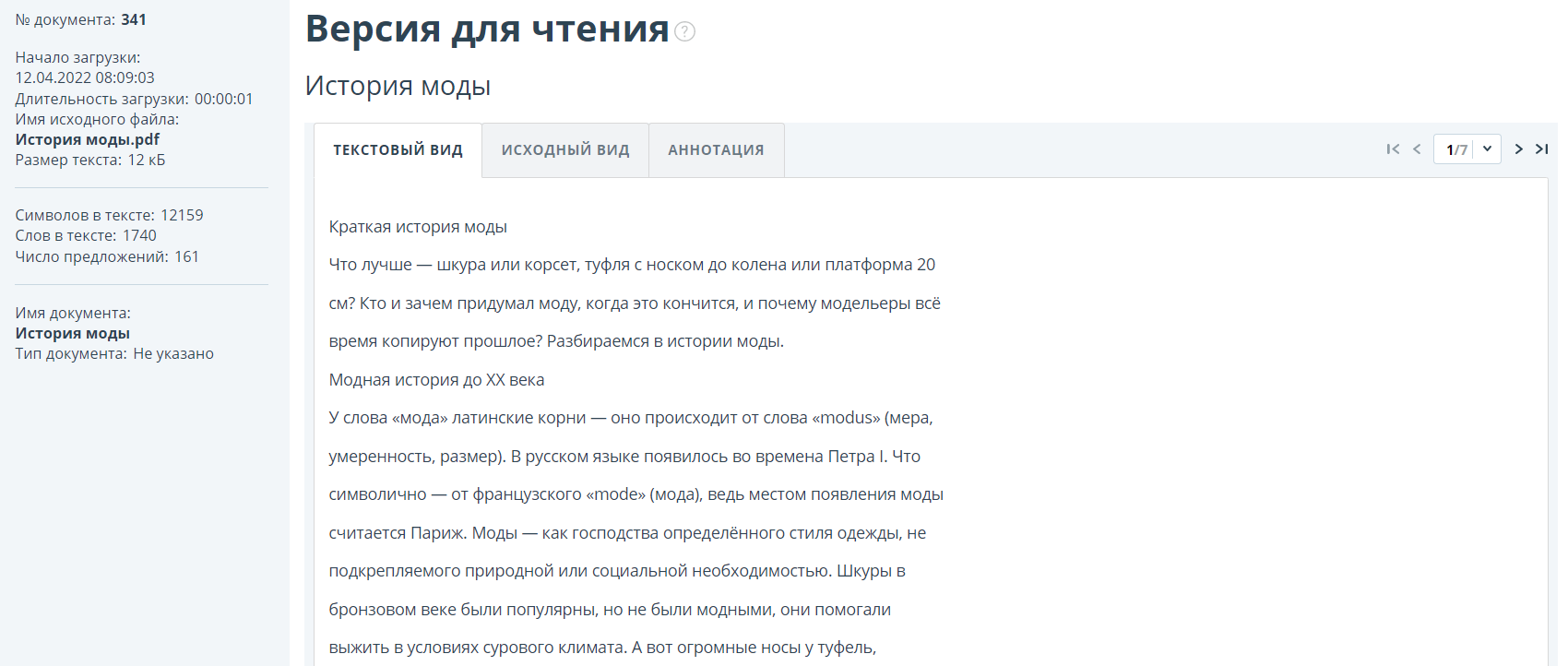
На вкладках «Исходный вид» и «Аннотация» вы можете ознакомиться с текстом загруженного документа с исходным форматированием и аннотацией к документу соответственно. Аннотация к документу генерируется системой автоматически и представляет собой несколько предложений из документа для получения представления о его содержании.
Автоматическое извлечение ФИО автора документа
При загрузке документа система «Антиплагиат» проводит попытку извлечения ФИО автора(ов) из текста. В случае успешного извлечения, ФИО автора(ов) отображаются на странице «Результаты проверки» в разделе «Свойства документа» после загрузки и проверки документа.
Для перехода на страницу «Результаты проверки» выберите в Кабинете интересующий документ и напротив него нажмите «Посмотреть результаты».
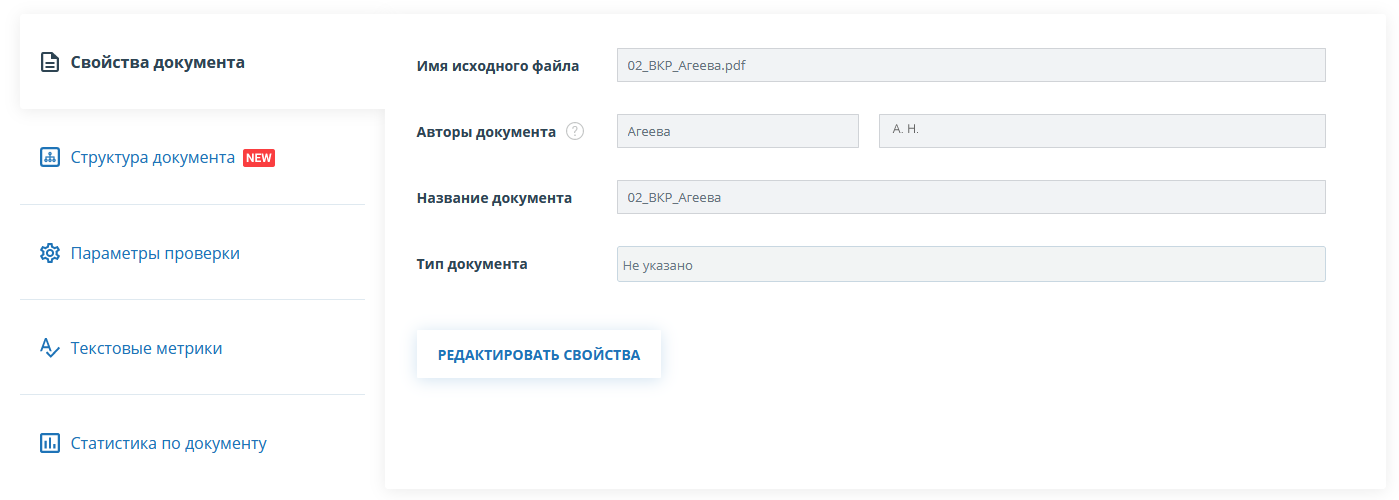
Система извлекает до 10-ти авторов. По извлеченным авторам проводится автоматический расчет показателя «Самоцитирование» с возможностью последующей ручной корректировки. Автоматический расчет процента самоцитирования будет проведен по коллекциям РГБ, НББ и eLIBRARY.
Если система не извлекла ни одного ФИО автора документа, то в свойствах документа поля «Авторы документа» будут подсвечены желтым цветом. В этом случае, введите ФИО автора(ов) самостоятельно (см. Ручное добавление ФИО автора документа). ФИО автора(ов) необходимы для расчета показателя «Самоцитирование», а также используются для вывода информации об авторе(ах) в сертификате о проверке, а также в печатных и pdf-версиях отчетов.
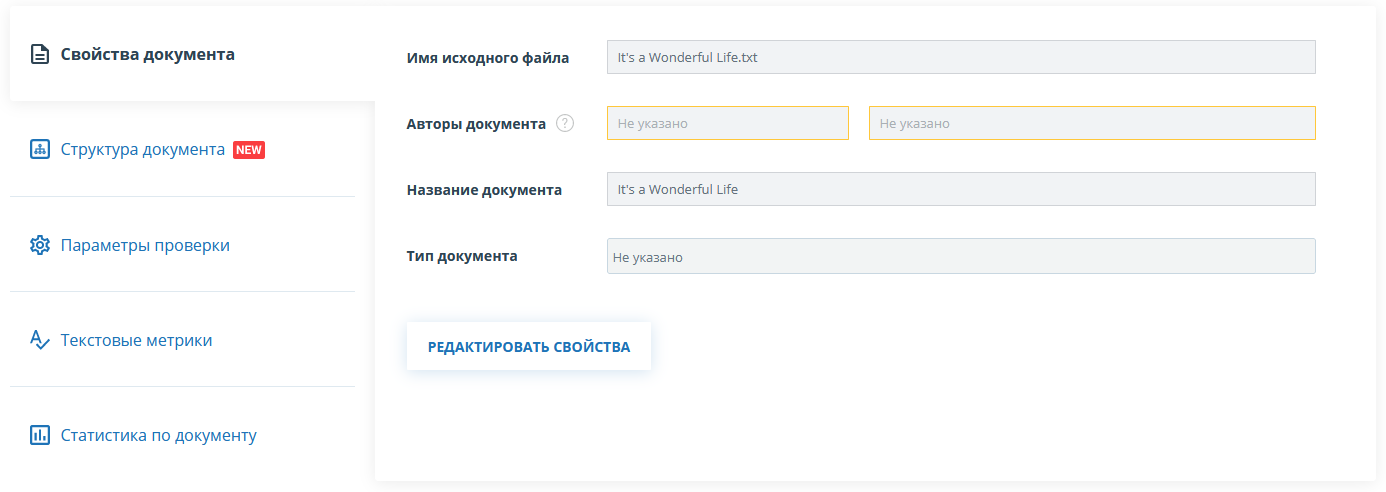
Ручное добавление ФИО автора документа
После проверки документа в системе «Антиплагиат», у вас появится возможность ручного указания и редактирования ФИО автора(ов) документа. Для этого выберите в Кабинете интересующий документ и напротив него нажмите «Посмотреть результаты». Далее в свойствах документа нажмите на «Редактировать». После этого введите автора(ов) работы. Если работа писалась в соавторстве, то можно указать до 10-ти авторов.

Указав автора, вы запустите процесс автоматического расчета процента самоцитирования с возможностью последующей ручной корректировки. Автоматический расчет процента самоцитирования будет проведен по коллекциям РГБ, НББ и eLIBRARY.
Перемещение документа
Для ведения иерархической структуры папок используется панель «Папки», отображаемая слева в личном кабинете. В панели «Папки» расположены активные элементы и кнопки, позволяющие действия с папками: добавление, удаление (если в папке содержатся документы, то они тоже будут удалены), переименование и перемещение папки, а также навигацию по папкам.
По умолчанию в каждом кабинете автоматически создана «Корневая папка», все остальные папки создаются в ней, данную папку невозможно удалить, переместить или переименовать.
Справа от названий папок вы увидите числовое значение – это количество документов в папке, так вы сможете дополнительно ориентироваться по распределению документов в папке.
Чтобы переместить документ из одной папки в другую, выделите документ галочкой (можно выделить несколько документов для перемещения), затем нажмите в верхней панели на кнопку «Переместить».
Откроется окно перемещения, в котором отображена структура папок. Выберите папку назначения и нажмите «Продолжить», тогда документ переместится в другую папку.

Поиск документа
Для поиска документа введите в строку поиска название документа полностью или частично, а затем нажмите на кнопку в виде лупы или клавишу Enter.
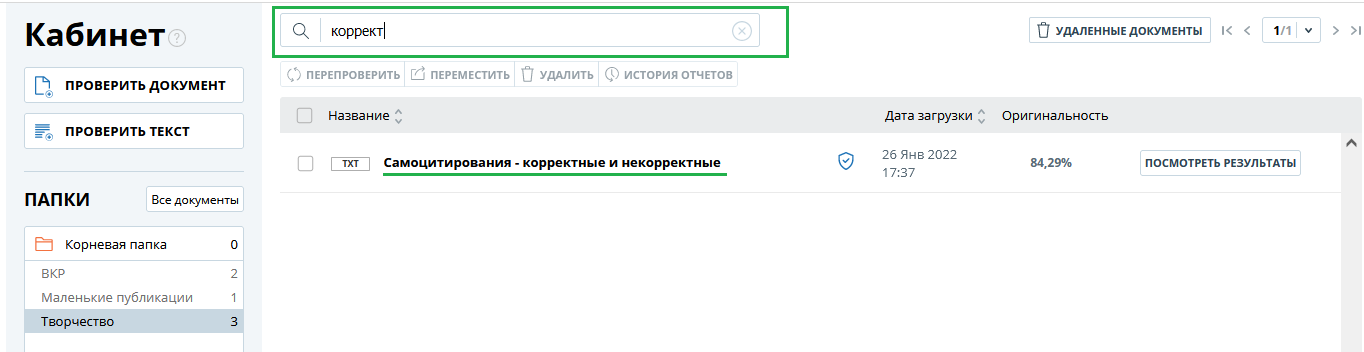
После запуска поиска в списке документов будут отображаться найденные документы по всем папкам, вложенным внутри корневой папки. Вы можете осуществлять навигацию по папкам, оставив запрос в строке поиска, тогда в папках будут видны только документы по запросу.
Удаление документа
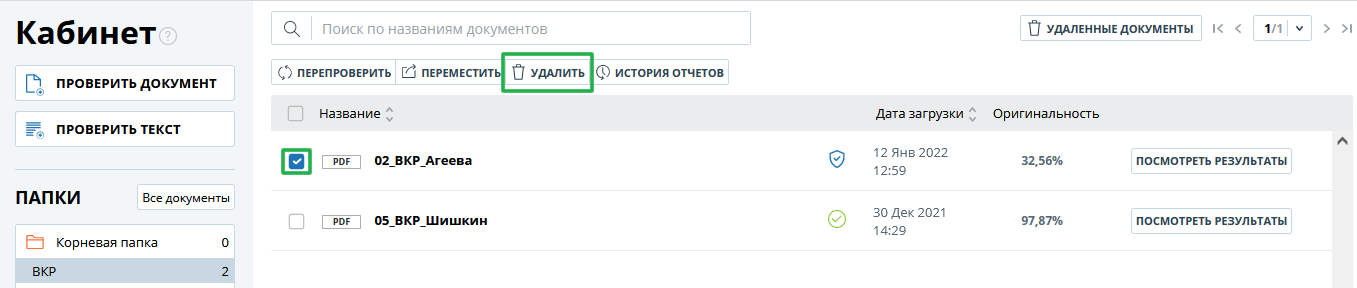
Чтобы удалить документ из кабинета, отметьте его галочкой и нажмите на кнопку «Удалить» в верхней панели.
Просмотр истории отчетов
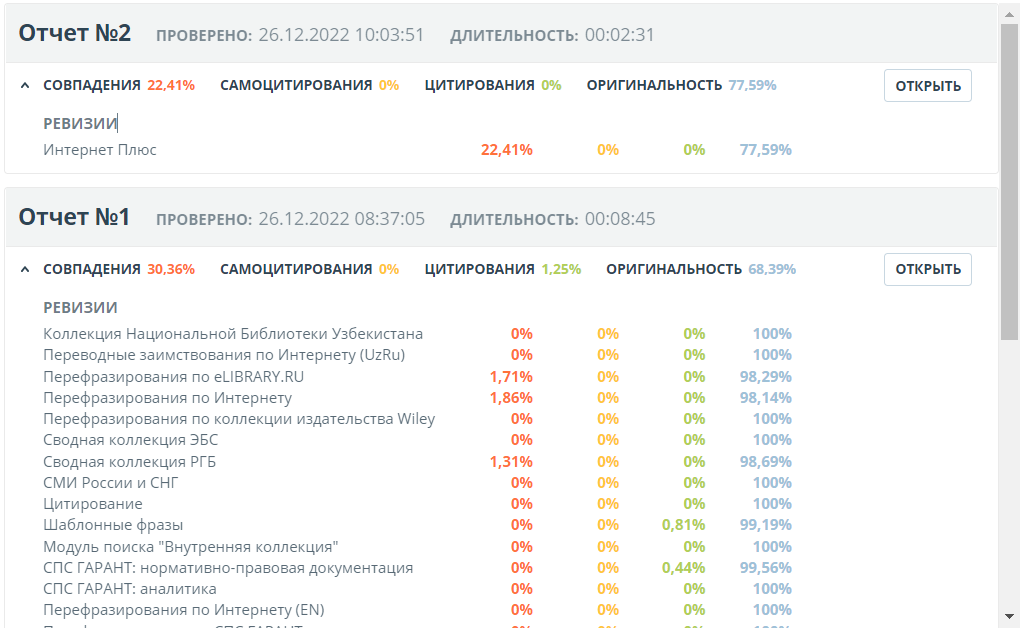
При перепроверке документа или редактировании отчета все предыдущие версии отчетов сохраняются в системе. Для просмотра истории отчетов отметьте галочкой нужный документ и нажмите на кнопку «История отчетов» в верхней панели.

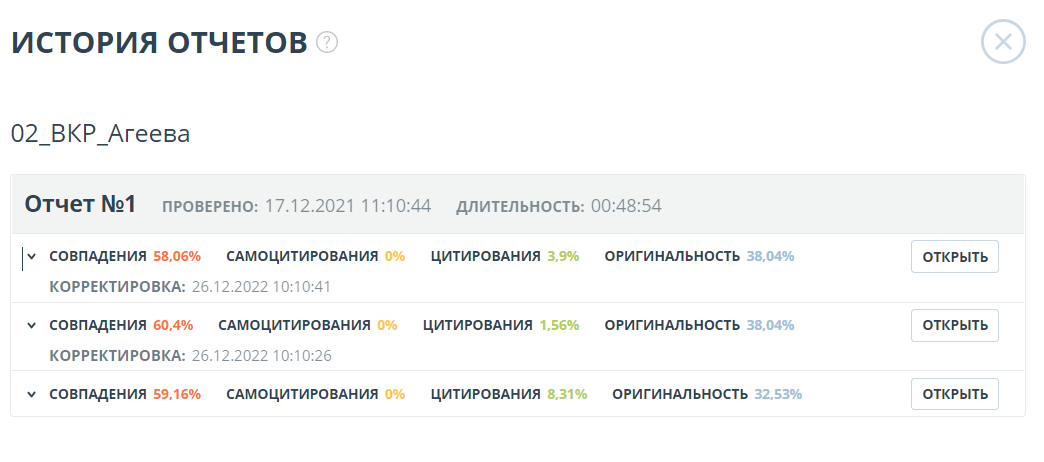
Откроется отдельное окно, где вы увидите краткую информацию о всех построенных отчетах по данному документу. Отчеты в истории сортируются по убыванию даты построения.
Чтобы перейти к подробному просмотру или корректировке одного из отчетов, нажмите на кнопку «Открыть». Отчет откроется на новой странице.

Также вы можете посмотреть все корректировки отчета, перейти к конкретной корректировке и изменить ее. Корректировка создается автоматически при редактировании отчета.
Текстовые метрики
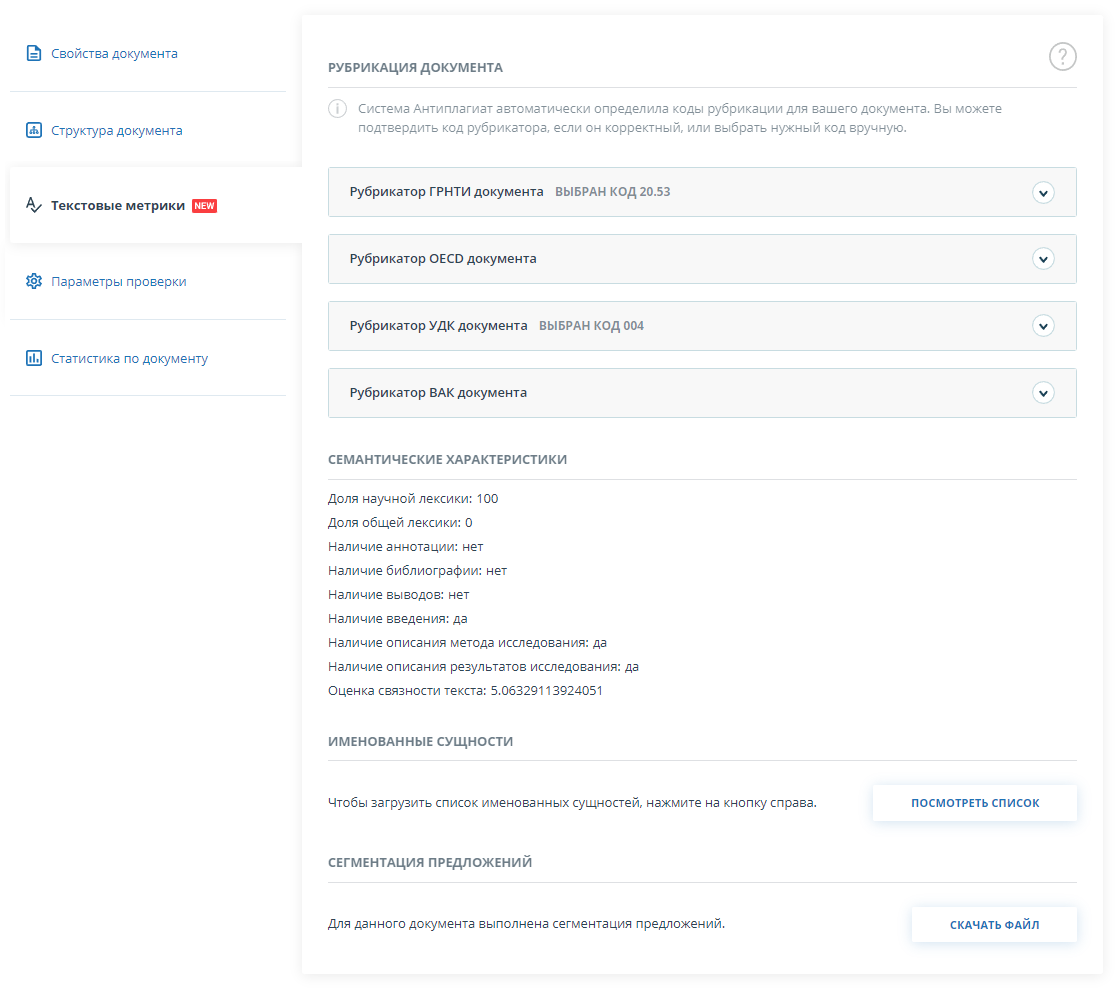
На странице с результатами проверки на вкладке «Текстовые метрики» вы можете увидеть различные семантические характеристики документа. Блок текстовых метрик подразделяется на следующие составляющие:
- Рубрикация документа
- Семантические характеристики
- Именованные сущности
- Сегментация предложений
Редактирование кодов рубрикации документа
После загрузки документа в систему вам будет доступна возможность редактирования кодов рубрик универсальных классификаторов, позволяющих отнести работу к той или иной области знания.
Важно! Редактирование кодов рубрикации доступно только для новых документов. Для документов, загруженных до подключения данного функционала, редактирование кодов рубрикации доступно не будет.
Автоматически определённые коды для каждого рубрикатора представлены в виде свёрнутых списков. Чтобы раскрыть и просмотреть список, нажмите на кнопку в правой части поля с названием рубрикатора.

Чтобы подтвердить один из автоматически определённых системой кодов, нажмите кнопку «Подтвердить» справа от нужного наименования.
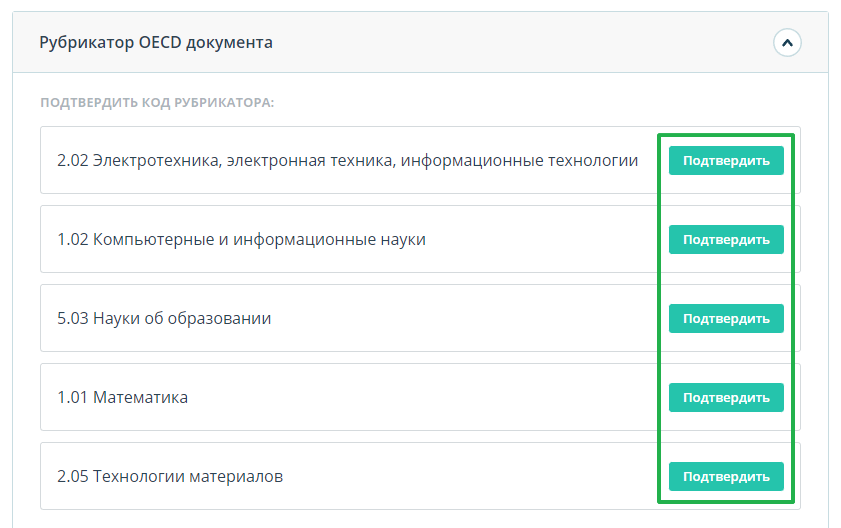
Если автоматически не был определён ни один код или среди предложенных кодов нет нужного, добавьте его вручную с помощью поля «Выбрать из полного списка» в нижней части списка рубрикатора. Для этого начните вводить название рубрики.
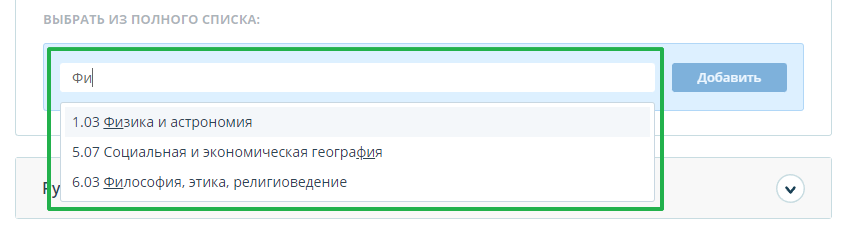
Для подтверждения выбора нажмите кнопку «Добавить» справа от выбранного кода.

Выбранный код отображается рядом с наименованием рубрикатора. Чтобы сбросить и изменить выбранный код, нажмите кнопку «Сбросить» справа от названия выбранной ранее рубрики.
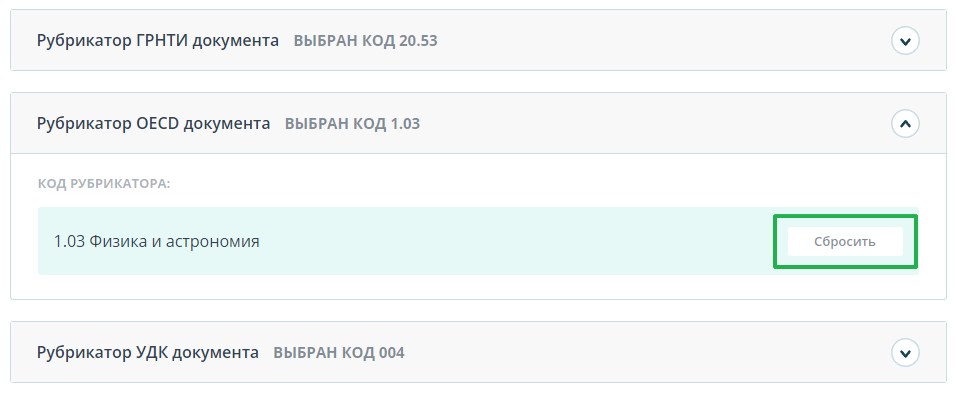
Когда код будет сброшен, вы сможете выбрать рубрикатор заново из предложенного списка или указать вручную.
Семантические характеристики
В системе предусмотрены расчет и отображение различных семантических характеристик для каждого загружаемого документа. Данный функционал позволяет оценить научность текста, определить наличие особых разделов документа и рассчитать некоторые показатели.
Расчет происходит автоматически при загрузке документа.
Перечень рассчитываемых семантических характеристик:
- Доля научной лексики. Показатель от 0% до 100%, где 100% соответствует полностью научному тексту, а 0% – полностью ненаучному тексту. Показатель представляет собой отношение слов и словосочетаний, входящих в «словарь научных терминов и конструкций», к общему количеству слов и словосочетаний в проверяемом тексте.
- Доля общей лексики. Показатель от 0% до 100%. Вычисляется по формуле (100% – [Доля научной лексики]).
- Наличие аннотации.
- Наличие выводов.
- Наличие введения.
- Наличие описания метода исследования.
- Наличие описания результатов исследования.
- Оценка связности текста. Показатель от 0% до 100%, где 100% соответствует идеально связному тексту, а 0% – полностью бессвязному тексту. Связность текста характеризуется синтаксической и семантической связанностью его предложений. При определении связности текста может возникать погрешность из-за проверки документа с помощью OCR и наличия изображений в проверяемом документе
Важно! Расчет метрик производится только для новых документов. Для документов, загруженных до подключения данного функционала, расчет не производится.
Для просмотра метрик необходимо напротив интересующего документа нажать на кнопку «Просмотреть результаты» и выбрать вкладку «Текстовые метрики».

Сегментация предложений
Чтобы просмотреть список сегментов и смысловых единиц загруженного документа, нажмите на кнопку «Скачать файл». Будет сформирован файл xml. Загрузка начнется автоматически, или откроется диалоговое окно загрузки и сохранения файла, в зависимости от настроек вашего браузера.
В выгруженном файле в формате .xml вы увидите свой загруженный документ, представленный в виде списка сегментов. После списка сегментов в этом же файле будет представлен список смысловых единиц.
Именованные сущности
Чтобы получить доступ к найденным именованным сущностям (ИС), нажмите кнопку «Посмотреть список» в блоке «Текстовые метрики». Откроется новая вкладка на которой слева отображается текст документа с выделенными именованными сущностями, а справа их перечень — с возможностью поиска.

Для каждой именованной сущности происходит сопоставление сущностей не только на русском языке, но и на других языках. Если при формировании списка ИС произошла ошибка, она отобразится в модальном окне.
Страница редактирования именованных сущностей состоит из нескольких блоков:
- шапка
- текст документа без форматирования
- список найденных именованных сущностей.
Шапка
В шапке расположены кнопки:
- добавить — по умолчанию кнопка не активна. При выделении в тексте слова или словосочетания кнопка становится активна
- сохранить
Текст документа
Текст документа отображается без форматирования и без пейджинга. Если текст документа не вмещается в окно, необходимо использовать скроллинг. В тексте документа выделены цветом найденные алгоритмом именованные сущности.
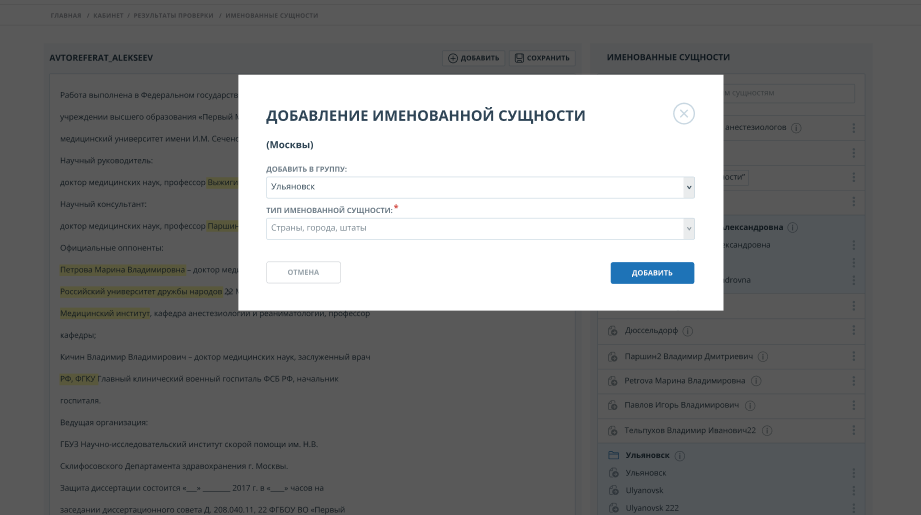
Текст документа доступен для ручного выделения. При выделении нового слова или словосочетания доступно добавление новой именованной сущности в общий список («не указано») или в группу.
Для добавления новой ИС необходимо выделить слово или словосочетание и нажать кнопку «Добавить». Откроется модальное окно добавления новой ИС.
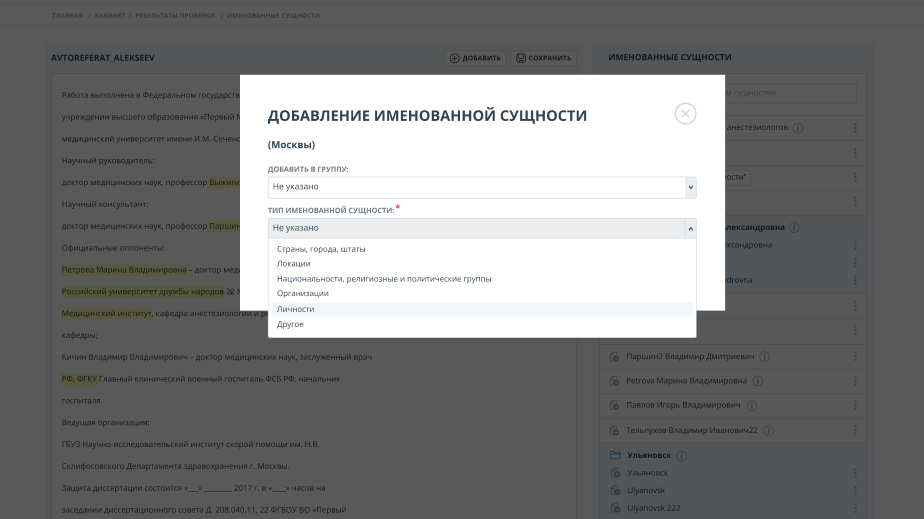
В модальном окне необходимо выбрать:
- название группы ИС для добавления, либо оставить «не указано» (отображается по умолчанию)
- тип ИС (обязательно для заполнения)
Если новая ИС добавляется в группу, тип проставляется автоматически, и поле выбора типа становится недоступно для редактирования.
При выделении найденной именованной сущности, в списке (панель справа) отображается данная ИС (автоматическое позиционирование).
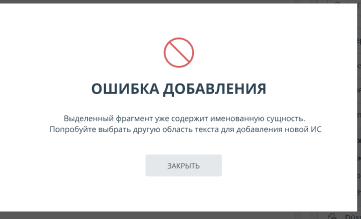
При попытке добавления новой ИС к уже имеющейся (повторное выделение в тексте ИС с дополнительными словами и нажатие на кнопку «Добавить») открывается модальное окно «Ошибка добавления»
Список найденных именованных сущностей
Сгруппированные именованные сущности располагаются вместе и выделяются цветом. Первая в списке ИС является названием группы. При удалении первой ИС из группы, наименование меняется на следующую ИС по списку. Рядом с ИС указывается тип в виде иконки. При наведении на иконку отображается всплывающая подсказка с подробным описанием типа.
У выбранной ИС можно:
- изменить тип (если ИС находится в группе, то тип будет меняться у всех ИС, состоящих в этой группе)
- переместить ИС в группу или вынести в общий список
- удалить ИС.
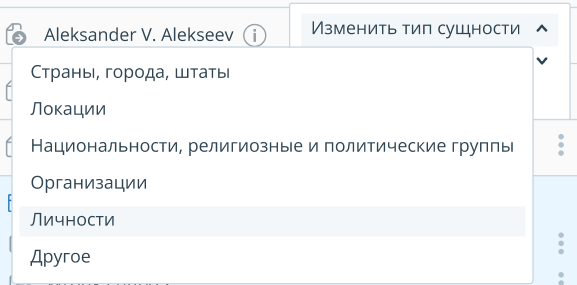
Для изменения типа ИС необходимо вызвать меню (нажать на три точки возле ИС) и выбрать пункт «Изменить тип сущности». В выпадающем списке выбрать необходимый тип. Если ИС находится в группе, то изменится тип сущности всей группы.
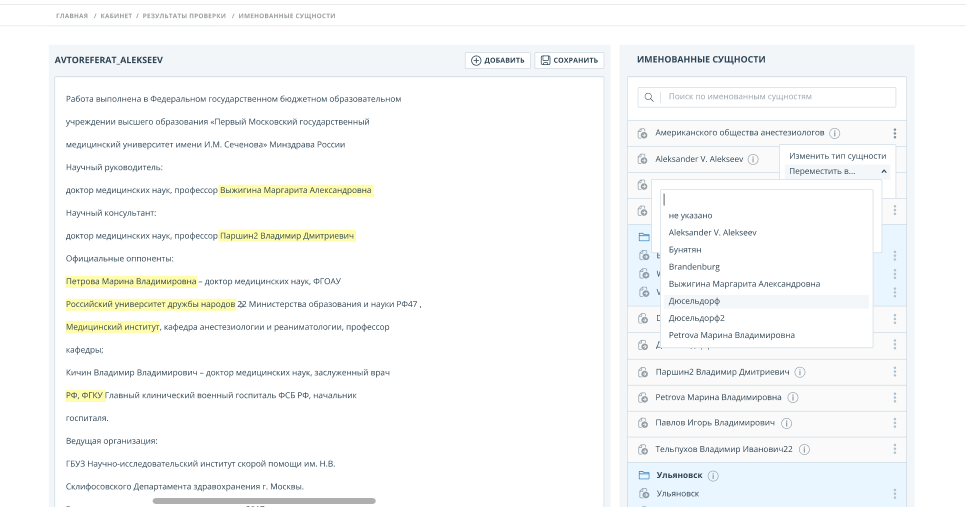
Для перемещения ИС в группу / переноса в другую группу / выноса в общий список необходимо вызвать меню и выбрать пункт «Переместить в…». Если ИС выносится в общий список необходимо выбрать «не указано».
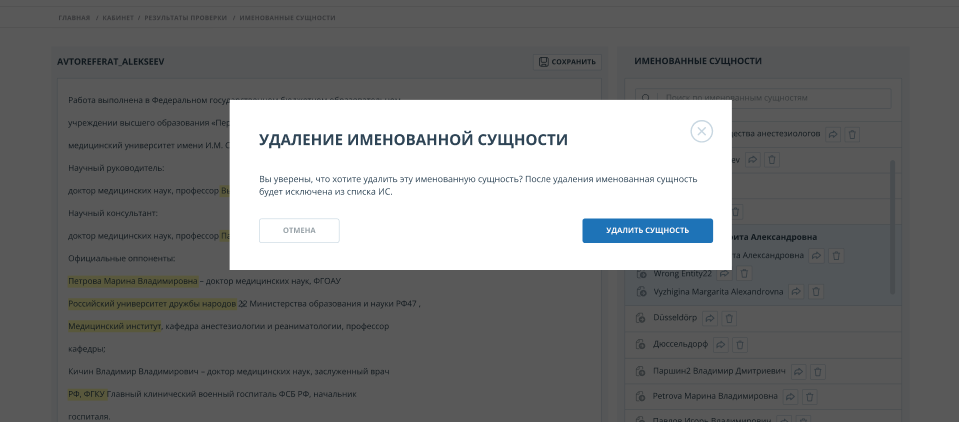
Для удаления ИС необходимо вызвать меню и выбрать пункт «Удалить». В открывшемся модальном окне подтвердить удаление ИС.
Отчет о проверке на наличие заимствований
Полный отчет
После загрузки и проверки документа пользователь может перейти к отчету. Для перехода к странице просмотра полного отчета необходимо нажать кнопку «Посмотреть результаты», расположенную на строке с проверенным документом. После чего выбрать «Полный отчет».
Полный отчет включает в себя:
- оценку оригинальности/совпадения/цитирования/самоцитирования;
- оценку на подозрительность и возможность перехода на страницу подозрительности;
- список источников совпадения с возможностью редактирования и перехода к отчету по источнику;
- непрерывное или постраничное отображение полного текста проверяемого документа с выделением найденных совпавших блоков;
- постраничное отображение полного текста документа в исходном документе;
- дату проверки документа;
- название документа;
- отображение корректировки отчета.
Ниже на рисунке представлен общий вид полного отчета.

В верхней панели страницы вы увидите кнопку «Действие», при нажатии которой появляется список возможных действий по работе с отчетом:
- параметры проверки;
- экспорт отчета;
- сохранение отредактированного отчета;
- переход на руководство пользователя;
- просмотр истории отчетов;
- вывод отчета на страницу для печати;
- просмотр текстовых метрик;
- получение прямой ссылки на отчет.
Просмотр отчета
Страница отчета состоит из проверяемого текста, в котором выделены блоки совпадения, списка источников, агрегированных результатов проверки и навигации по блокам совпадения (поиск по блокам).
Для перехода по страницам текста воспользуйтесь панелью пейджинга, расположенной над и под текстовым полем. Чтобы вывести на экран сразу все страницы документа, кликните на «Показать все страницы» внизу страницы документа.
Чтобы увидеть, какие конкретно фрагменты текста совпали и с каким конкретно источником, в системе все блоки совпадений выделены цветом, и в конце каждого блока располагается метка с порядковым номером источника.
При просмотре блоков совпадения в отчете можно использовать навигацию по блокам (поиск по блокам). С помощью неё вы можете перейти к следующему или предыдущему блоку нажатием на кнопки «Предыдущий» или «Следующий». Также можно выбрать по каким именно блокам перемещаться – по блокам цитирования, совпадения или самоцитирования.
Просмотр информации об источнике
Чтобы посмотреть информацию об источнике, в списке источников раскройте интересующий вас источник и нажмите на иконку.

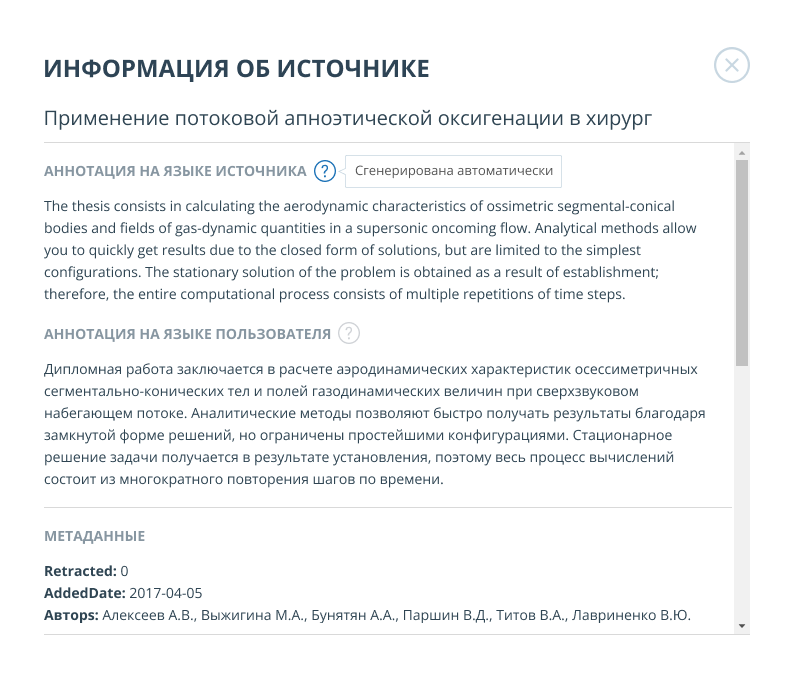
В окне информации по источнику выводятся различные данные по источнику: ссылка на источник, дата его публикации, автор и т.д. Список полей может быть разным в зависимости от модуля поиска и самого источника. Также в меню информации по источнику отображается аннотация к источнику. Аннотация — это сформированный автоматически краткий фрагмент текста из документа для формирования представления о его содержании.
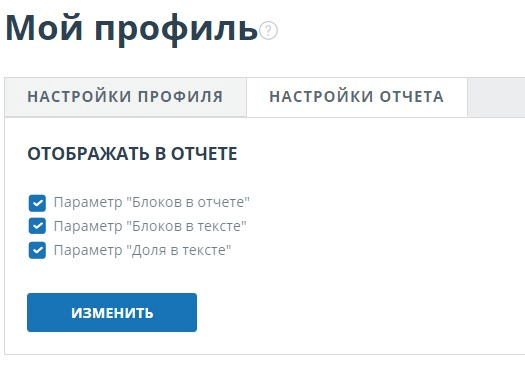
Такие параметры, как доля в тексте, количество блоков в отчете, количество блоков в тексте являются настраиваемыми. Для этого нажмите на «Меню», выберите раздел «Профиль» и перейдите на вкладку «Настройки отчета». Вы можете выбрать, какие из параметров не будут отображаться в отчете, убрав галочку с одного из них.
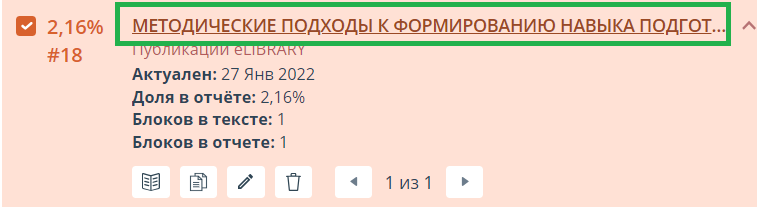
При анализе источников можно использовать как долю в отчете, так и долю в тексте. Для наглядного понимания разницы между ними приведем пример: В отчете указано два источника «Источник А» и «Источник Б». По данным источникам был обнаружен один и тот же абзац текста, который составляет 10% от общего объема проверяемого документа. В таком случае мы получим следующие данные:
- Источник А: доля в тексте – 10%, доля в отчете – 10%;
- Источник Б: доля в тексте – 10%, доля в отчете – 0% (т.к. этот текст уже был учтен от источника А.)
Другой способ, чтобы посмотреть информацию об источнике, — это кликнуть на номер источника в тексте полного отчета. Отобразится окно, содержащее основную информацию об источнике.

Внешняя ссылка на источник
Для большинства источников в списке источников отчета доступна внешняя ссылка на расположение документа или текста источника в Интернете.
После нажатия на ссылку вы окажетесь на странице в Интернете, на которой был найден совпавший текст.
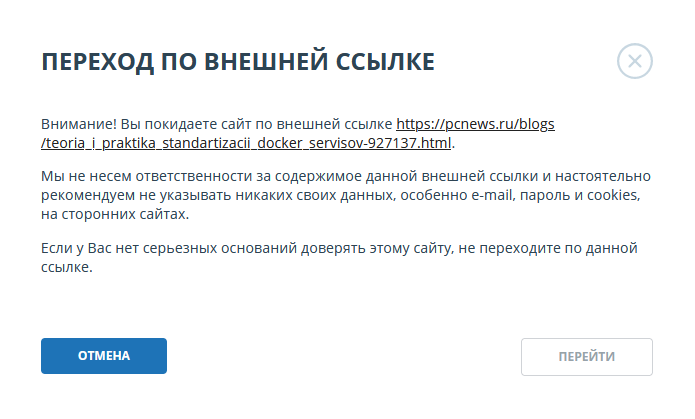
Может возникнуть ситуация, когда при переходе по ссылке источник недоступен. Возможно, администраторы сайта удалили текст, или страница «переехала». Но в любом случае, данный текст был доступен по указанному адресу, когда сайт добавлялся в индекс модуля поиска системы «Антиплагиат».
То, что одна или несколько приведенных в отчете ссылок на открытые источники в сети Интернет в момент просмотра отчета не работают, не является основанием для удаления этих ссылок из индекса системы. Тексты по этим адресам были проиндексированы, до удаления/перемещения они были доступны третьим лицам, могли быть прочитаны, скопированы или использованы иным образом. В частности, они могли сохраниться в кэш-памяти поисковых систем и веб-архивах, где их до сих пор можно найти.
Просмотр отчета по источнику
Чтобы перейти к просмотру отчета по источнику, нажмите на ссылку в названии источника в списке источников отчета. На новой вкладке в браузере откроется страница с текстом источника, с которым было совпадение. Вместо текста, который не пересекается по источнику, вы увидите справку о количестве пропущенных символов.
Если вы хотите просмотреть текст источника полностью, откройте ссылку на источник, нажав на кнопку «Перейти на сайт источника».
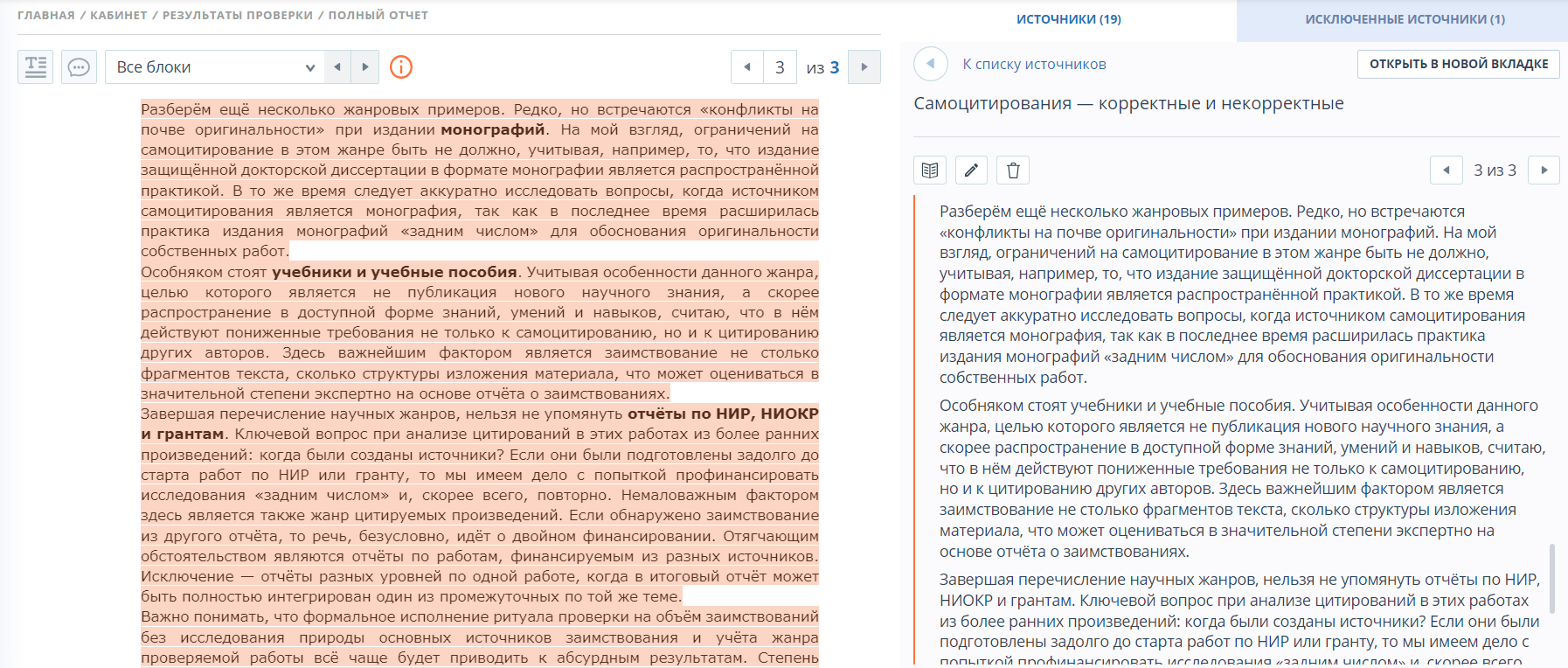
Нажмите на другой источник в панели «Источники» слева, чтобы просмотреть сразу отчет по этому источнику.
Вы можете выбрать режим просмотра отчета по источнику – постранично или сплошным текстом. По умолчанию отчет по источнику отображается постранично. Чтобы переключить режим просмотра, нажмите на «Показать текст полностью». При переходе в режим просмотра сплошным текстом кнопка изменится на «Показать текст постранично». Нажмите ее, чтобы перейти в режим постраничного просмотра.
Другой способ, чтобы посмотреть отчет по источнику, – это перейти на отчет по источнику с блока цитирования в тексте. Кликните на номер источника в конце блока, затем нажмите на название источника.

Откроется страница «Отчет по источнику», соответствующий блок совпадения будет показан в верху страницы.
Просмотр истории отчетов
При перепроверке документа или редактировании отчета все предыдущие версии отчетов сохраняются в системе. Для просмотра истории отчетов нажмите соответствующую кнопку на странице «Результаты проверки».

Откроется отдельное окно, где вы увидите краткую информацию о всех построенных отчетах по данному документу. Отчеты в истории сортируются по убыванию даты построения.
Чтобы перейти к подробному просмотру или корректировке одного из отчетов, нажмите на кнопку «Открыть». Отчет откроется на новой странице.

Также вы можете посмотреть все корректировки отчета, перейти к конкретной корректировке и изменить ее. Корректировка создается автоматически при редактировании отчета.

Если вас устраивает текущая редакция отчета, вы можете сохранить отчет, нажав на кнопку «Сохранить» в верхней панели документа. Откроется окно сохранения отредактированного отчета, в котором вы можете оставить свои комментарии, например, информацию о произведенных в отчете изменениях или о причине изменений. После сохранения в истории отчетов будет создана новая корректировка.
Если отчет был отредактирован с пересчетом результатов редактирования, то он будет сохранен автоматически, вы сможете найти автосохраненный отчет в истории отчетов и продолжить работу с ним. В истории отчетов автосохраненные отчеты имеют в комментариях надпись: «Автосохраненная версия».
Для экономии времени при просмотре выключенных блоков в отчете используйте навигацию по блокам справа от текста отчета. С помощью неё вы можете перейти к следующему или предыдущему блоку нажатием на кнопки «Предыдущий» или «Следующий».
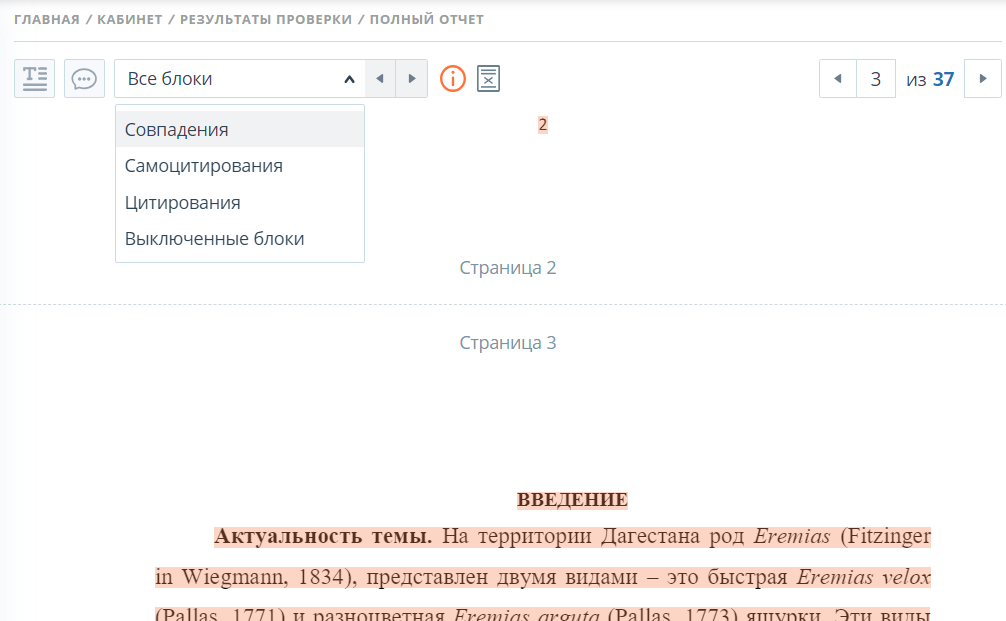
Комментарии к отчёту
На странице полного отчёта в режиме просмотра исходного вида можно оставлять комментарии к документу. В текстовом виде эта функциональность недоступна. Кнопка для работы с комментариями находится в верхней панели страницы. Рядом с ней в скобках показано текущее количество комментариев к документу. При нажатии на кнопку открывается выпадающий список предлагаемых действий. Можно оставить свой комментарий и просмотреть все комментарии.
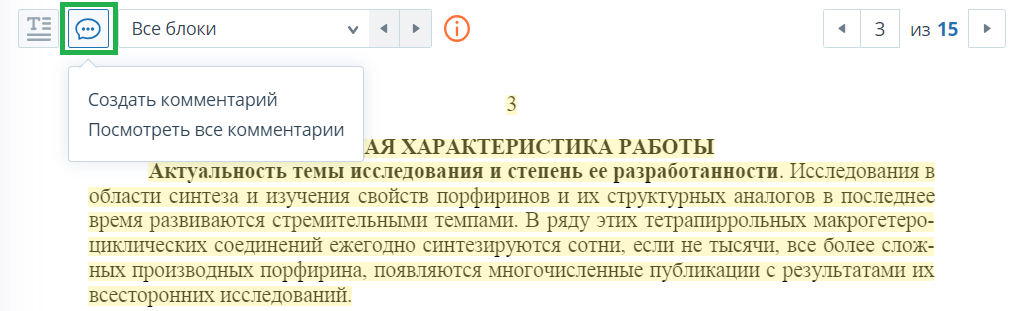
При прокрутке документа вниз кнопка для работы с комментариями перемещается в правый угол рядом с переключением страниц.

Добавление комментария
При нажатии на «Создать комментарий» курсор мыши меняется на специальный индикатор областей документа, где можно оставлять комментарии. В некоторых областях документа курсор может становиться полупрозрачным и бесцветным: это значит, что в области, на которую он наведён, оставлять комментарии нельзя. На месте клика цветного индикатора устанавливается отметка, рядом с ней откроется окно для ввода текста. Комментарий имеет ограничение по длине 250 символов.
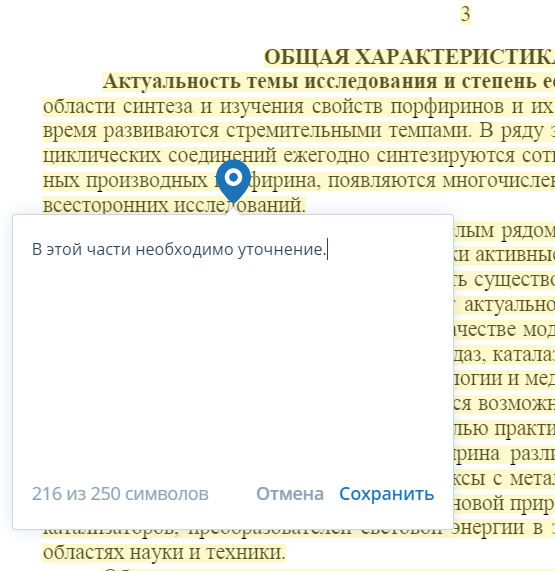
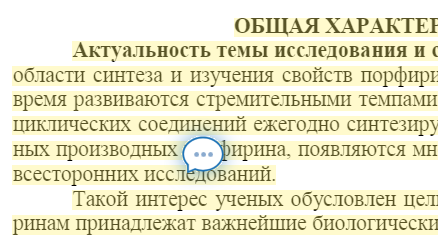
При сохранении комментария на месте, где вы поставили отметку, появится иконка комментария.
Если вы передумали создавать комментарий, можно нажать в любое место за пределами комментария либо нажать кнопку «Отмена» в окне с текстом, и оно исчезнет. После этого курсор станет стандартным. Для повторного комментирования снова нажмите кнопку в заголовке и выберите «Создать комментарий».
Действия с комментариями
Каждому пользователю, имеющему возможность комментировать, доступны следующие действия со своими комментариями:
- Просмотр;
- Редактирование;
- Удаление.
Вы можете редактировать собственные комментарии. Для этого нажмите кнопку «Редактировать», внесите изменения и нажмите кнопку «Сохранить». Если хотите удалить свой комментарий, нажмите кнопку «Удалить» и подтвердите удаление.
Чужие комментарии можно только просматривать, доступ к ним осуществляется при переходе к отчёту по прямой ссылке. Если вы открыли чужой комментарий, в окне будет отображаться текст и дата комментария.
Просмотр всех комментариев
Чтобы просмотреть все комментарии к отчёту, необходимо нажать на иконку комментариев в верхней панели, а затем выбрать в выпадающем списке вариант «Посмотреть все комментарии».
Откроется модальное окно со списком ссылок на комментарии к отчёту. Ссылка на комментарий к отчёту представляет собой полный текст комментария. Серым цветом отмечаются просмотренные ссылки на комментарии.
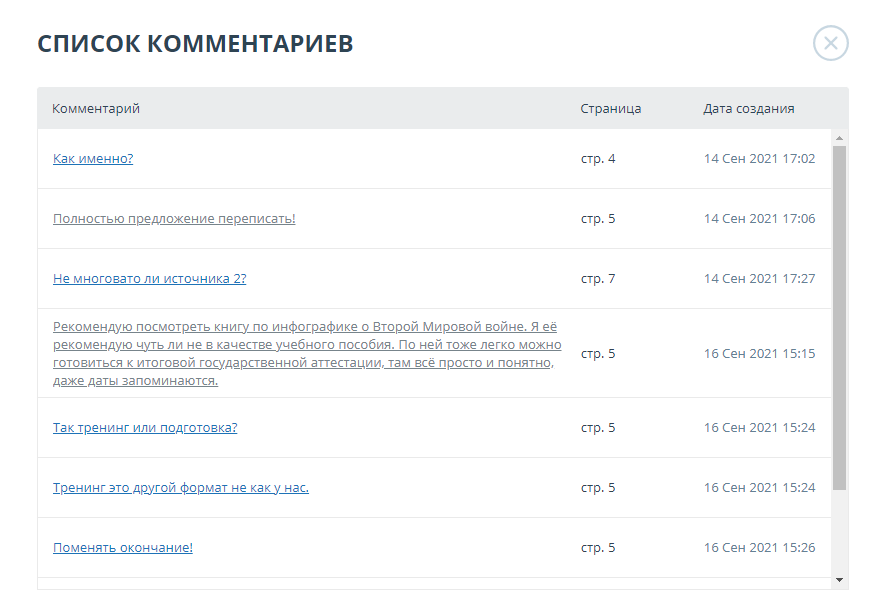
Кликабельным является только сам текст комментария. При нажатии на текст модальное окно со списком закроется, выполнится переход на страницу с комментарием и откроется окно с ним.
Доступ по прямой ссылке
В отчете по прямой ссылке все комментарии доступны только в режиме чтения. Создавать и редактировать комментарии нельзя, даже если вы авторизованы в системе.
Редактирование списка источников
В полном отчете доступны действия с источниками, позволяющие производить некоторые изменения в расчете результатов проверки.
- Корректировка списка учитываемых источников в отчете – позволяет учитывать или не учитывать указанные вами источники в отчете;
- Изменение типа источника – позволяет изменять тип источника по вашему выбору;
- Исключение источника — источник перестаёт отображаться в общем списке и не будет учитываться при подсчете процентов;
- Восстановление источника — возврат в состав активных и учитываемых.
Система делит источники на три типа: «Совпадения», «Самоцитирования» и «Цитирования».
При построении отчетов система автоматически выставляет тип источника: «Совпадения» — красного цвета, «Самоцитирования» — желтого цвета и «Цитирования» – зеленого цвета.
Важно! Сервис производит лишь предварительную оценку, реальную оценку источнику может дать только пользователь.
Чтобы не учитывать источники, в списке источников уберите галочки в строках этих источников, а затем нажмите кнопку «Пересчитать». После пересчета общая оценка по отчету изменится, а в тексте отчета больше не будут отображаться блоки цитирования по данному источнику.
Чтобы снова учитывать источник в отчете, верните галочки и нажмите «Пересчитать».
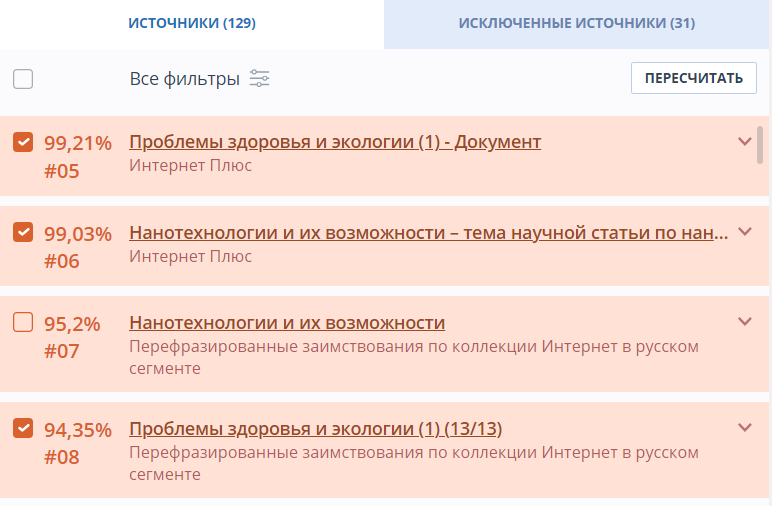
Изменение типа источника
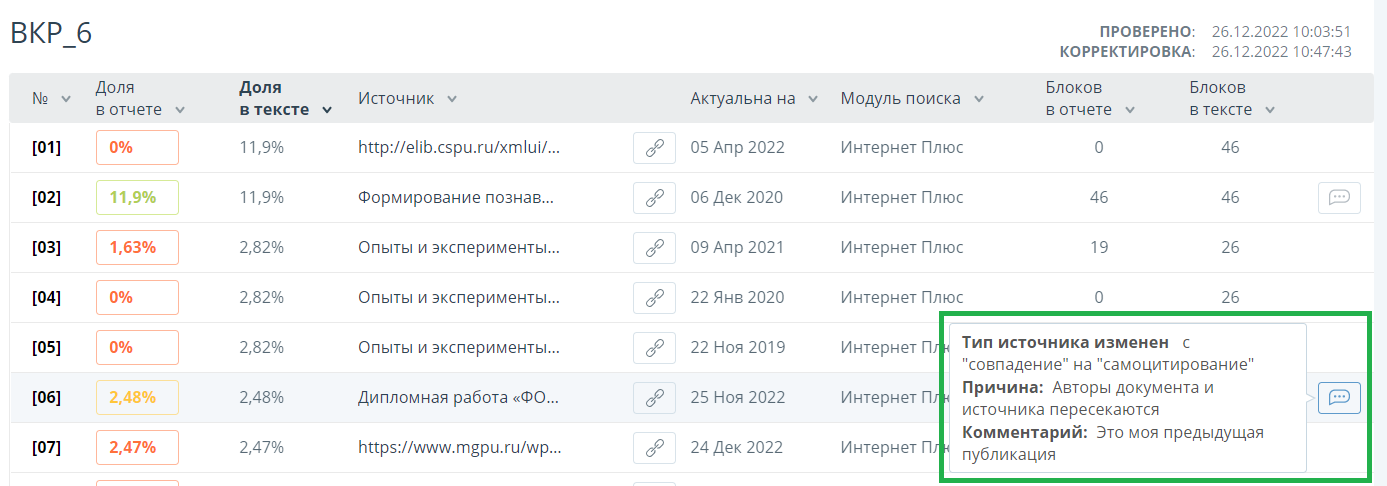
Чтобы изменить тип источника, нужно нажать на иконку «Редактировать тип источника».
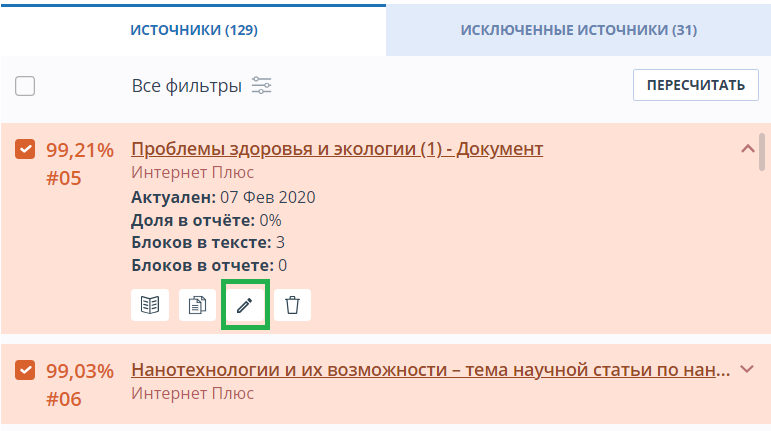
Откроется модальное окно для редактирования типа источника. В этом блоке нужно будет указать новый тип, причину изменения источника и при желании свой комментарий к изменениям. Для сохранения изменений нажать кнопку «Редактировать тип».
Список причин зависит от выбранного типа источника. По каждой из причин есть подсказка, которая видна при наведении на знак вопроса. Если вы не нашли подходящую причину, можете выбрать «Другое», но с обязательным добавлением комментария.
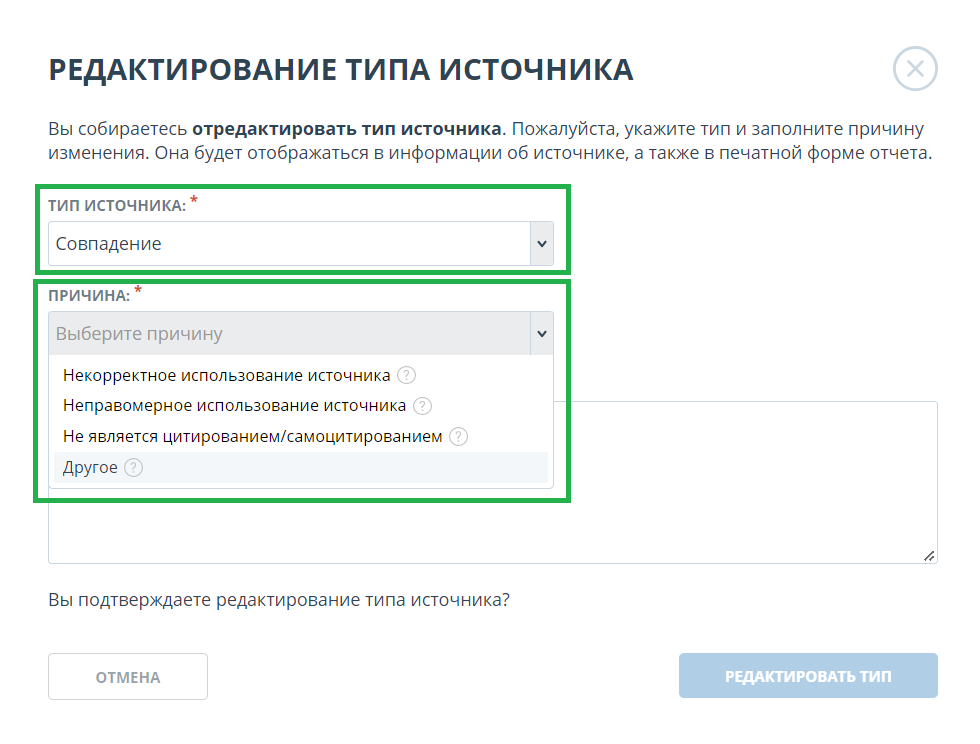
После изменения типа источника и нажатия на кнопку «Пересчитать», произойдет пересчет процентов и окрашивание блоков текста источника станет другим.
Исключение источника
Для исключения источника нужно нажать на иконку «Исключить тип источника».
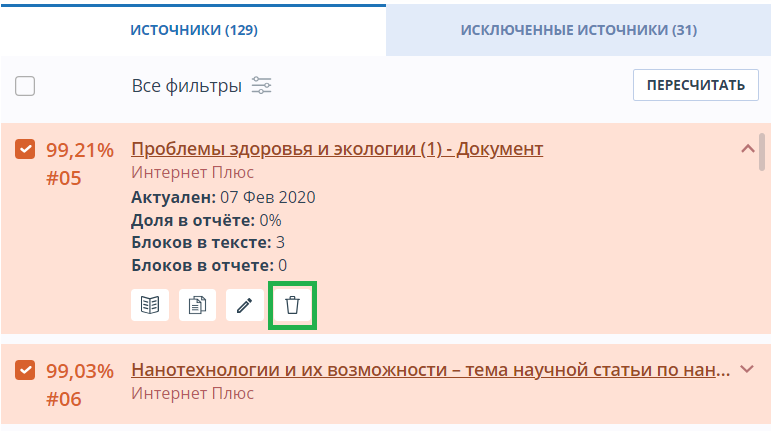
Откроется модальное окно, в котором нужно указать причину исключения и при желании оставить комментарий (необязательно). Для сохранения изменений нажать на кнопку «Исключить источник».
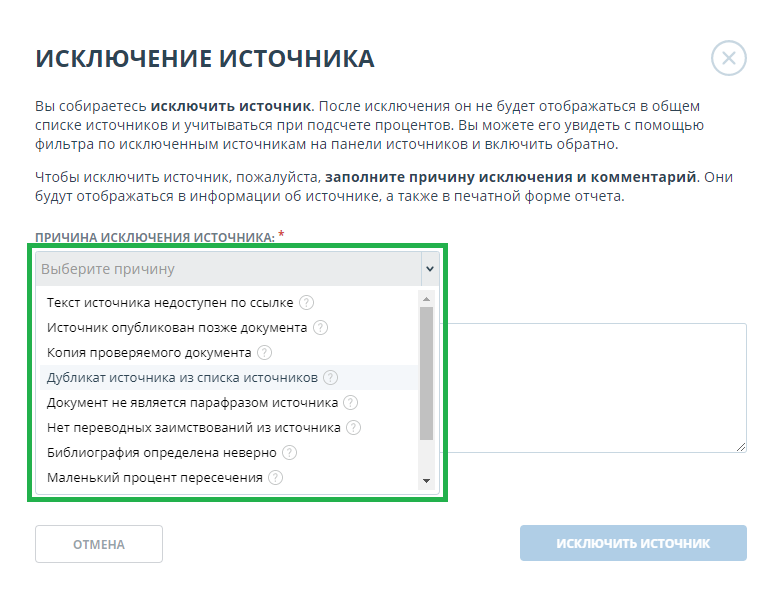
После исключения источник перестаёт отображаться в общем списке и попадает в список «Исключённые источники». Чтобы перейти в этот список, сначала нужно источники отфильтровать по их активности. Для этого в панели фильтра необходимо выбрать «Источники» и в списке выбрать «исключённые источники».

Восстановление источника
Для восстановления необходимо отфильтровать список источников, выбрав «исключённые источники». Содержимое блока перезагрузится, вместо иконки исключения появится иконка восстановления источника.

При нажатии на иконку восстановления источника откроется модальное окно подтверждения действия.

После подтверждения действия источник снова появится в списке активных.
Отображение в отчётах и печатных формах
При отображении данных в отчёте или печатной форме в отдельном столбце появится иконка, указывающая на то, что источники были отредактированы. При нажатии на иконку вы увидите причину редактирования и комментарий.


Редактирование блоков совпадения
Пользователь имеет возможность скорректировать результат проверки не только путем исключения источника совпадения, но и с помощью отключения отдельных блоков совпадения в тексте. Такая возможность позволяет не учитывать выбранные блоки при расчете процента совпадения или цитирований.
Чтобы отключить в отчете нужный блок совпадения, нажмите на него левой кнопкой мыши. Появится кнопка «Отключить». После нажатия кнопки «Отключить» блок изменит свой цвет на серый. Система автоматически пересчитает процент совпадения, но уже без учета выключенного вами блока.

Чтобы снова учитывать блок в отчете, найдите выключенный блок и нажмите на него. Появится кнопка «Включить». Нажмите на неё, результат снова будет пересчитан.
Вы можете посмотреть, есть ли выключенные блоки, и включить сразу все блоки в панели результатов проверки. Для включения блоков нажмите на кнопку «Включить все», система автоматически пересчитает результат проверки.
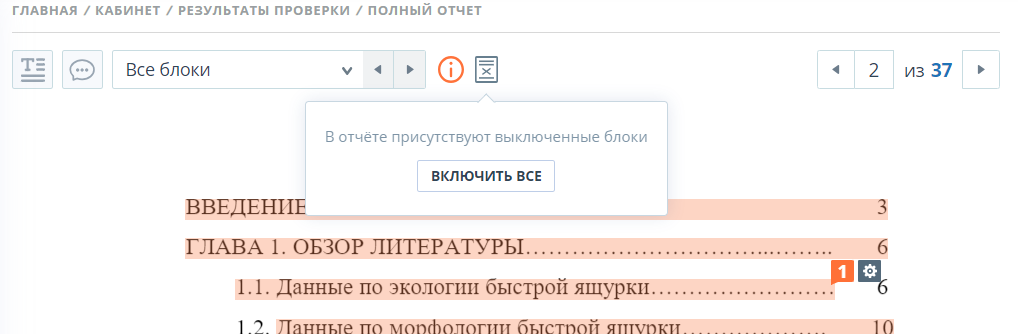
Если в каком-либо отчете есть выключенные блоки совпадения, то вы можете узнать о их наличии в своем кабинете. В списке загруженных документов отчет, который содержит выключенные блоки, имеет еще один статус «В отчете присутствуют выключенные блоки».

Важно! Блоки различных источников могут пересекаться между собой – один блок может находиться поверх другого, более маленького блока. При отключении большого блока маленький блок отключится вместе с ним. Причем отключение маленького блока произойдет по всем источникам, в которые он входит. Если блоки пересекались частично, то выключаются только те фрагменты блока, которые не вошли в пересечение.
Для экономии времени при просмотре выключенных блоков в отчете используйте навигацию по блокам справа от текста отчета. С помощью неё вы можете перейти к следующему или предыдущему блоку нажатием на кнопки «Предыдущий» или «Следующий».
Краткий отчёт
Для перехода к странице просмотра краткого отчета необходимо нажать кнопку «Посмотреть результаты», расположенную на строке с проверенным документом. После чего выбрать «Краткий отчет».

Краткий отчет представляет собой распределение процентов оригинальности, совпадения и цитирования, а также список источников совпадения.
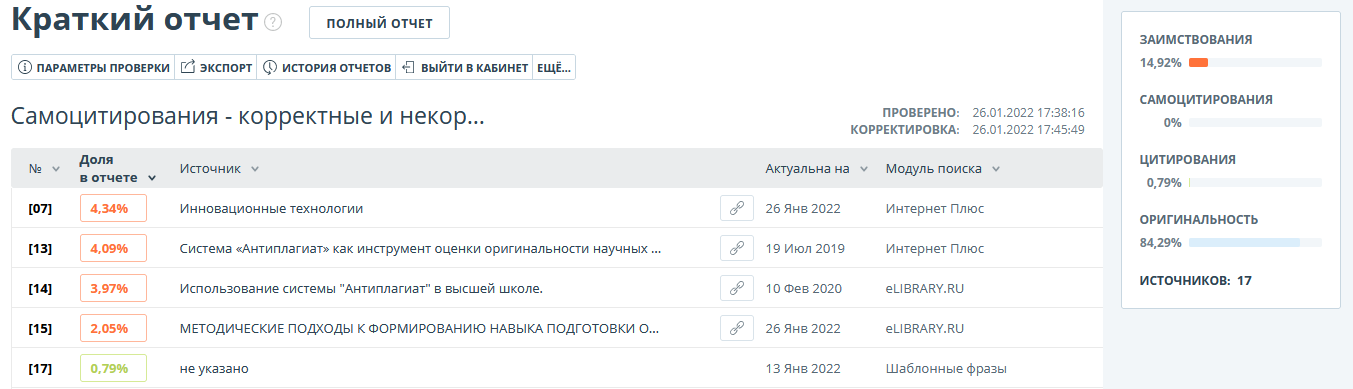
Для большинства источников в списке источников отчета выводится внешняя ссылка на расположение документа или текста источника в Интернете. Для перехода на страницу в Интернете нажмите на иконку рядом с названием источника.

В верхней панели страницы вы увидите кнопки-иконки, позволяющие переход к следующим действиям:
- параметры проверки;
- экспорт отчета;
- просмотр истории отчетов;
- выход в кабинет;
- ссылка на руководство пользователя;
- вывод отчета на страницу для печати;
- просмотр текстовых метрик.
Чтобы получить более подробную информацию о результатах данной проверки, откройте полный отчет по проверке, нажав на кнопку «Полный отчет».
Отчет с форматированием
Отчет с форматированием позволяет просматривать результаты проверки документа с сохранением исходного форматирования (отступы, шрифты, заголовки), а также с отображением таблиц и рисунков.
Чтобы посмотреть отчет с форматированием, перейдите из вкладки «Текстовый вид» на вкладку «Исходный вид».
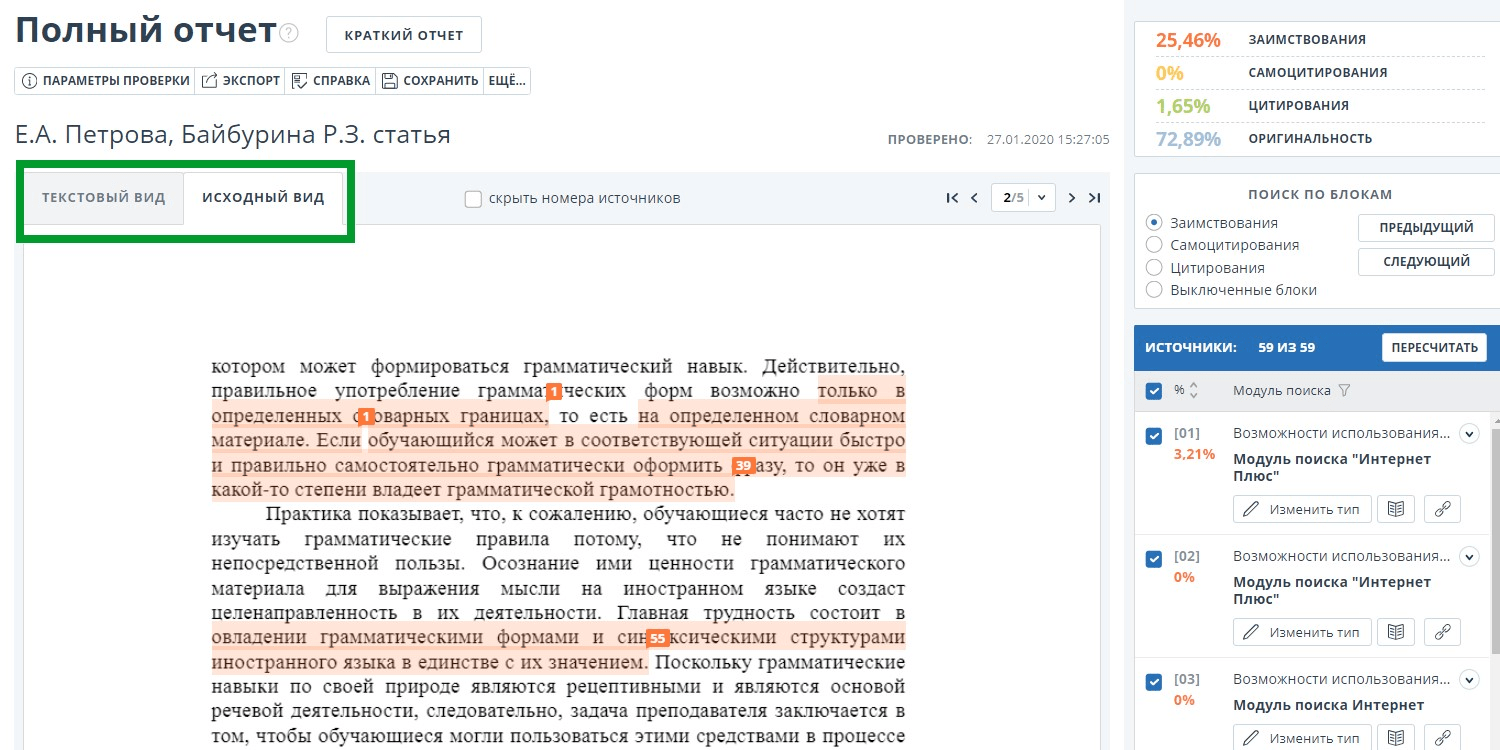
Во вкладке «Исходный вид», так же как и во кладке «Текстовый вид», отображаются совпавшие фрагменты и список источников, но разметка нанесена на исходное форматирование документа.
При экспорте pdf-отчета текст документа выгружается без форматирования.
Просмотреть документ в исходном виде можно в «Версии для чтения». Для этого в личном кабинете нажмите на название интересующего документа. Откроется текстовый вид документа, затем перейдите на вкладку «Исходный вид».

Важно! При добавлении файлов в формате txt, htm, html и при добавлении текста просмотреть исходное форматирование документа нельзя.
Структура документа
На странице результатов проверки во вкладке «Структура документа» можно увидеть разделы
проверенного документа. Структура извлекается автоматически при проверке на оригинальность.
При переходе во вкладку в верхнем блоке вы можете нажать «Заполнить анкету», чтобы оставить
информацию для участия в пользовательском тестировании новой функциональности. Сообщение о
заполнении анкеты можно скрыть по кнопке «Больше не показывать».
Вы увидите данные о следующих разделах:
- Титульный лист;
- Содержание;
- Основная часть;
- Библиография;
- Приложение.
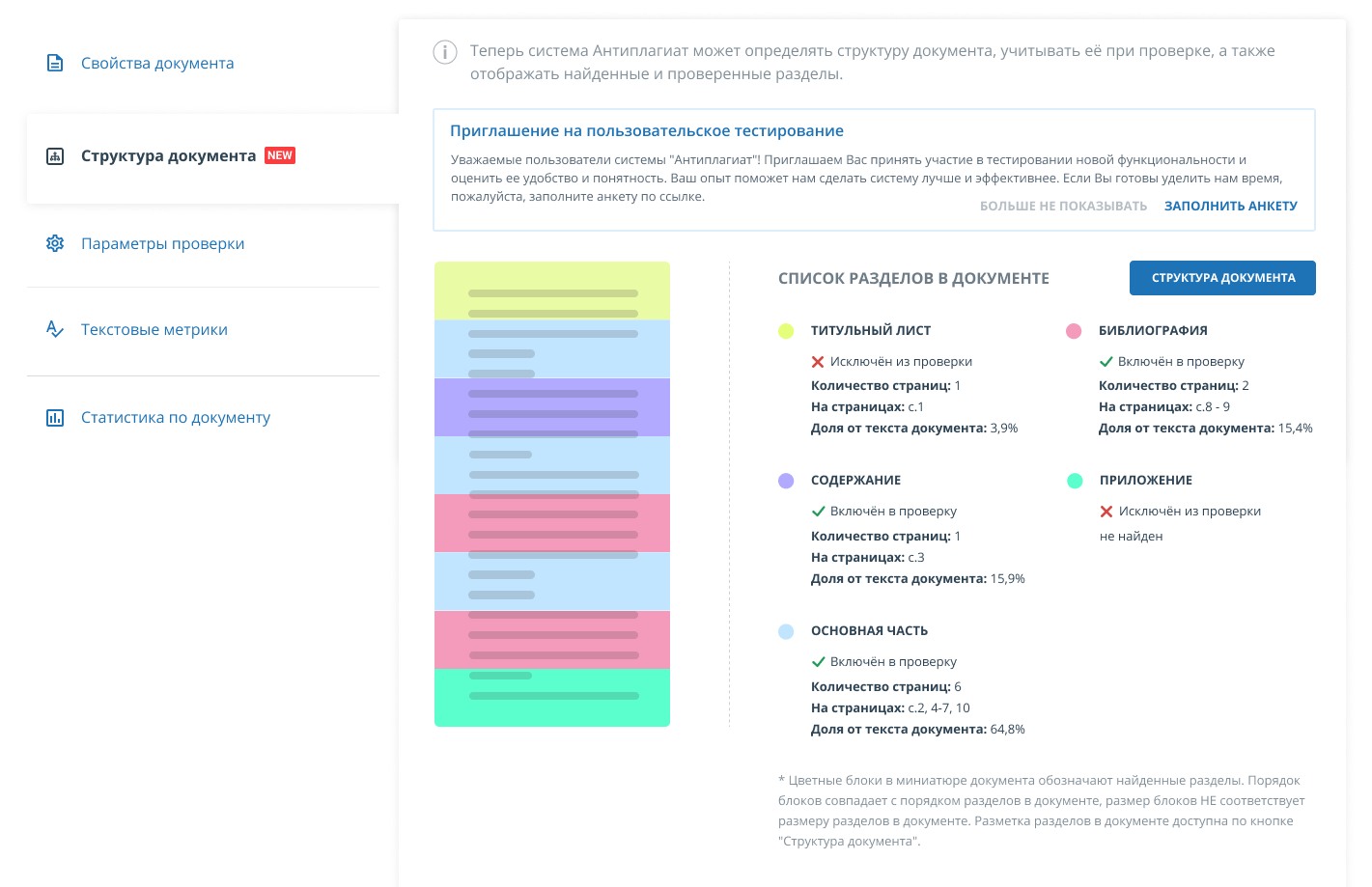
По каждому разделу представлена следующая информация:
- Включён в проверку или нет;
- Количество страниц, которые занимает раздел;
- Номера страниц, которые занимает раздел;
- Доля текста раздела от текста всего документа.
Если раздел не найден системой, будет выведено соответствующее сообщение.
В блоке слева представлена схема структуры документа. Каждый раздел помечен своим цветом. Порядок
разделов соответствует порядку их следования в документе.
При нажатии на кнопку «Структура документа» в новой вкладке открывается подробный разбор
документа по структуре.

В панели справа представлены блоки с названиями разделов. При нажатии на блок открывается
информация по разделу. По клику на номера страниц происходит переход на соответствующую страницу
документа. Текст каждого раздела в документе подсвечен цветом маркера в соответствующем блоке.
На этой странице вы можете отредактировать распознанную системой структуру документа, если вы видите какие-либо ошибки. Вам доступны следующие действия:
- добавление раздела;
- изменение границ раздела;
- удаление раздела.
Добавление раздела
Чтобы добавить новый раздел, который не был распознан системой автоматически, нужно раскрыть меню у нужного раздела и нажать кнопку «Добавить раздел».
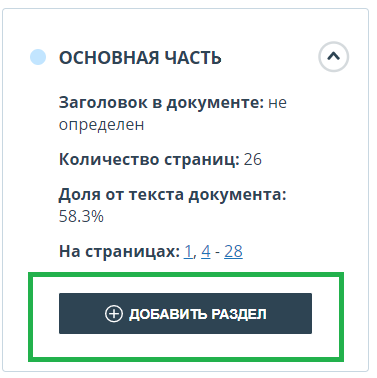
После нажатия этой кнопки нужно будет поставить маркеры для начала и конца добавляемого раздела. Первым появляется маркер начала. Его нужно поставить на первую строку раздела в любом месте. После постановки маркера начала вам нужно поставить маркер конца раздела на последней его строке так же в любом месте. Если всё проставлено корректно, для завершения разметки раздела нажмите «Применить».
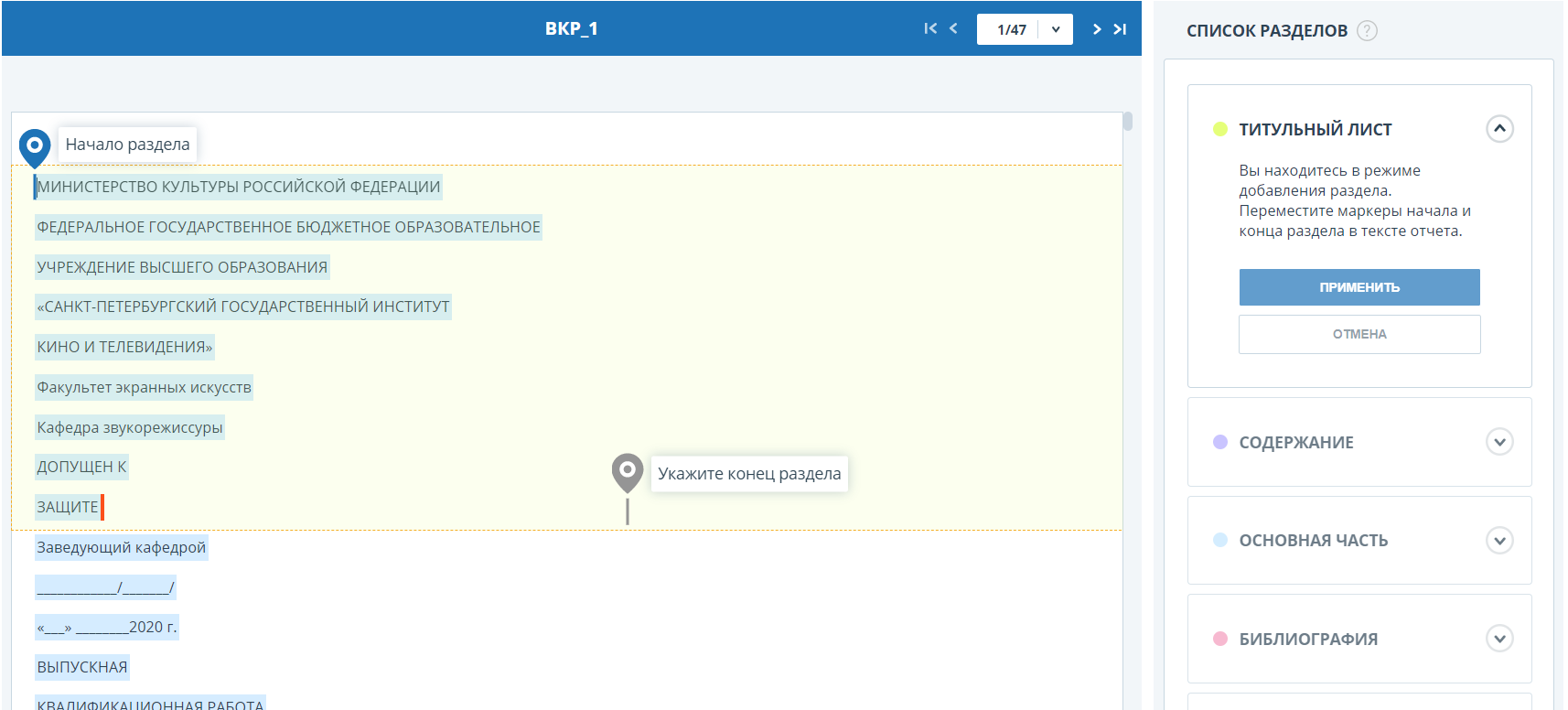
Изменение границ раздела
Вы можете отредактировать границы уже существующего раздела. Для этого нужно нажать на кнопку «Изменить границы» около начала или конца раздела. Далее можно нажать левой кнопкой мыши на тот маркер, который нужно передвинуть. Следующим кликом мышки вы сможете установить маркер в новое положение. Когда измененные границы раздела вас устраивают, нажмите «Применить» для завершения редактирования.
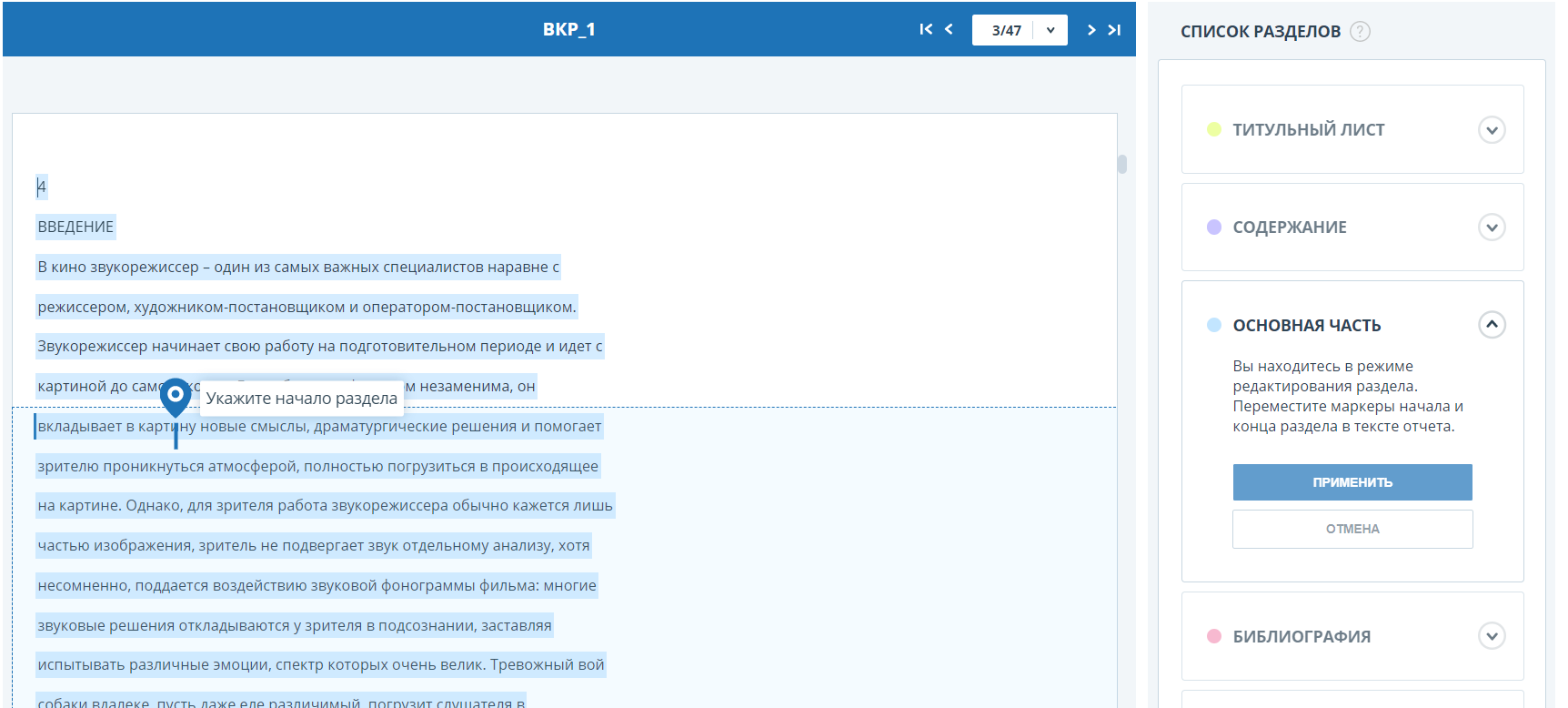
Удаление раздела
Вы также можете удалить раздел, если он был определен ошибочно и его надо убрать. Для этого нужно нажать кнопку «Удалить раздел» в начале или конце раздела. Обратите внимание, что удалить раздел «Основная часть» нельзя, так как он является обязательным.
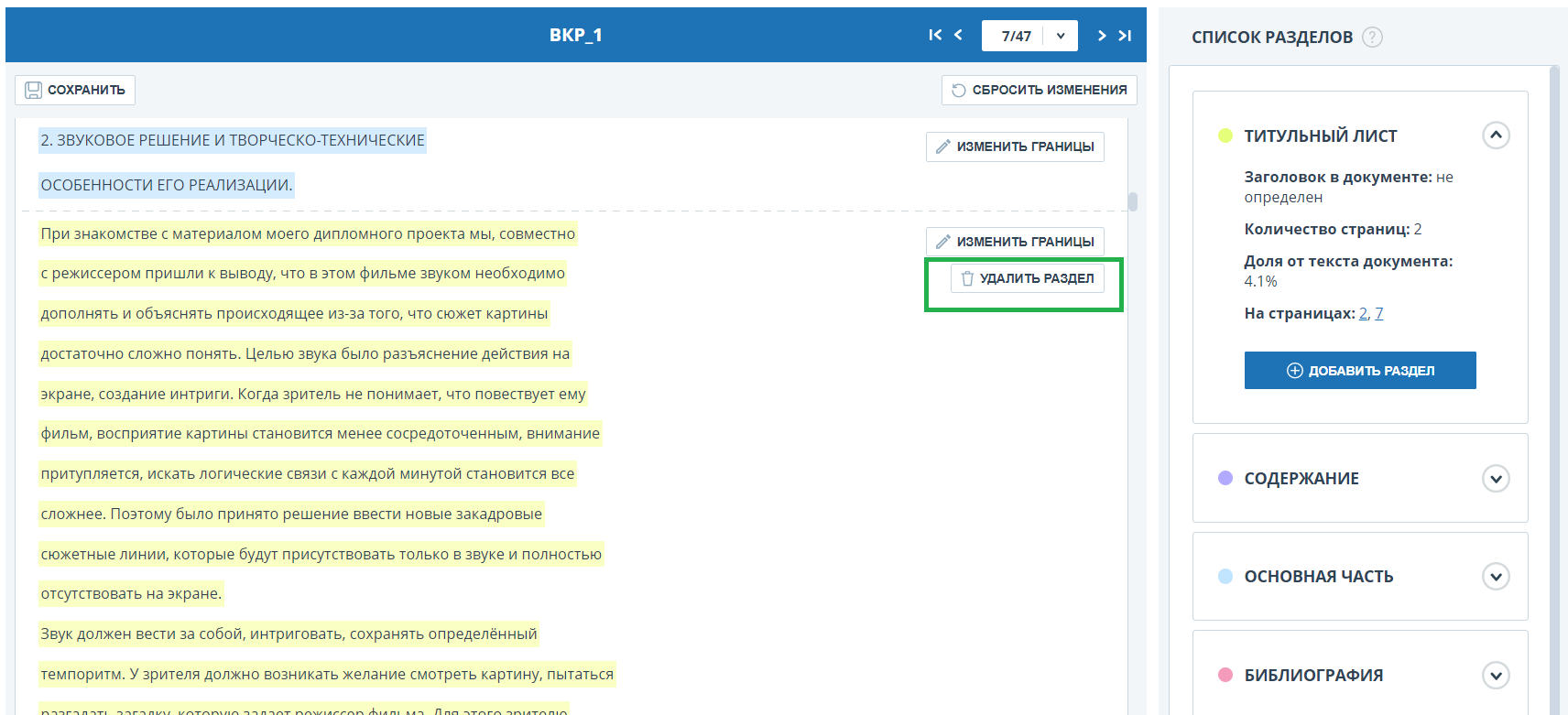
Сохранение изменений и обновление результатов проверки
После внесения изменений в структуру документа их нужно сохранить. Для этого нужно нажать кнопку «Сохранить» в верхней части экрана.
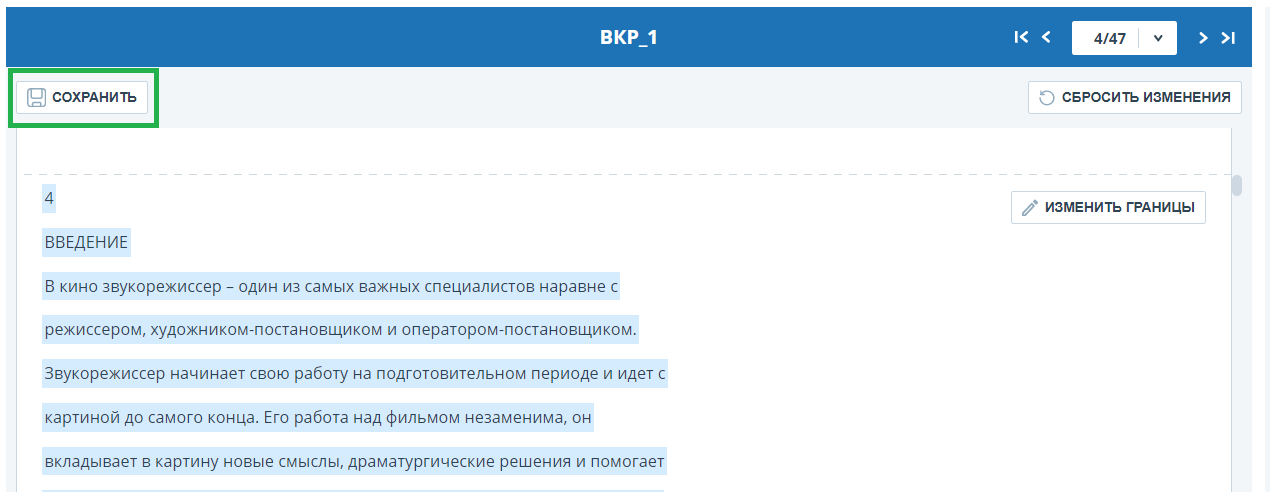
Важно! После сохранения изменений в структуре автоматически к отчету они не применяются. Для того, чтобы увидеть результаты проверки документа с обновленной структурой, вам нужно перепроверить документ. Подробнее об этом в разделе Повторная проверка документа
Подозрительный документ
Подозрительный документ – документ, в котором были обнаружены признаки технических способов изменения текста или формата, например, замена символов, вставка невидимого текста и т.п. Такие признаки могут говорить о том, что автор попытался обойти систему, чтобы скрыть заимствования и искусственно повысить процент оригинальности. Если в документе были обнаружены такие признаки обхода, то в кабинете пользователя и в общем списке документов компании для него будет проставлена специальная отметка.
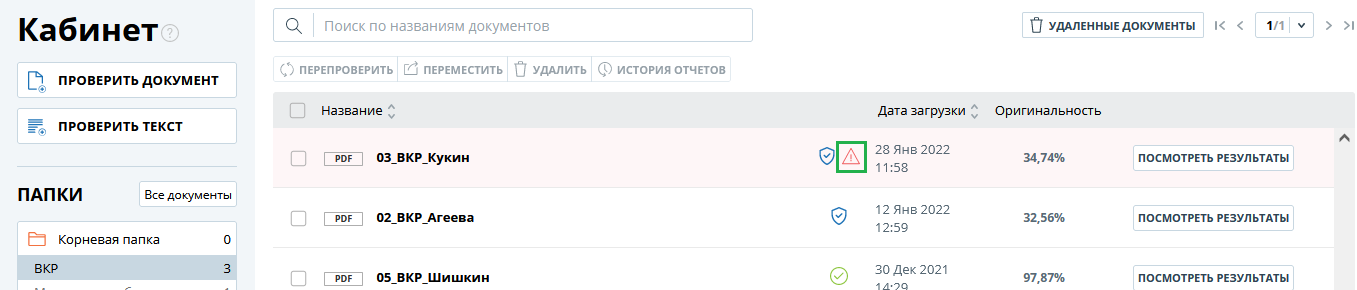
Важно! При появлении отметки подозрительности рекомендуем тщательно ознакомиться с отчетом о проверке и найденными в документе подозрительными фрагментами. Функциональность по детектированию подозрительных документов является вспомогательным инструментом анализа. Окончательное решение всегда остается за проверяющим.
Информация о том, что в документе обнаружены признаки обхода системы, отображается в результатах проверки, в отчетах о проверке, в версиях для печати и в выгружаемых отчетах.
В кратком отчете для подозрительного документа отображены номера страниц, на которых обнаружены потенциальные попытки обхода системы.
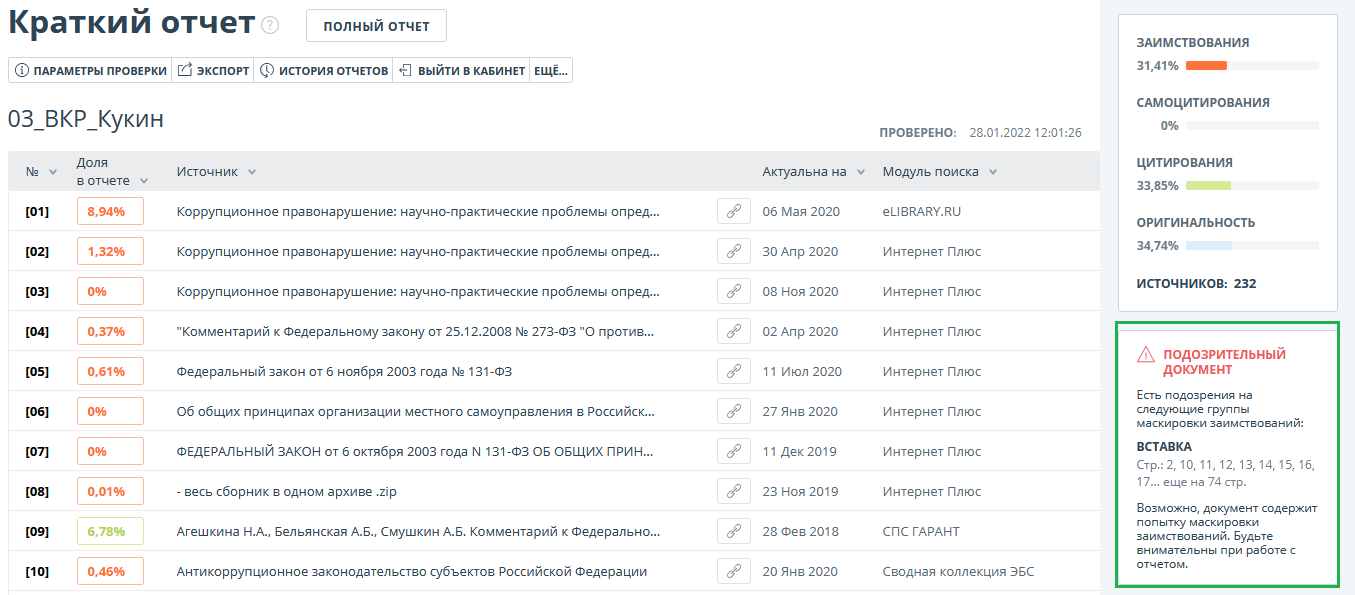
В версии для печати отчета о проверке приведена информация о потенциальных попытках обхода системы. Здесь отображены виды обходов и страницы, на которых обнаружены подозрительные фрагменты. Аналогично информация фиксируется в выгружаемых версиях отчетов.
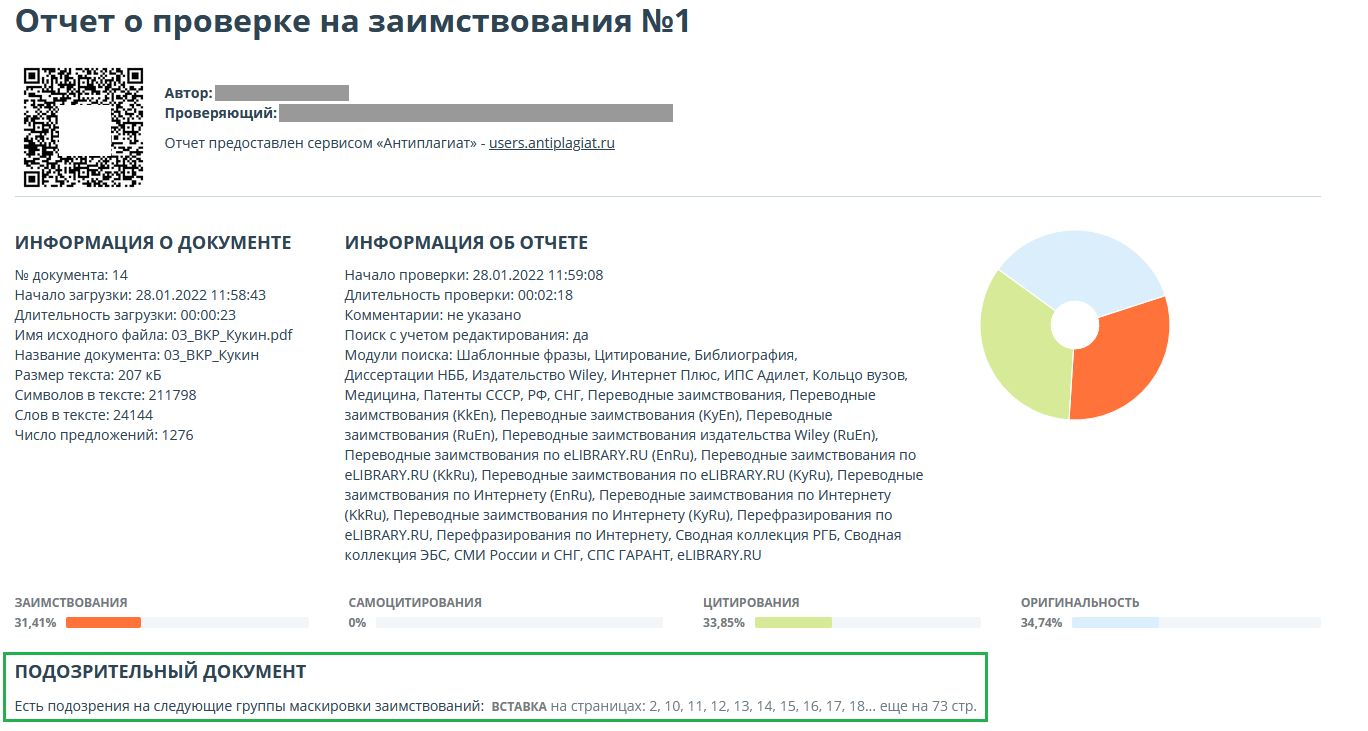
В полном отчете для подозрительного документа отображается специальный блок с отметкой о подозрительности. Нажмите «Посмотреть» для перехода на страницу «Подозрительный документ» и просмотра подробной информации о подозрительных фрагментах текста. Если у загруженного документа нет форматирования, вместо перехода на страницу «Подозрительный документ» будут отображены номера страниц с потенциальными попытками обхода системы.
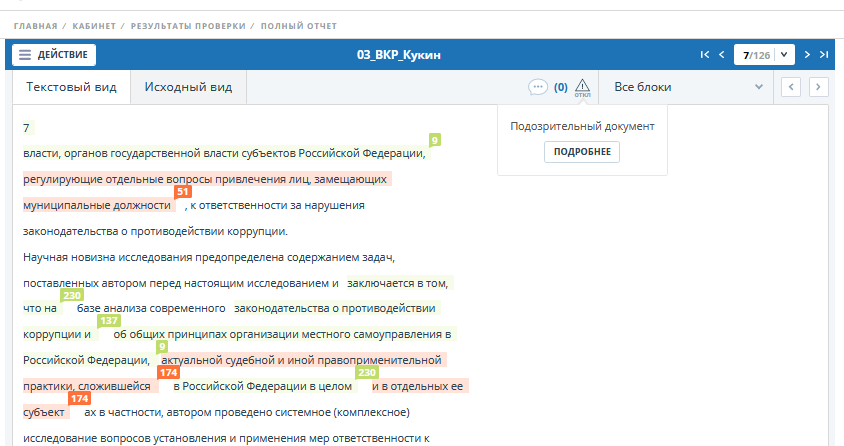
Также получить доступ к информации о возможных обходах можно в «Результатах проверки». Для этого перейдите по ссылке «Подробнее» в предупредительном блоке красного цвета о подозрительности. Если у загруженного документа нет форматирования, вместо перехода на страницу «Подозрительный документ» будут отображены номера страниц с потенциальными попытками обхода системы.
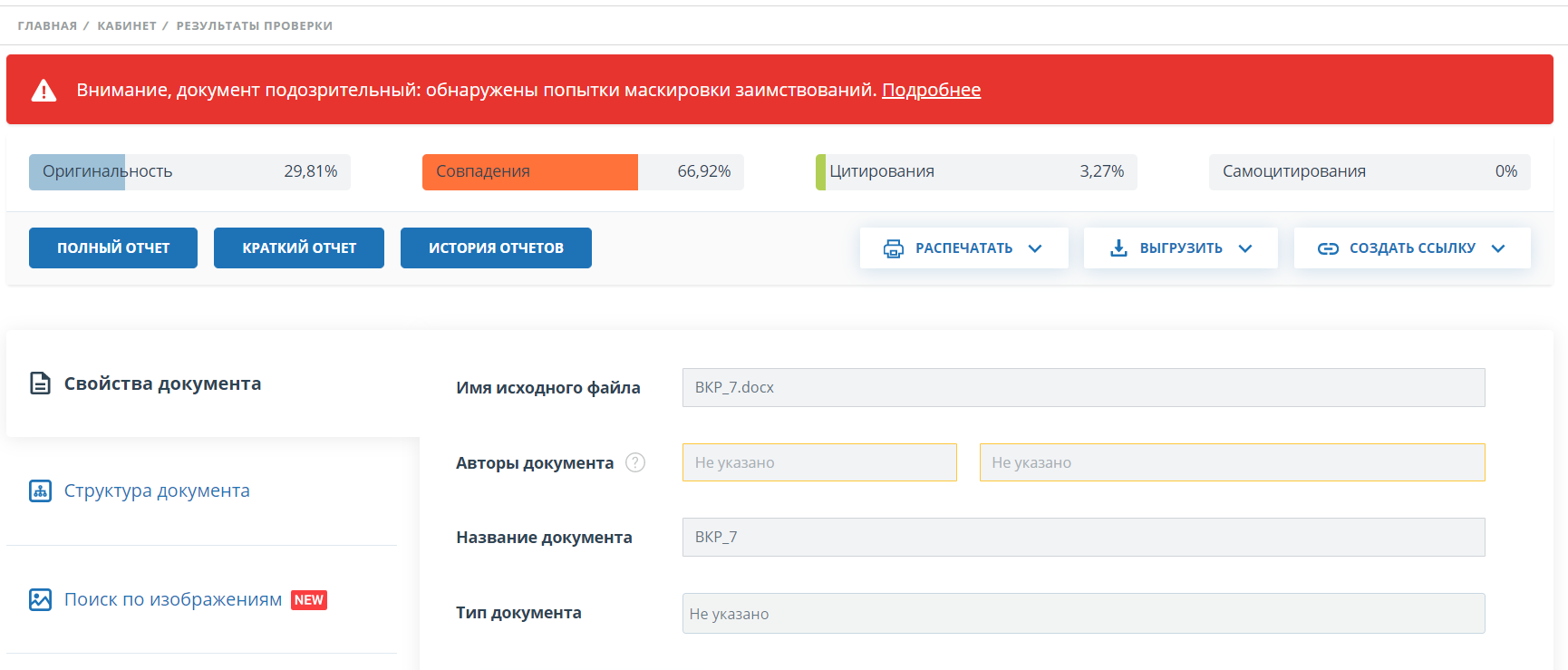
На странице «Подозрительный документ» отображена подробная информация о найденных подозрительных фрагментах текста документа. Здесь вы можете ознакомиться с текстом документа в том виде, в котором он был загружен в систему (с сохранением исходного форматирования). Если на странице документа обнаружен фрагмент, который может быть попыткой обхода системы, то он отмечен красным цветом.
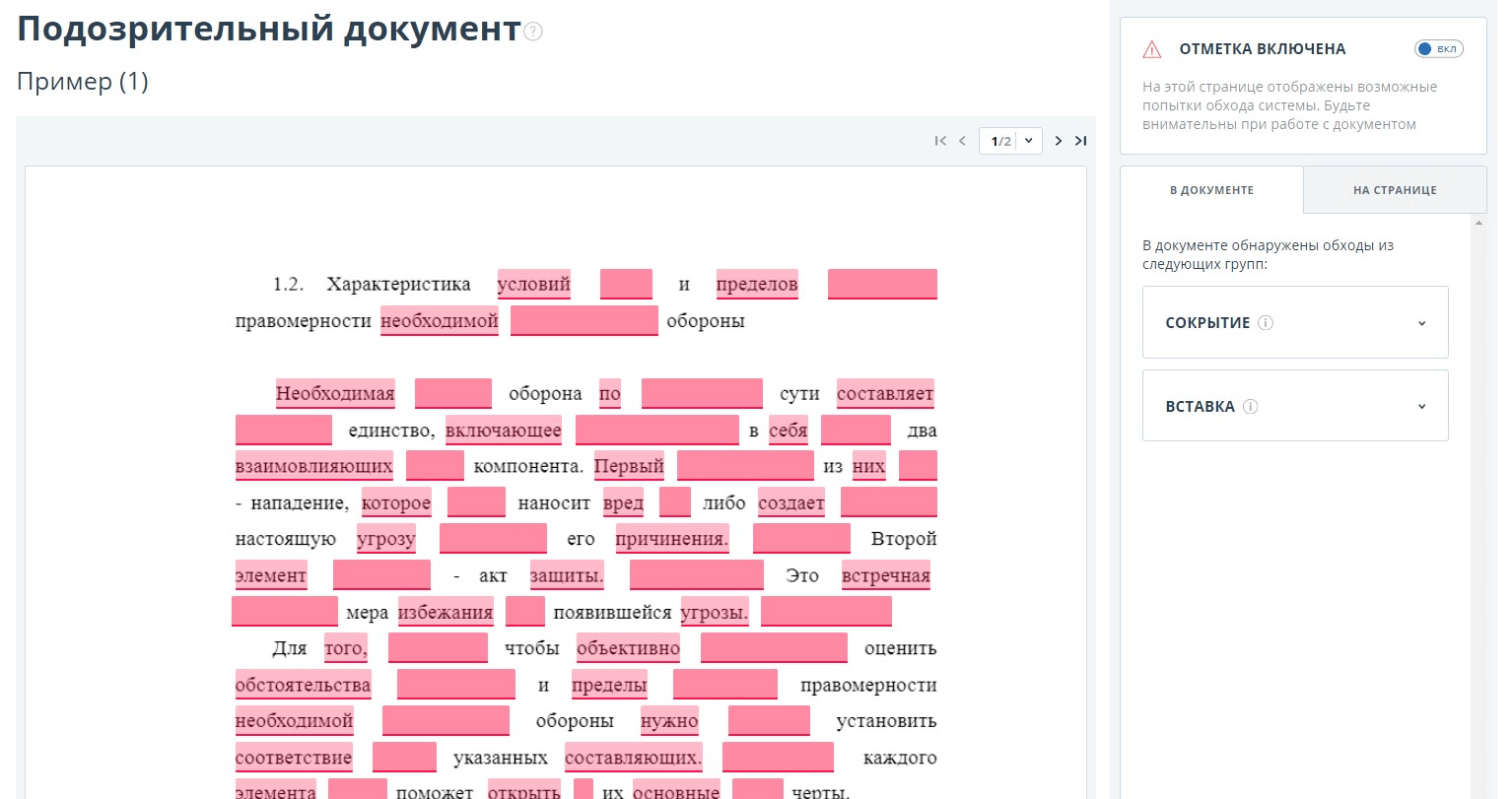
Чтобы ознакомиться с информацией о подозрительных фрагментах для всего документа, нажмите на вкладку «В документе» на панели справа. Чтобы просмотреть номера страниц, нажмите на нужное название группы обходов. Чтобы перейти к какой-либо из перечисленных страниц, нажмите на нужный номер.
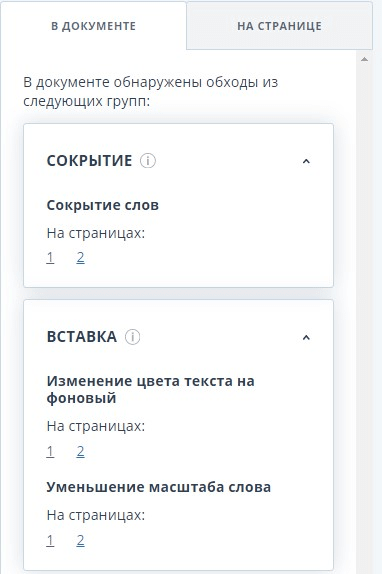
На вкладке «На странице» приведена информация о подозрительных фрагментах текста на выбранной странице документа. Чтобы отобразить определенные виды обходов, поставьте на них галочки, а для остальных — снимите. Выбранные виды обходов подсвечиваются на странице красным цветом, снятые обходы — подчеркнуты красной линией. Чтобы выделить на странице документа сразу все подозрительные фрагменты, нажмите на «Показать все». Для того, чтобы снять выделение сразу со всех подозрительных фрагментов, нажмите на «Скрыть все».
Также возможен просмотр текста обхода, если его удалось извлечь при обработке документа.

Если документ не содержит обходов, вы можете снять отметку о подозрительности. Чтобы убрать отметку, воспользуйтесь кнопкой включения/отключения в правом верхнем углу страницы «Подозрительный документ». Вы можете оставить комментарий с пояснением, почему сняли отметку о подозрительности. Если вы просматриваете страницу «Подозрительный документ» по прямой ссылке, то вы не сможете снять отметку о подозрительности.

Если вы снимете отметку о подозрительности:
- в кабинете не будет отображаться соответствующая иконка;
- в кратком отчете не будет отображаться информация об обходах;
- в выгружаемых формах отчетов и в версии для печати в разделе «Подозрительный документ» появится информация о том, что была снята отметка о подозрительности, и будет отображен комментарий;
- в «Результатах проверки» и «Полном отчете» вы увидите, что отметка о подозрительности была снята – соответствующая иконка станет серой;
- в полном отчете вы увидите, что отметка о подозрительности была снята – соответствующая иконка станет серой;
- сохраняется доступ к странице «Подозрительный документ».
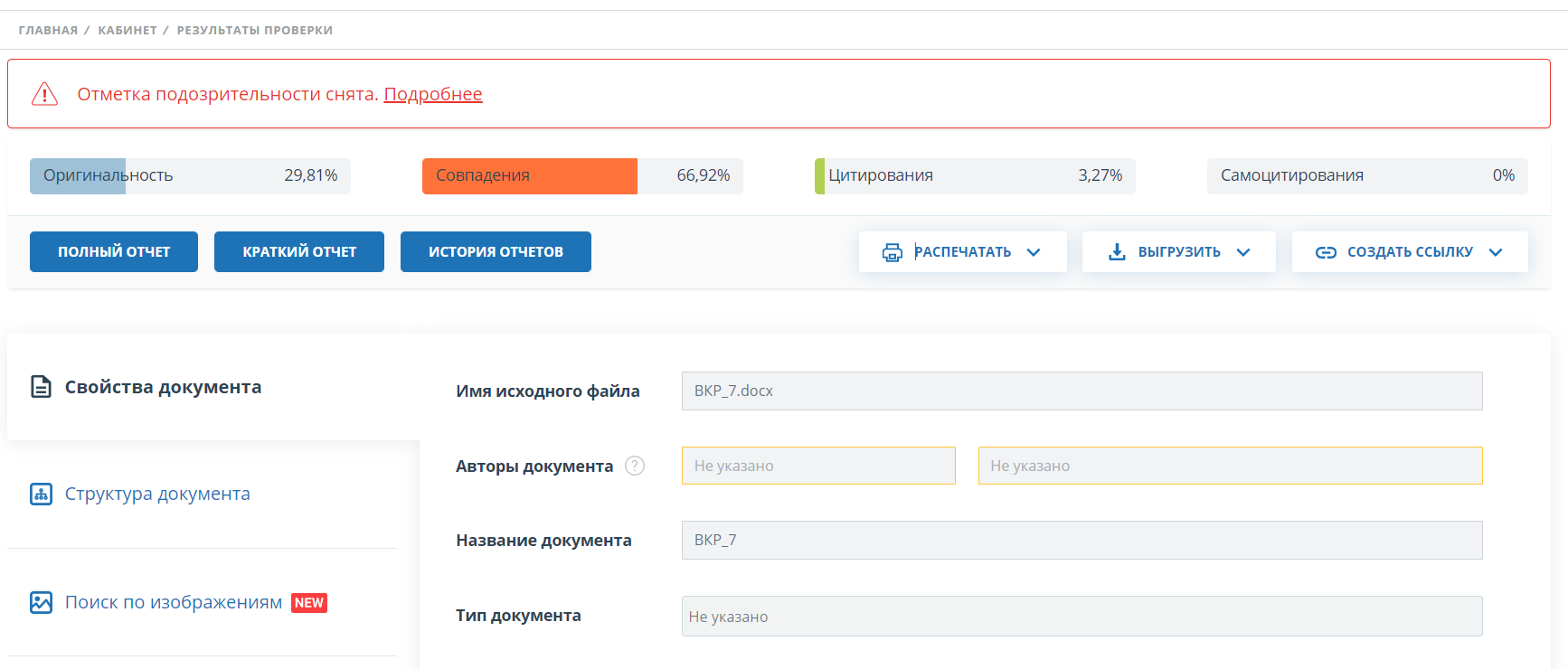
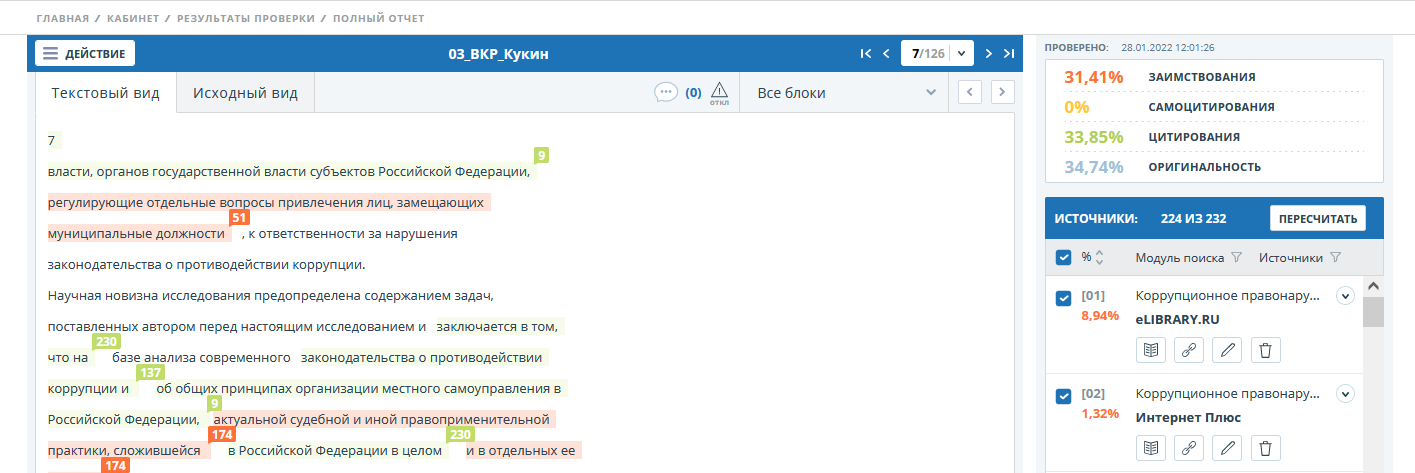
Выгрузка отчета
Выгрузка отчета позволит вам сохранить отчет в виде файла в формате PDF. Чтобы загрузить отчет себе на компьютер, нажмите на кнопку выгрузки «Экспорт» на странице просмотра отчета.
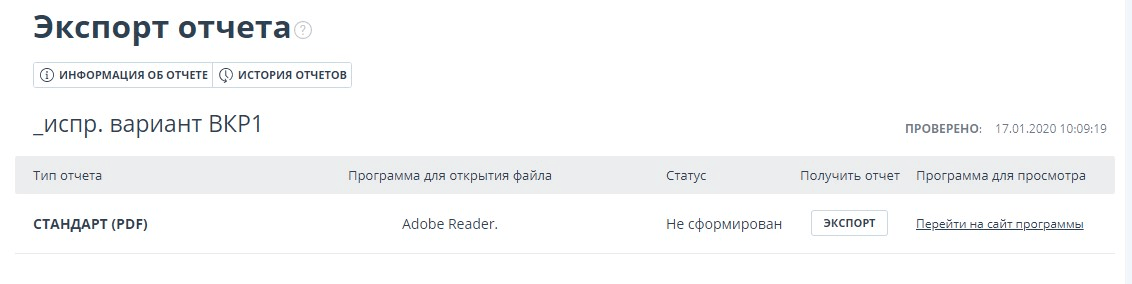
Откроется страница «Экспорт отчета». Чтобы начать формирование отчета, кликните на кнопку «Экспорт». Через некоторое время кнопка изменится на «Скачать». Нажмите на кнопку «Скачать», чтобы загрузить файл. Загрузка начнется автоматически, или откроется диалоговое окно загрузки и сохранения файла, в зависимости от настроек вашего браузера.
В выгруженном отчете вы увидите информацию об отчете и о загруженном документе, терминологический блок со значением понятий «Совпадения», «Самоцитирования», «Цитирования», «Оригинальность», список источников и текст с разметкой блоков цитирования (если пользователь выгружает полный отчет).
Прямая ссылка на отчёт
Прямая ссылка на отчет позволяет дать доступ к отчету любому пользователю, в том числе неавторизованному в системе. Данная ссылка разрешает просматривать отчет, вносить изменения в отчет нельзя.
Для получения прямой ссылки на отчет необходимо выбрать в Кабинете интересующий документ и напротив него нажать «Посмотреть результаты». Далее в панели действий с отчетом нажать на кнопку «Создать ссылку», в появившемся выпадающем списке выбрать пункт «На полный отчет» или «На краткий отчет». После совершения указанных действий ссылка будет скопирована в буфер обмена, о чем Вас оповестит Система во всплывающем окне.
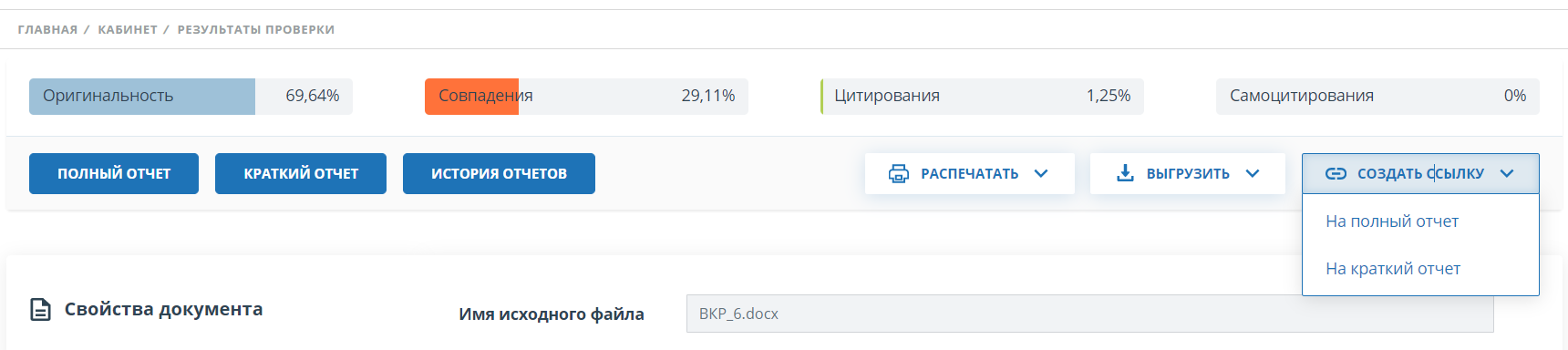
Внешнему пользователю, перешедшему по прямой ссылке, будет доступен просмотр отчета и текстовых метрик (если данная функция подключена), вывод отчета на страницу для печати и экспорт отчета (если данная функция подключена). Редактировать отчет по прямой ссылке нельзя.
Также пользователь может поделиться ссылкой на отчет о перепроверке или отчет с корректировками. Для этого в истории отчетов откройте интересующий вариант отчета или корректировки. После этого совершите действия, описанные выше.
Механизм получения прямой ссылки на краткий отчет такой же, как и на полный отчет.
Приобретение услуг в кабинете
В сервисе предусмотрены платный и бесплатный тариф. В рамках бесплатного тарифа файлы проверяются на наличие текстовых заимствований только с помощью одного модуля «Интернет Free», а результаты проверки доступны в виде краткого отчета. На платном тарифе функциональность приближена к корпоративным системам «Антиплагиат.ВУЗ», «Антиплагиат.Эксперт» и др. Платный тариф обеспечивает доступ к полному отчету и проверке по расширенному набору модулей поиска.
Чтобы получить доступ к полной функциональности сервиса и максимальное качество проверок, подключите тариф Full. Тариф Full содержит «Объединенную коллекцию» — универсальный модуль, который обеспечивает поиск заимствований как по открытым источникам научного и образовательного сегмента сети Интернет, так и по закрытым коллекциям партнёров компании «Антиплагиат». «Объединенная коллекция» включает все доступные в сервисе модули поиска и дополнительные услуги.
Возможности платного тарифа и его отличие от бесплатного тарифа приведены на странице «Тарифы».
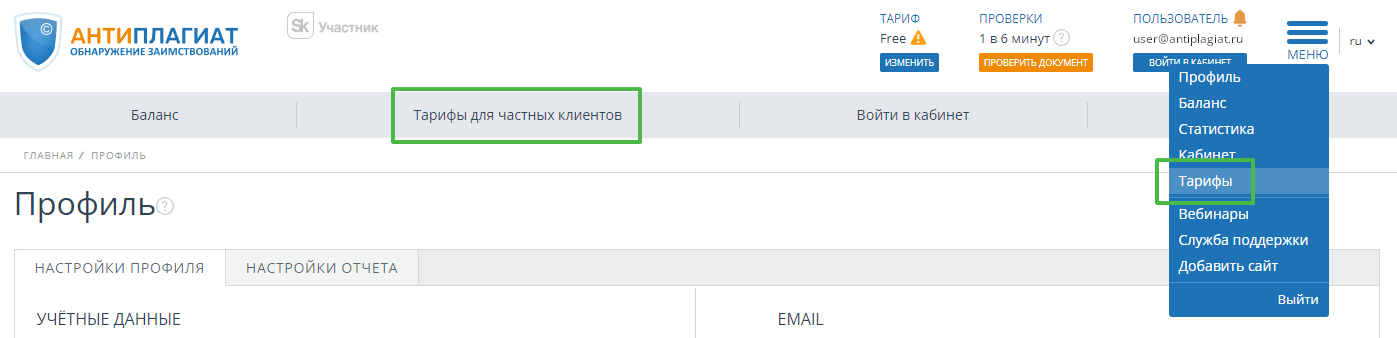
Приобретение проверок
Для приобретения проверок необходимо на странице тарифов нажать на кнопку «Купить проверки».
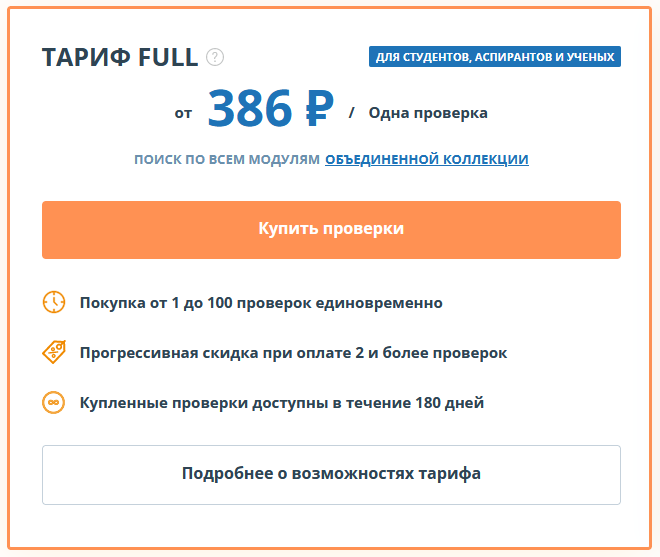
После этого отобразится страница покупки проверок.
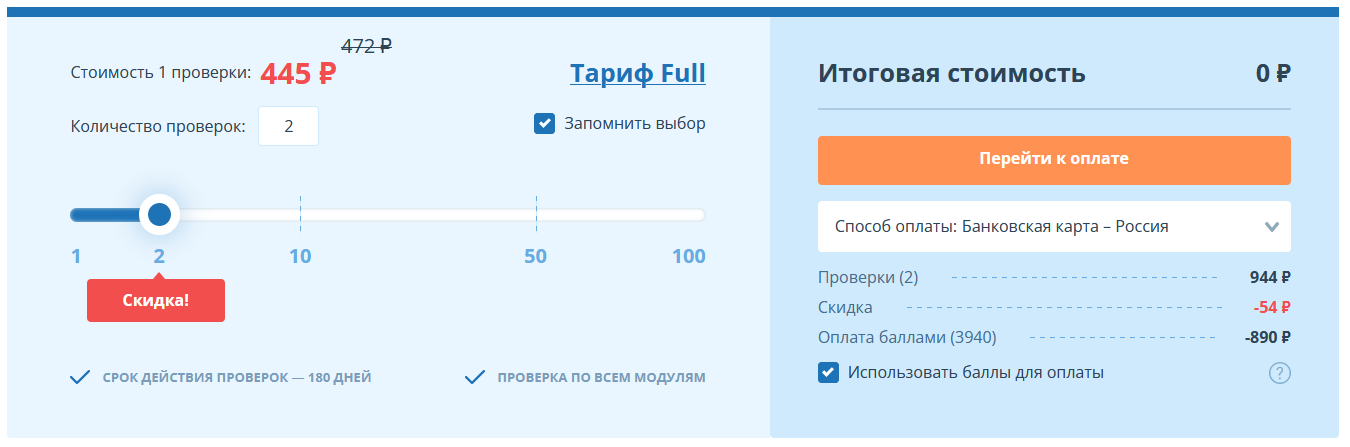
Выберите нужное количество проверок. Чем больше проверок, тем дешевле стоимость одной проверки. Укажите способ оплаты, нажмите на кнопку «Перейти к оплате» и следуйте инструкциям платежного сервиса. Если у вас есть баллы, вы можете их потратить при оплате проверок, проставив галочку «Использовать баллы для оплаты». Проверки подключатся автоматически после поступления денежных средств. При полной оплате баллами проверки подключатся сразу после нажатия на кнопку «Перейти к оплате». Срок действия проверок начинается сразу после подключения, и длится 180 дней. В «шапке» сайта вы увидите название вашего текущего тарифа, суммарное количество проверок по всем тарифам и счетчик времени до истечения срока использования проверок.
Более подробную информацию о купленных проверках вы сможете получить на странице «Статистика».
Просмотр статистики использования
На странице «Статистика» вы сможете посмотреть подробно информацию о приобретённых услугах. Чтобы перейти на страницу статистики подключений, нажмите в правом верхнем углу на иконку «Меню» и выберите пункт «Статистика». Откроется страница «Статистика подключенных услуг». В верхней части страницы отобразится краткая информация о действующем на данный момент тарифе, количестве проверок и остатке баллов.
Ниже располагается таблица с более подробной информацией о ваших проверках и подключенных модулях поиска. На странице есть две вкладки – «Текущие услуги» и «Использованные услуги». На вкладке «Текущие услуги» отображены два блока – «Информация о проверках» и «Подключенные модули поиска».
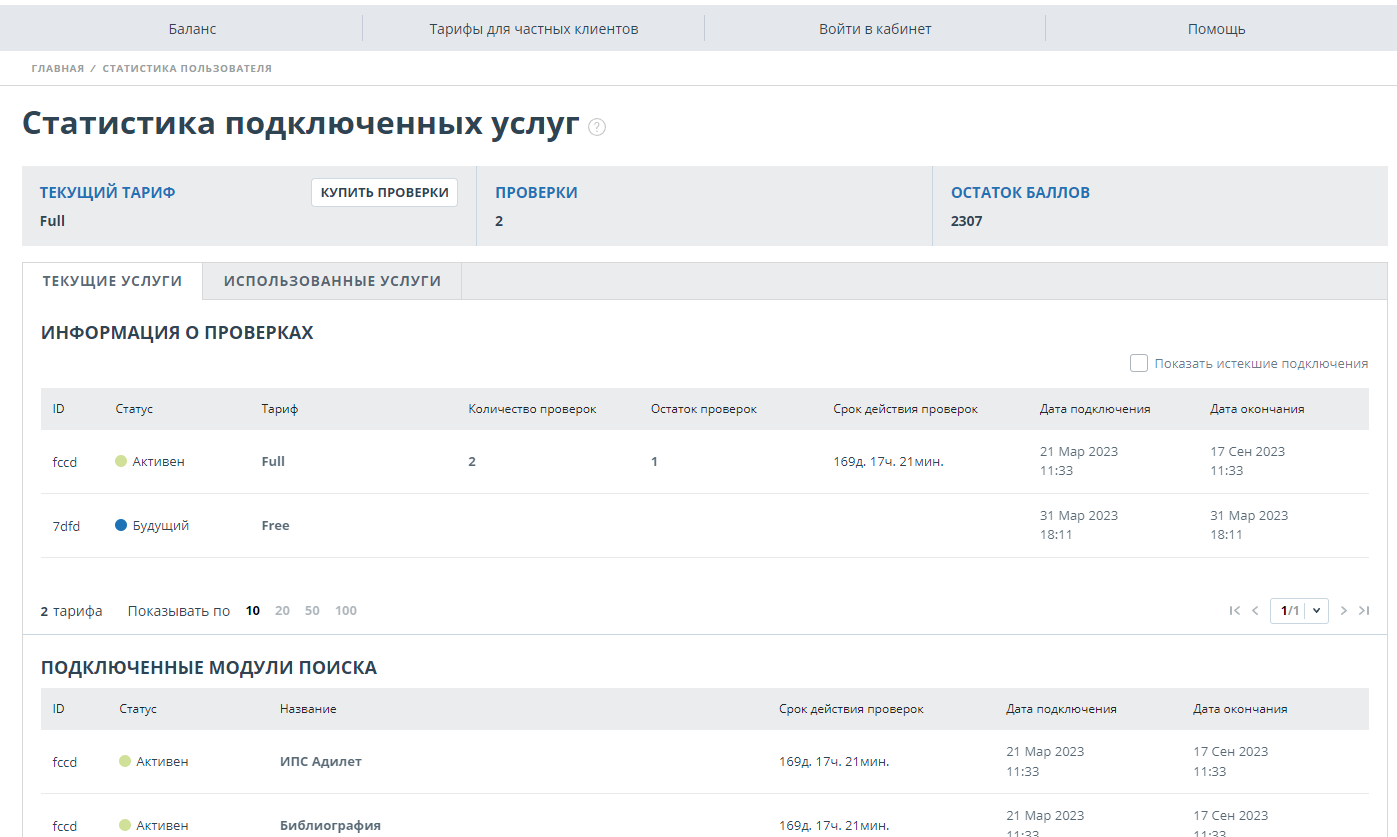
В таблице «Информация о проверках» вы можете посмотреть информацию о купленных проверках. Тариф, с которого на данный момент будут списываться проверки, отображается со статусом «Активен». Тарифы со статусом «Будущий» — это тарифы, которые будут последовательно переходить в статус «Активный» после окончания текущего тарифа. При установке флажка «Показать истекшие подключения», вам отобразятся истекшие тарифы вам отобразятся истекшие тарифы.
Для просмотра истории использованных услуг необходимо открыть вкладку «Использованные услуги». В верхней части вкладки предусмотрена фильтрация списка услуг по дате использования. Для применения фильтра необходимо указать желаемый диапазон дат и нажать кнопку «Применить». Для отмены действия полученного фильтра нажмите на крестик.
Просмотр баланса
На странице «Баланс» вы сможете посмотреть историю совершенных операций с вашими баллами в кабинете. Для перехода на страницу «Баланс» нажмите на иконку «Меню», а затем выберите пункт меню «Баланс». На этой странице есть таблица со списком покупок проверок.
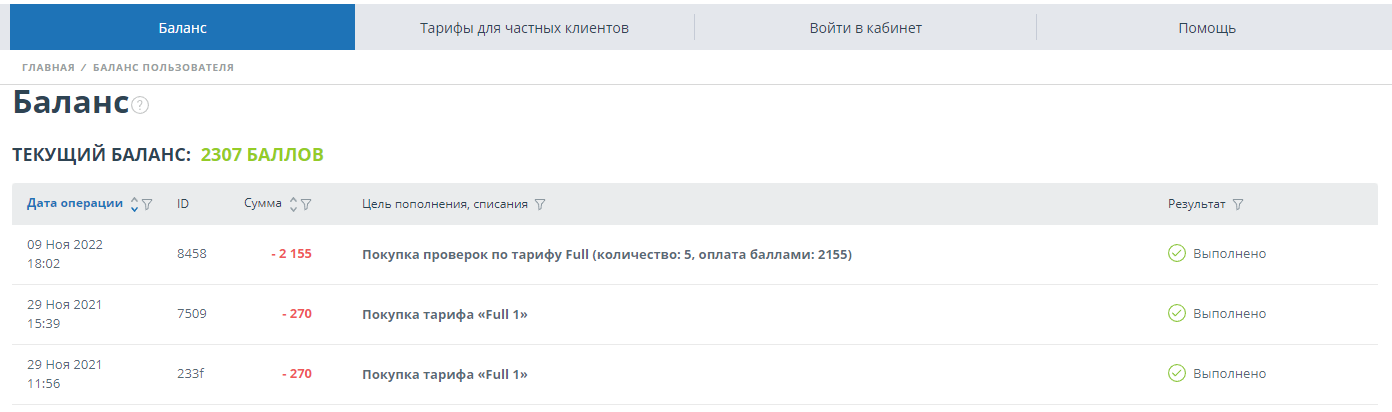
Если в вашем кабинете было совершено много операций, возможно, вам будет удобно воспользоваться фильтром операций. По умолчанию список операций сортируется по дате операции в порядке убывания. Вы можете изменить порядок сортировки в «шапке» таблицы, при этом направление стрелочки будет меняться, указывая на способ сортировки, а столбец, по которому в данный момент произведена сортировка, выделяется жирным шрифтом.
Контактная информация
По вопросам технической поддержки обращайтесь:
тел.: +7 (495) 223 23 84, доб. 2
e-mail: support@antiplagiat.ru
Все студенческие работы практически во всех российских ВУЗах обязательно проходят проверку в Антиплагиате. Это мощнейшая система проверки уникальности, вошедшая в реестр российского программного обеспечения. Она проводит сравнение загруженной работы с сотнями миллионов документов, добавленных в отдельные модули. За счёт этого проверка получается максимально глубокой, учитывающей процент цитат и заимствований.
- 1. Справка Антиплагиат – что это?
- 2. Справка Антиплагиат и отчет – в чем разница?
- 3. Как сделать справку Антиплагиат? – Пример
- 4. Заказать справку Антиплагиат онлайн
Справка Антиплагиат – что это?
К каждому типу работ предъявляются определённые требования по уникальности. Например, уникальность рефератов и докладов должна составлять не ниже 60-70%, курсовых и дипломных работ – не ниже 70-80%, диссертаций – не ниже 80-90%. Уточнить требования можно в своём учебном заведении – они отличаются от ВУЗа к ВУЗу. Опускаться ниже установленной планки нельзя.
Под справкой понимается документ, содержащий официальные сведения об уникальность проверенной работы. В нём представлены следующие данные:
1. Автор работы – указывается ФИО студента.
2. Тип работы – реферат, доклад, дипломная работа и т.д.
3. Наименование загруженного файла и название работы.
4. Процент заимствования.
5. Процент цитирования.
6. Процент оригинальности.
7. Дата проверки.
8. Использованные модули поиска.
Также в справке указывается, кто проверил работу – проверяющий ставит подпись и указывает дату проверки. Подлинность документа подтверждается с помощью QR-кода в нижней части страницы. В нём зашифрована ссылка на подробный отчёт – при необходимости, комиссия может проверить подлинность представленной справки.
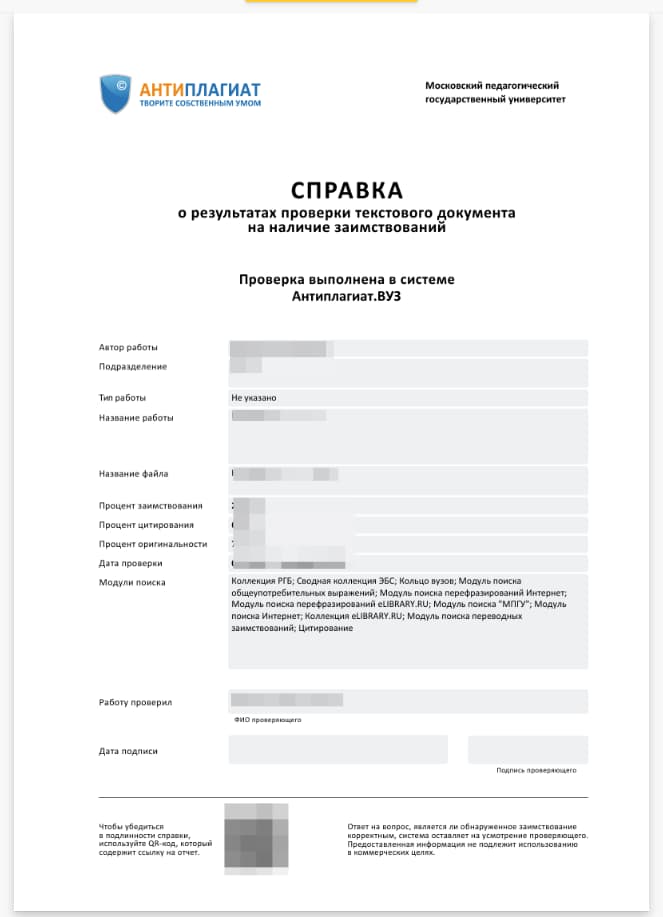
Самый важный показатель в справке из Антиплагиата – процент оригинальности. Он должен быть не ниже действующих в ВУЗе требований. Оставшиеся проценты отводятся на цитаты и заимствования, обойтись без которых очень трудно – особенно, когда необходимо сослаться на какой-то законодательный акт или норматив с приведением небольшой цитаты. Также в тексте могут встречаться случайные и намеренные заимствования – всё это видит система проверки уникальности Антиплагиат. При наличии сомнений проверяющий может перейти по ссылке из QR-кода на форму полного отчёта. В полном отчёте содержится техническая информация:
1. Имя и размер файла.
2. Объём текстового содержимого.
3. Время загрузки документа в Антиплагиат.
4. Проценты заимствования, цитирования и оригинальности.
5. Подключенные модули (если подключены).
6. Доля найденных заимствований в отчёте и тексте.
7. Источники заимствований.
8. Ссылки на источники заимствований.
9. Актуальность информации в источнике.
10. Используемый при обнаружении определённого заимствования модуль.
Комиссия может ознакомиться не только со справкой, но и с полным отчётом. Чем меньше в отчёте заимствований и цитат, тем лучше. В идеале их не должно быть и вовсе.
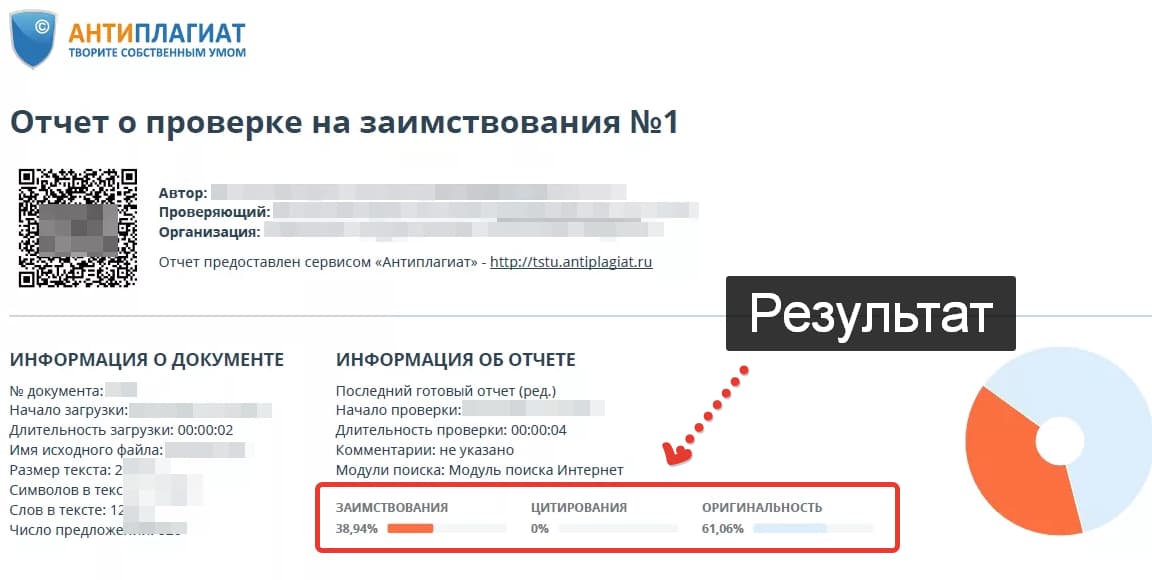
Справка Антиплагиат и отчет – в чем разница?
В большинстве случае преподавательский состав и комиссию интересует не столько техническая информация, сколько реальный процент уникальности. Именно эту информацию и предоставляет справка. При сдаче работы комиссия оценит уникальность и удостоверится в наличии подписи проверяющего – большего и не нужно. Но выборочная проверка состояться всё-таки может – например, при обнаружении подозрительно низкой уникальности. В этом случае достаточно перейти по ссылке из QR-кода, сфотографировав её камерой смартфона.
Как сделать справку Антиплагиат? – Пример
Получить справку можно несколькими способами. Первый способ – попросить об этом преподавателя, если студент находится с ним в хороших отношениях. Второй способ – попросить об этом методиста библиотеки, если там установлен Антиплагиат (скорее всего, он там есть). Третий способ – найти доступ в Антиплагиат, но не факт, что купленные на каких-то ресурсах логин с паролем сработают. Что касается бесплатной версии Антиплагиата.Ру, то там получение справок недоступно – необходима именно ВУЗовская версия Антиплагиата.
Ещё один способ – заказать справку из Антиплагиата на нашем сайте. У нас имеется полный доступ к платной версии Антиплагиата с возможностью формирования справок. Стоимость услуги составляет всего 150 рублей. Оплатите указанную сумму и получите полноценную справку с указанием выявленной уникальности с использованием тех или иных модулей. На каждой справке имеется QR-код для проверки подлинности – всё честно и прозрачно. Передайте нам файл, оплатите 150 рублей и получите требуемую справку.
Заказать справку Антиплагиат онлайн
Мы умеем поднимать уникальностью любых студенческих работ – курсовых, дипломов, рефератов, диссертаций, докладов и многого другого. Наш сервис использует уникальную методику кодирования файлов. Методика не вносит изменений в тексты, оставляет на месте изображения, графики и диаграммы, не меняет символы и не превращает тексты в рисунки. Наши преимущества:
1. Низкая стоимость услуг – поднятие уникальности до требуемого порога стоит от 100 рублей. Дополнительная маскировка, уменьшающая подозрения у преподавателей и комиссии, обойдётся ещё в 50 рублей.
2. Высокая скорость работы – от загрузки файла до его скачивания пройдут не более двух минут.
3. Возможность кодирования файлов под несколько систем проверки уникальности – это Антиплагиат РУ, Антиплагиат ВУЗ, Advego и Etxt. Выберите определённый сервис или закажите кодировку сразу под несколько сервисов.
4. Есть бесплатный тест – поднимите уникальность файла объёмом в 2 страницы до 70% без какой-либо оплаты.
5. Гарантия отсутствия знака «Подозрительный документ» – алгоритмы работы нашего сервиса полностью исключают появление этой метки, препятствующей сдаче работы.
6. Возможность самостоятельно выбора процента уникальности – укажите его в диапазоне 50-100%.
7. Круглосуточный режим работы – обращайтесь за услугами в любое время суток, даже если сдача работы уже завтра.
8. Оплата через Яндекс.Деньги или банковской картой – всё честно и прозрачно.
Допустимый размер файла составляет 4 Мб. Если файл слишком большой, удалите из него изображения – их можно будет вернуть обратно сразу же после обработки, на уникальность это не повлияет.
Работать с нашим сервисом очень легко. Подготовьте файл с работой (не забудьте оформить её в соответствии с ГОСТом), уточните его размер – он не должен превышать 4 Мб. Добавьте файл в форму заказа и укажите требуемую уникальности в диапазоне от 50% до 100%. Выберите систему проверки уникальности, используемую в вашем ВУЗе – по умолчанию файл кодируется под Антиплагиат. При необходимости, оплатите дополнительную маскировку – она позволит скрыть следы технической обработки файла.
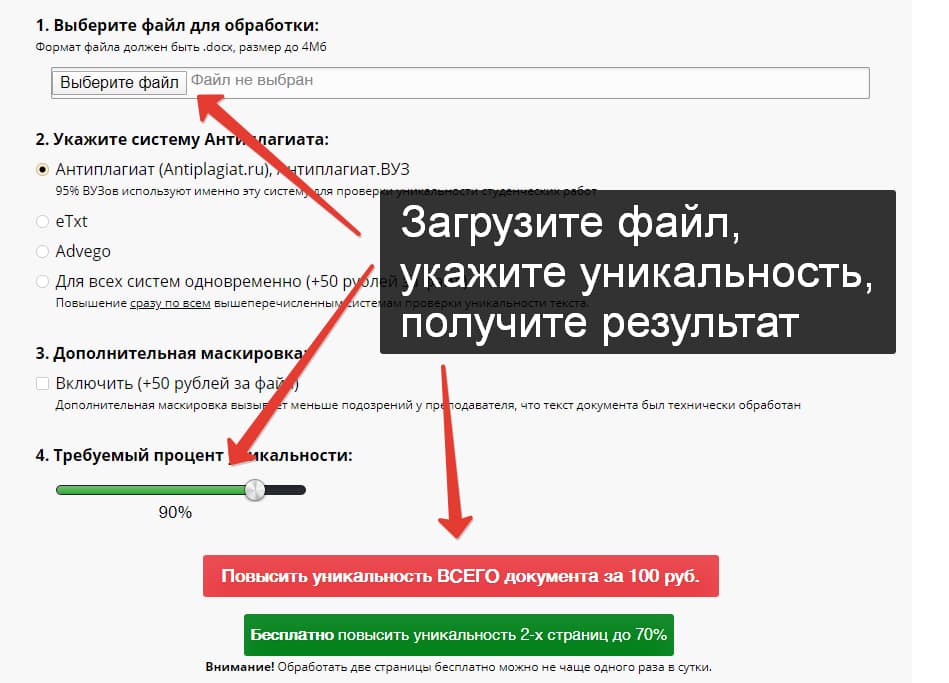
Оплатите 100-200 рублей, в зависимости от количества выбранных услуг. Получите файл меньше чем через минуту – он полностью готов к сдаче. Если нужно получить справку из Антиплагиата, напишите в онлайн-чат или на электронную почту. Стоимость получения отчёта составляет всего 150 рублей.
Повысить оригинальность текста за 100₽
Попробовать две страницы бесплатно!
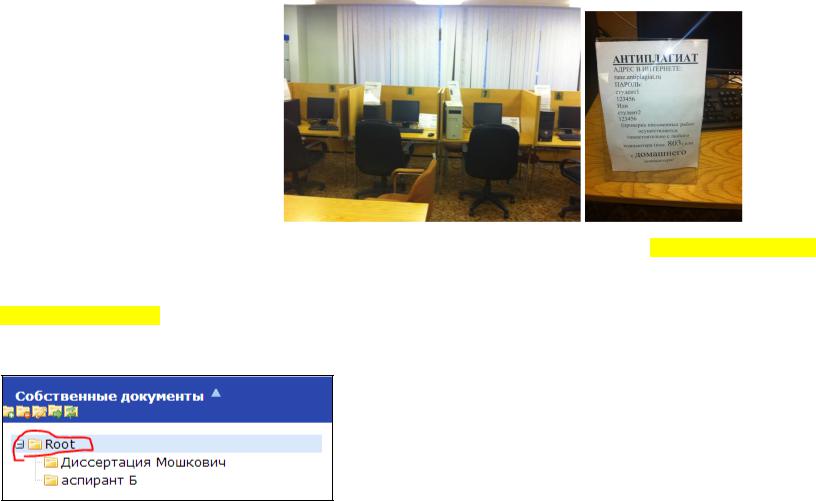
Оформление справки по проверке отчета в системе «Антиплагиат»
ПОШАГОВАЯ ИНСТРУКЦИЯ
Шаг 1. Зайти в систему «Антиплагиат», используя логин и пароль. Адрес сайта: http://rane.antiplagiat.ru. Логин: студент1 Пароль: 123456,
либо
Логин: студент2 Пароль: 123456
Шаг 2. На панели «собственные документы» (справа) щелкнуть на строку “Root”
1
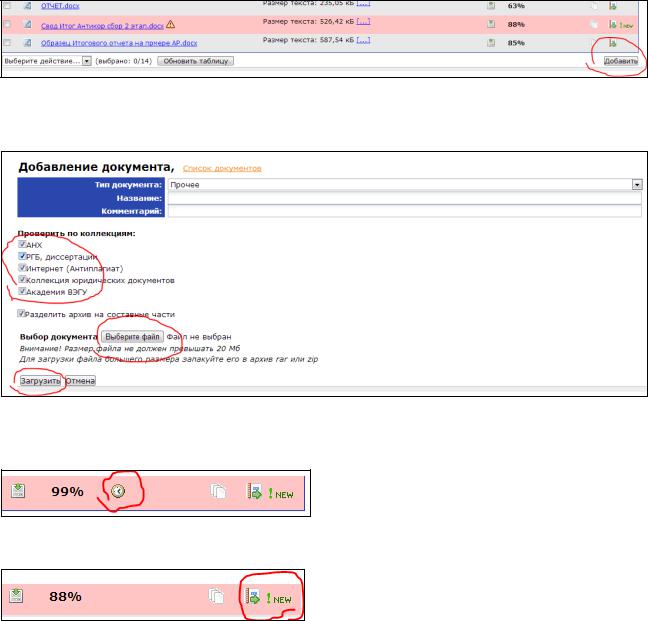
Шаг 3. Щелкнуть на кнопке «добавить» (в конце перечня проверяемых документов)
Шаг 4. Добавьте документ на проверку, используя форму системы «Антиплагиат» (формат документа: DOC, DOCX или RTF). Все коллекции научных работ должны быть отмечены галочкой.
Шаг 5. Вернитесь в каталог “Root” и дождитесь окончания проверки документа (значок часов должен исчезнуть). Как правило, проверка документа занимает не более 15 минут.
Шаг 6. Как только проверка закончится, щелкните на значок «отчет».
2
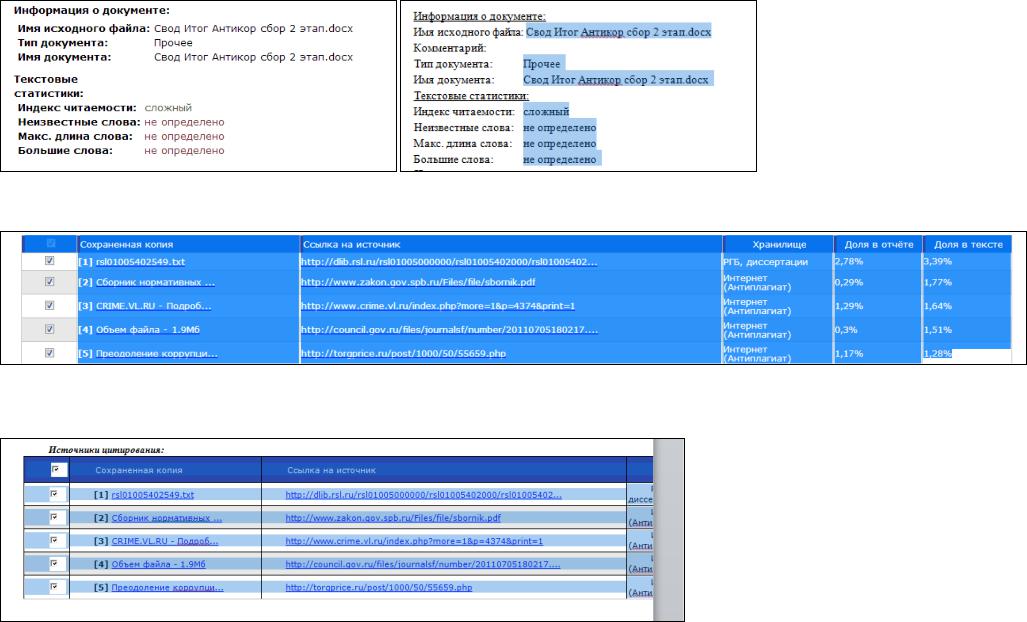
Шаг 7. В открывшемся окне обратите внимание на сведения, содержащиеся в самом верху страницы. Их необходимо скопировать или переписать в файл отчета (можно использовать файл «Отчет_о_проверке_ОБРАЗЕЦ.doc»)
Шаг 8. Обратите внимание на таблицу отчета. Ее необходимо скопировать из окна системы «Антиплагиат» в файл отчета. Обратите внимание на то, что первый столбец таблицы (там, где галочки) выделять не нужно. Для копирования можно использовать комбинацию клавиш Ctrl+C
Вставьте скопированную таблицу в документ при помощи комбинации клавиш Ctrl+V. Скопированная в документ MS Office таблица будет выглядеть следующим образом:
3
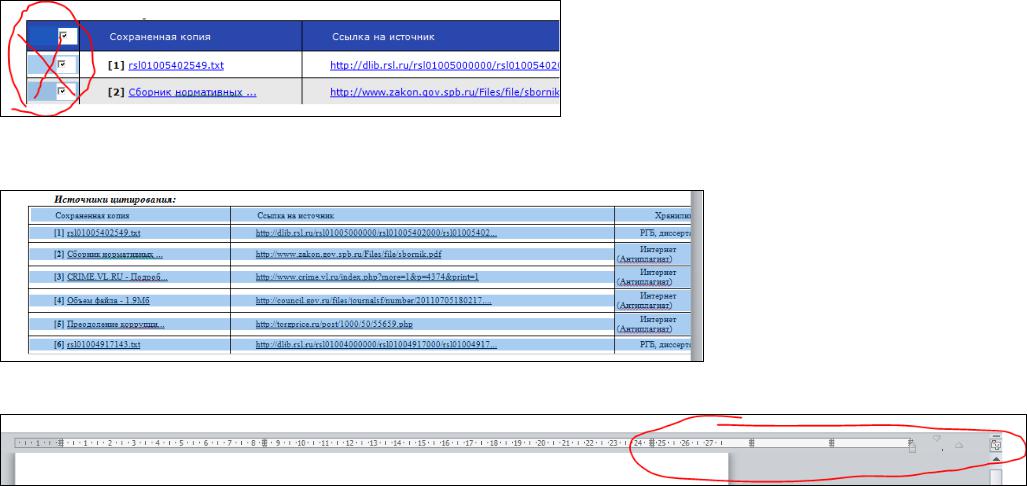
Шаг 9. Приведите таблицу в соответствие с нормами оформления.
9.1 Удалите первый столбец таблицы (с галочками). Для этого выделите столбец и нажмите клавишу Backspace (клавиша с прямой стрелкой над кнопкой Enter)
9.2 Исправьте формат таблицы. Для этого выделите всю таблицу и задайте следующие параметры: Заливка – нет; Шрифт: Times New Roman; Размер шрифта: 12;
Цвет шрифта: черный (авто)
9.3 Исправьте ширину столбцов таблицы используя инструмент «Линейка» или используя функцию «Автоподбор по ширине окна»
Или
4
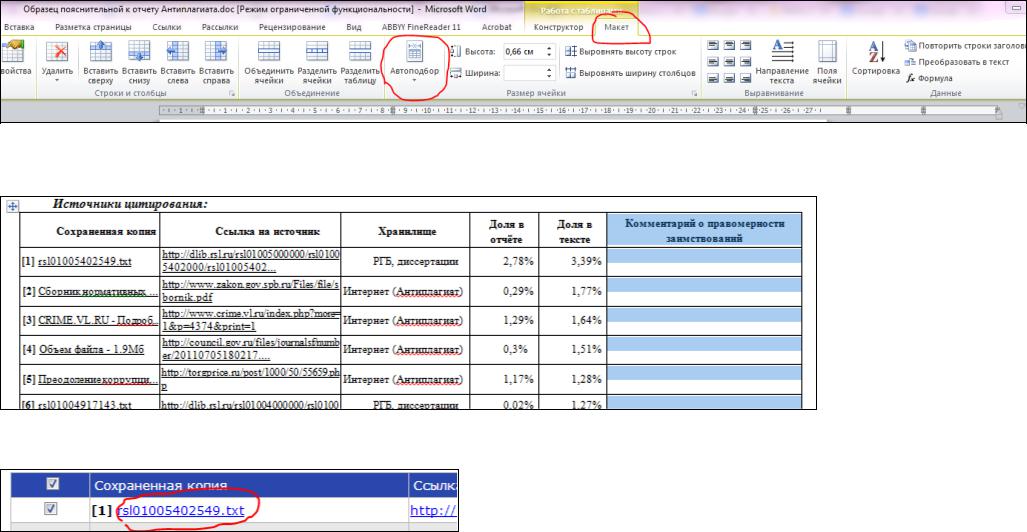
Шаг 10. Введите в таблице дополнительный столбец «Комментарий о правомерности заимствований». Если в пункте 9.3 Вы пользовались функцией «Автоподбор» — измените его значение на «Фиксированная ширина столбца».
10.1 Введите данные в столбец «Комментарий о правомерности заимствований». Для этого вернитесь в окно системы «Антиплагиат» и обратите внимание на ссылки, содержащие в столбце «Сохраненная копия». Щелкните на ссылку сохраненной копии цитирования:
В результате должно открыться следующее окно:
5
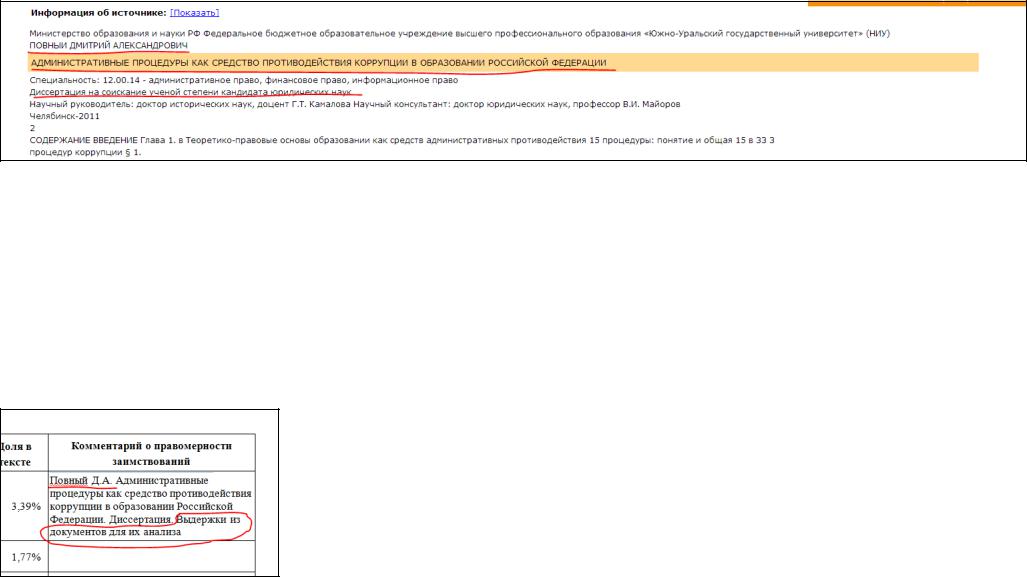
Обратите внимание на информацию об авторе работы, ее название и тип.
10.2 Скопируйте эти данные в соответствующую строку столбца «Комментарий о правомерности заимствований». Дополните информацию об источнике одним из шести возможных объяснений правомерности цитирования:
устойчивые словосочетания и выражения
наименования учреждений, органов государственной власти и местного самоуправления
наименования видов экономической деятельности ОКВЭД
библиографические источники, тексты законов, юридические термины и выдержки из нормативно-правовых актов
выдержки из документов для их анализа
комментарии касательно необходимости цитирования и самоцитирования
Повторите эти действия для каждого из источников цитирования.
6
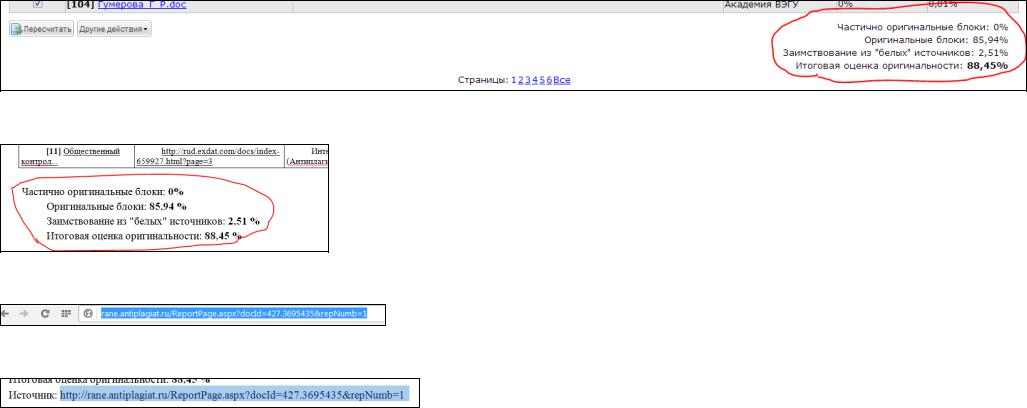
Шаг 11. Обратите внимание на данные содержащиеся в конце таблицы источников:
11.1 Скопируйте или перепишите эту информацию в файл отчета:
11.2 В пункте «Источник» укажите ссылку на страницу общего отчета по документу (того, где таблица с источниками):
Её можно скопировать из адресной строку браузера:
Шаг 12. Подготовьте справку о самопроверке в системе «Антиплагиат» по следующей форме:
7
ФОРМА ОТЧЕТА результатов самопроверки текстовых документов на наличие неправомерных заимствований
Должность ФИО ответственного лица, принимающего отчет
Справка о самопроверке в системе «Антиплагиат»
В соответствии с приказом «О внедрении в РАНХиГС системы проверки текстовых документов на наличие неправомерных заимствований» мной была проведена проверке текста (название работы).
(Работа) подготовлена (по итогам такого-то проекта и др., год, название)
В соответствии с проведенным анализом оригинальный текст в (название работы) препринта составляет (процент). Оставшимся процентам соответствуют:
(объяснение)
Распечатка результатов проверки прилагается.
|
ФИО |
(подпись) |
|
должность |
|
|
(роль в проекте, работе) |
____ (дата) |
8

ФОРМА ПРИЛОЖЕНИЯ к справке о самопроверке в системе «Антиплагиат»
|
Ф.И.О. |
Название работы |
Научный руководитель |
Информация о документе: Имя исходного файла: Комментарий:
Тип документа: Имя документа:
Текстовые статистики: Индекс читаемости: Неизвестные слова: Макс. длина слова: Большие слова:
Источники цитирования:
|
Сохраненная копия |
Ссылка на источник |
Хранилище |
Доля в |
Доля в |
Комментарии о правомерности заимствований |
|
|
отчёте |
тексте |
|||||
|
В данной колонке напротив каждой графы автор |
||||||
|
обосновывает правомерность заимствовании, объясняя из какого |
||||||
|
источника взят текст, с какими целями, указываются ссылки в тексте |
||||||
|
работы. |
||||||
|
Правомерные заимствования в тексте работы могут |
||||||
|
содержать наименования учреждений, органов государственной |
||||||
|
власти и местного самоуправления; ссылки на нормативные |
||||||
|
правовые акты; тексты законов; списки литературы; повторы, в том |
||||||
|
числе часто повторяющихся устойчивых выражений и юридических |
||||||
|
терминов; цитирование текста, выдержек из документов для их |
||||||
|
анализа, а также самоцитирования и т.п. |
||||||
|
Частично оригинальные блоки: (%) |
||||||
|
Оригинальные блоки: (%) |
||||||
|
Заимствование из «белых» источников: (%) |
||||||
|
Итоговая оценка оригинальности: (%) |
||||||
|
Источник: |
||||||
|
(ссылка на сайт антиплагиата) |
||||||
|
(ссылка на сохраненную копию страницы на сетевом диске ИЭП). |
9
Соседние файлы в предмете [НЕСОРТИРОВАННОЕ]
- #
- #
- #
- #
- #
- #
- #
- #
- #
- #
- #
- Подробности
- Создано: 14.04.2020 20:46
- Обновлено: 13.05.2021 19:26
- Опубликовано: 14.04.2020 20:46
- Автор: Админ
- Просмотров: 15688
Справка от антиплагиат – образец справки и правила ее заполнения , как получить?
Для чего нужна справка от Антиплагиата? Что она собой представляет? Чем она отличается от отчета о проверке? Как ее можно достать? На эти и другие вопросы мы ответим в данной статье.

Содержание:
После того, как была введена система Антиплагиат, все письменные работы (курсовые, дипломы, диссертации) проходят обязательную проверку на оригинальность. Как правило, проверка работы на плагиат проводится преподавателем, но иногда от студента требуют, чтобы при сдаче работы к ней была прикреплена справка с результатами проверки.Рассмотрим, что это за справка, как она выглядит, и где ее можно получить.
Справка антиплагиат – кто выдает и что это?
Справка от Антиплагиата – это заполненный бланк, в котором отражен результат проверки письменной работы студента.
Важно: справка не является отчетом о проверке!
Различия между справкой и отчетом мы рассмотрим ниже.
Справка от Антиплагиата формируется в системе Антиплагиат ВУЗ. Сделать это может только преподаватель. Бланк справки можно получить в деканате или скачать с университетского сайта. Тут важно отметить, что действительной будет считаться только та справка, которая представлена на фирменном бланке учебного учреждения. Данное правило прописано в положении об использовании системы Антиплагиат ВУЗ.
Образец справки антиплагиат – как выглядит и где скачать бесплатно?
На рисунке ниже показан образец справки, сформированной в системе Антиплагиат ВУЗ. Рис. 1 – Образец справки от Антиплагиата
На образце показана справка о результатах проверки текстового документа на наличие заимствований. Справка выполнена на фирменном бланке Московского педагогического государственного университета.
В этой справке отражаются такие характеристики:
- Фамилия, имя и отчество студента (автора работы).
- Подразделение (номер группы).
- Тип работы (реферат, курсовая, дипломная, диссертация).
- Тема работы.
- Название файла.
- Процент заимствований, процент цитирования и итоговый процент оригинальности работы.
- Дата и время проверки работы на заимствования.
- Модули поиска.
- ФИО и подпись сотрудника, ответственного за проверку работы и формирование справки.
- QR-код, отображающий основные характеристики проверенного текста.
Образец справки о результатах проверки текстового документа на наличие заимствования можно видеть выше.
Справка антиплагиат и отчет – в чем основные отличия?
Некоторые студенты путают справку и отчет о проверке на плагиат. Но это два абсолютно разных документа. Как выглядит справка вы уже знаете. Теперь посмотрим, какой вид имеет отчет о проверке на заимствования (рис. 2). Рис. 2. Образец отчета из системы Антиплагиат ВУЗ (фрагмент)
Отчет о проверке документа на заимствования содержит больше информации о проверенном тексте. В отчете видны все неуникальные блоки и указано, из каких источников они заимствованы.
Красным цветом в отчете выделен явный плагиат, а зеленым – цитирования. Белый текст – оригинальный. Поэтому, чем «белее» отчет, тем лучше, и тем выше будет процент оригинальности работы.
Отчет из системы Антиплагиат ВУЗ очень длинный, так как в нем содержится весь текст работы и перечень источников. Как и в справке о результатах проверки текстового документа на наличие заимствований, в полном отчете имеются сведения о проценте заимствований, цитирования и итоговой оригинальности проверенного текста.
Как видим, разница между справкой и отчетом из Антиплагиат ВУЗ огромная.Справка нужна в том случае, когда проходной балл уже набран. По сути, справка – финальная точка работы. Отчет нужен тогда, когда курсовая или дипломная работа еще не «дотягивает» до нужного процента уникальности. На основании отчета можно проработать неуникальные блоки и добиться нужной оригинальности.
Как сделать справку антиплагиат самостоятельно? Наглядный пример!
Итак, мы разобрались с тем, зачем нужна справка, и как она выглядит. Теперь рассмотрим, как правильно ее заполнить. Первое, что нужно – доступ к преподавательской системе Антиплагиат ВУЗ, поскольку только здесь можно сформировать бланк справки.Если доступ есть, то дело остается за малым. Рассмотрим пошагово:
- Заходим в личный кабинет, используя логин и пароль.
- Загружаем работу в систему и отправляем ее на проверку.
- После окончания проверки переходим на вкладку «Отчет» (рис. 3).

4. Попадаем в другую вкладку и ищем пункт «Справка» (рис. 4).


5. Нажимаем на кнопку и переходим в поле ввода данных о документе.

6. Заполняем все необходимые поля и нажимаем «Сформировать».
7. Скачиваем сформированную справку на компьютер.
На этом все – справка будет скачана на компьютер в формате PDF. Затем необходимо распечатать справку и приложить ее к работе.
Как заказать справку антиплагиат на сайте онлайн и сколько это стоит?
Выше мы уже говорили, что сформировать справку можно только в системе Антиплагиат ВУЗ. Бесплатная версия сайта antiplagiat.ru в этом не поможет, так как данной функции на ресурсе просто нет. Но для тех, кто по каким-то причинам не хочет обращаться к преподавателю, есть и другой вариант. Рассмотрим два способа получения справки о результатах проверки текстового документа на наличие заимствований:
- Способ первый: обратиться на кафедру, к преподавателю или в вузовскую библиотеку. Но этот способ не всегда доступен, так как преподаватель может отказать в формировании справки.
- Способ второй – заказать справку онлайн на специализированном сервисе.
Второй вариант самый простой. Получить справку вы можете на сайте https://antiplagiatu.net/. Помимо справки о результатах проверки текстового документа на наличие заимствований на сайте можно заказать отчет о проверке. Стоимость проверки работы в системе Антиплагиат ВУЗ – всего 100 рублей. При этом размер документа не имеет значения. Даже если в вашей работе 100 страниц и более – цена та же. Что вы получите за эти деньги:
— проверку вашей работы в системе Антиплагиат ВУЗ со всеми модулями (включая модули переводных заимствований и модули перефразирования).
— полный отчет о проверке с выделенными неуникальными фрагментами и итоговым процентом оригинальности.
Если работа не дотянула до нужного процента, то вы можете воспользоваться услугой по повышению уникальности.
Технической кодировкой документа или ручным рерайтом (методом перефразирования). Решать Вам, быстро но менее надежно, или долго, дорого, но максимально надежно.
При рерайтинге (перефразировании) уникальность повышается методом переписывания текста с сохранением смысла. Это значит, что ваша работа будет переписана без потери смысла. Этот метод повышения уникальности в настоящее время является самым лучшим, так как работа становится уникальной не только для системы Антиплагиат ВУЗ, но и для преподавателя. За годы работы преподаватели проверили не одну сотню работ. Поэтому похожие работы они узнают и без проверки на плагиат. Но если ваша работа переписана другими словами, то даже самый придирчивый преподаватель не сможет найти причин отказать в ее принятии.
А Вы готовы получить уникальный текст за 30 минут?