
#Руководства
- 7 мар 2019
-

12

Узнайте, для чего нужна панель управления сайтом, какие в ней есть функции и как её разработать самостоятельно.
vlada_maestro / shutterstock

Пишет о программировании, в свободное время создаёт игры. Мечтает открыть свою студию и выпускать ламповые RPG.
Инструменты для управления сайтом:
- phpmyadmin для работы с базой данных;
- FTP-клиент, чтобы загружать или удалять файлы;
- графический редактор, который сжимает изображения;
- текстовый редактор, в котором оформляются статьи;
- сервис аналитики для оценки эффективности контента и рекламы.
Лучше всего собрать их в одном месте, которое и называется панелью управления сайтом.
В первую очередь создадим файл admin.php в корне сайта. Пока у него будет такой вид:
<? include("includes/db.php");
$echo = "Тут скоро что-то будет";
?>
<!DOCTYPE html>
<html>
<head>
             <title>Админка</title>
             <link rel="stylesheet" href="admin.css">
</head>
<body>
             <div class='wrapper'>
                           <main class='main' id='main'>
                                          <?echo $echo;?>
                          </main>
             </div>
</body>
</html>
Этот код получает данные методами GET и POST, обрабатывает их, а потом выводит что-либо через переменную $echo. Чтобы поисковики не пытались зайти в админку, запретите её индексировать в файле robots.txt:
Robot.txt
User-agent: *
Disallow: /admin.php
- Авторизация.
- Главная страница.
- Инструменты редактирования.
- Работа с базой данных.
- Окно статистики.
Дополнительные возможности управления сайтом относятся к разным направлениям PHP, которые невозможно охватить в одной статье.
Теперь приступаем к написанию функций, запросов и валидаций.
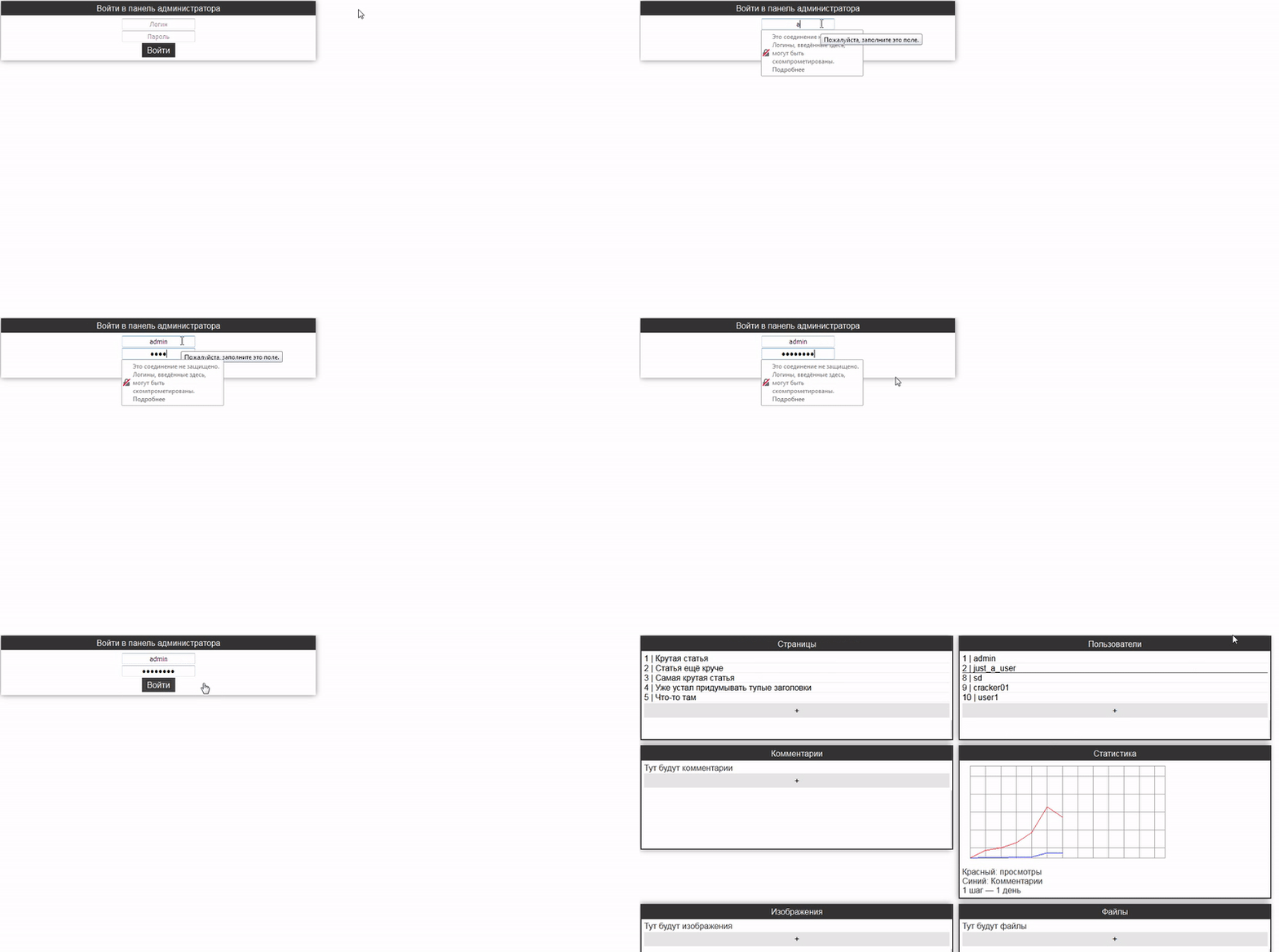
Чтобы ограничить доступ, создадим форму входа в панель управления:
$echo = "<div class='table'>
<div class='tale-wrapper'>
<div class='table-title'>Войти в панель администратора</div>
<div class='table-content'>
<form method='post' id='login-form' class='login-form'>
<input type='text' placeholder='Логин' class='input'
name='login' required><br>
<input type='password' placeholder='Пароль' class='input'
name='password' required><br>
<input type='submit' value='Войти' class='button'>
</form>
</div>
</div>
</div>";
В переменную $echo прописываем HTML-код формы, которая передает данные на эту же страницу. Затем они обрабатываются:
function login($db,$login,$password) {

                 //Обязательно нужно провести валидацию логина и пароля, чтобы
                    исключить вероятность инъекции

                 //Запрос в базу данных

                $loginResult = mysqli_query($db,"SELECT * FROM userlist WHERE login='$login'
                  AND password='$password' AND admin='1'");

                if(mysqli_num_rows($loginResult) == 1) {  //Если есть совпадение,
                 возвращается true

                                return true;

                } else {//Если такого пользователя не существует, данные стираются,
                   а возвращается false

                                 unset($_SESSION['login'],$_SESSION['password']);

                                  return false;

              }

}

if(isset($_POST['login']) && isset($_POST['password'])) {

$_SESSION['login'] = $_POST['login'];

$_SESSION['password'] = $_POST['password'];

}

if(isset($_SESSION['login']) && isset($_SESSION['password'])) {

if(login($db,$_SESSION['login'],$_SESSION['password'])) {//Попытка авторизации

                //Тут будут проходить все операции

                $echo = null; //Обнуление переменной, чтобы удалить из вывода
                   форму авторизации

}

}
После отправки формы данные переносятся в супермассив $_SESSION. Затем вызывается функция login (). Она делает запрос в базу данных. Если он проходит удачно, возвращается значение true, если нет — данные из $_SESSION удаляются и возвращается false.
Соответствия в запросе ищутся только среди администраторов, но можно давать ограниченный доступ и для других групп пользователей — например, для модераторов, чтобы они проверяли комментарии и статьи, но не имели доступа к глобальным настройкам и удалению записей.
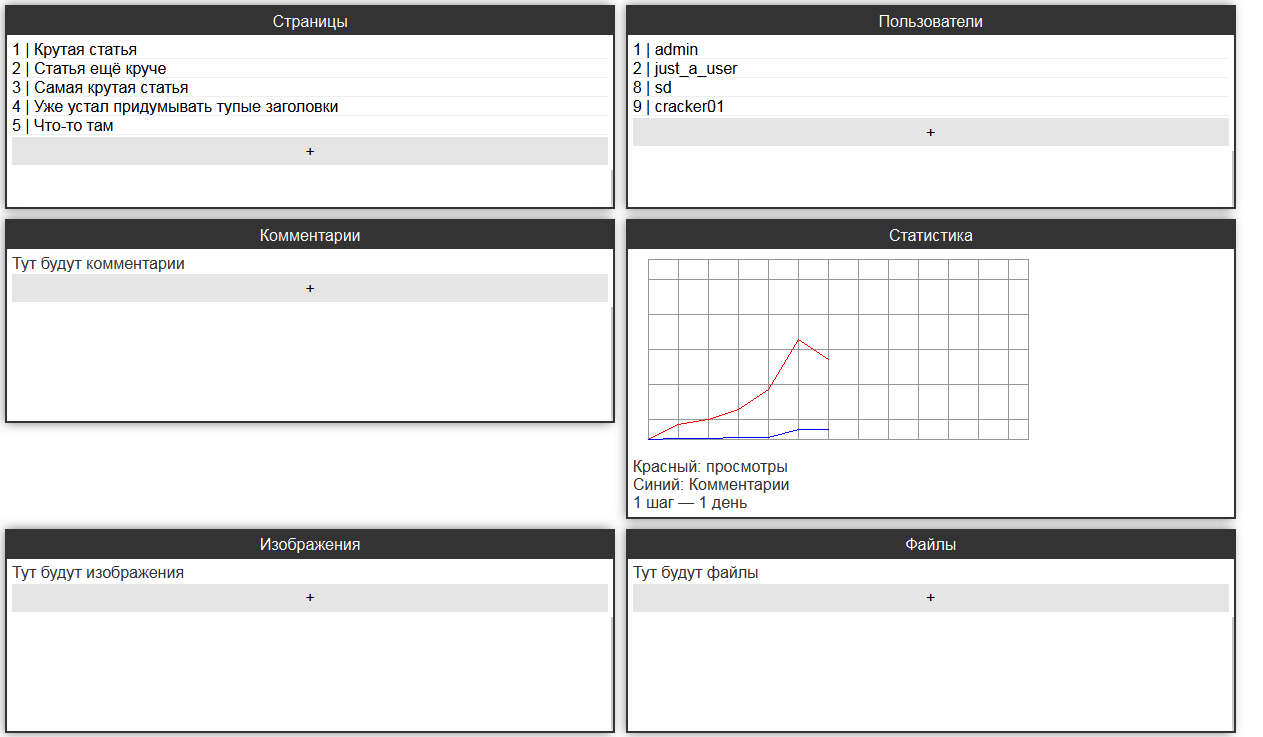
Теперь создадим условия, чтобы пользователь делал что-то полезное. Для этого методом GET передаётся название страницы:
if(isset($_GET['act'])) {$act = $_GET['act'];} else {$act = 'home';}
switch($act) {
case 'home':
             $article_result = mysqli_query($db,"SELECT * FROM articles");
             if(mysqli_num_rows($article_result) >= 1) {
                        while($article_array = mysqli_fetch_array($article_result)) {
                                     $articles .= "<div class='table-content__list-item'><a href='?                                    act=edit_article&id=$article_array[id]'>$article_array[id] |
                                     $article_array[title]</a></div>";
                          }
              } else {
                      $articles = "Статей пока нет";
              }
             $users_result = mysqli_query($db,"SELECT * FROM userlist");
              if(mysqli_num_rows($users_result) >= 1) {
                             while($users_array = mysqli_fetch_array($users_result)) {
                                          $users .= "<div class='table-content__list-item'><a href='?                                         act=edit_user&id=$users_array[id]'>$users_array[id] |
                                          $users_array[login]</a></div>";
                               }
                } else {
                               $users = "Статей пока нет";
                }
                               $echo = "<div class='tables'>
                                           <div class='table'>
                                                        <div class='table-wrapper'>
                                                                            <div class='table-title'>Страницы</div>
                                                                            <div class='table-content'>
                                                                                           $articles
                                                                                           <a href='?act=add_article'                                                                                          class='table__add-button'                                                                                         id='add_article'>+</a>
                                                                              </div>
                                                          </div>
                                               </div>
                                              <div class='table'>
                                                        <div class='table-wrapper'>
                                                                        <div class='table-title'>Пользователи</div>
                                                                        <div class='table-content'>
                                                                                  $users
                                                                                 <a href='?act=add_user'                                                                                  class='table__add-button'
                                                                                   id='add_user'>+</a>
                                                                      </div>
                                                          </div>
                                         </div>
                      </div>";
break;
}
В переменную $act попадает значение из $_GET[‘act’], а если его не существует, то просто home. Дальше с помощью функции switch () прописываются действия для каждой страницы.
На главной странице админки размещают все компоненты сайта с возможностью управления:
- пользователями;
- статьями и комментариями;
- карточками товаров;
- файлами и изображениями;
- статистикой и рекламными блоками.
Должна быть возможность редактировать и общие настройки сайта: поменять метатеги, изменить параметры капчи, обновить политику конфиденциальности и так далее.
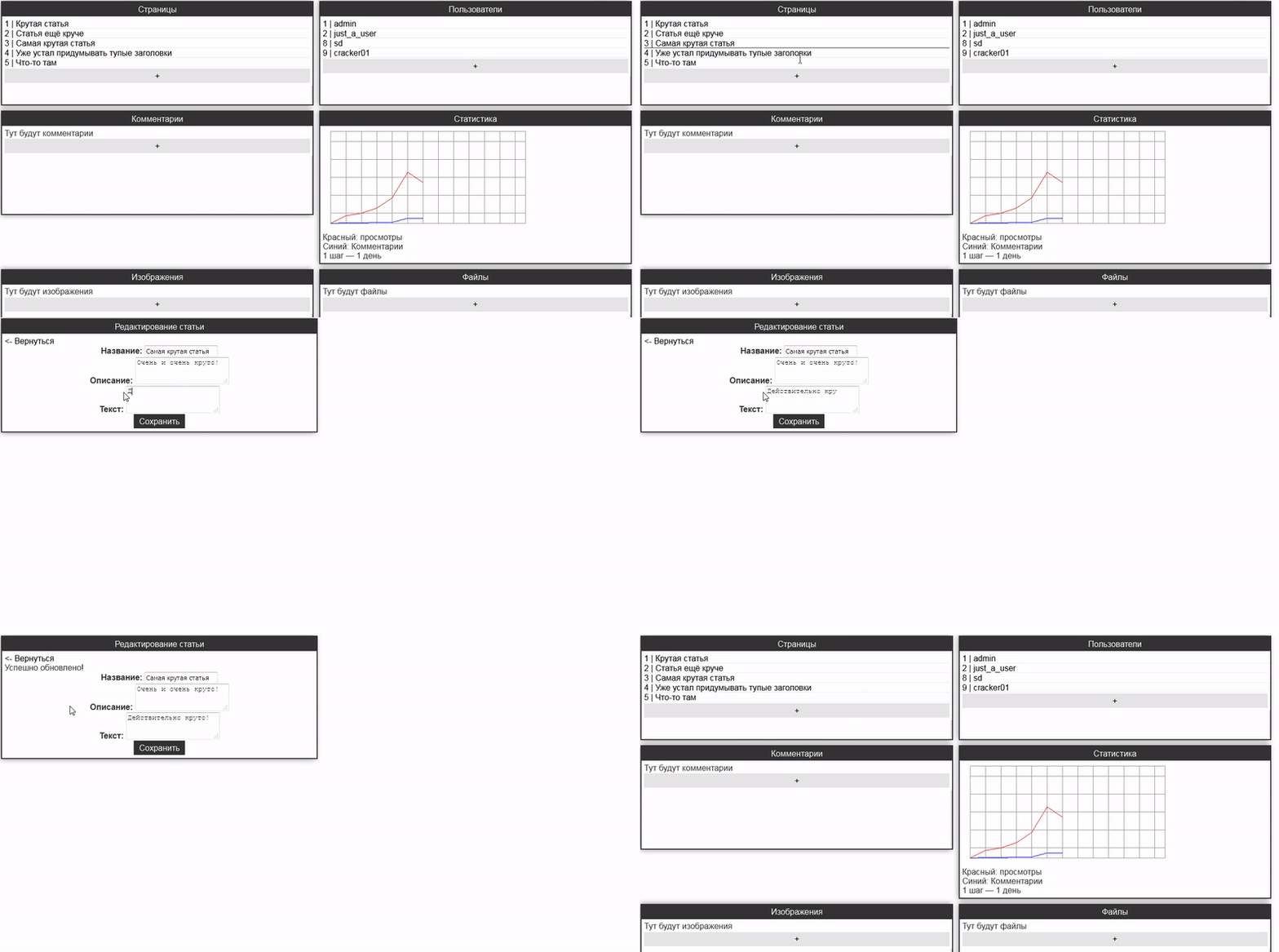
Как вы могли заметить, в таблицах каждая строчка — это ссылка такого вида:
<a href='?act=edit_article&id=$article_array[id]'>$article_array[id] | $article_array[title]</a>
В переменной act передаётся значение edit_article, а в id — идентификатор статьи. Перейдя по ссылке, администратор попадает на страницу редактирования:
case 'edit_article':
if(isset($_GET['id'])) {
$id = $_GET['id'];
$result = mysqli_query($db,"SELECT * FROM articles WHERE id='$id'");
if(mysqli_num_rows($result) == 1) {
if(isset($_POST['title']) && isset($_POST['description']) && isset($_POST['text'])) {
//Тут должна быть валидация
//Обновление таблицы
$update = mysqli_query($db,"UPDATE articles SET title='$_POST[title]', description='$_POST[description]', text='$_POST[text]' WHERE id='$id'");
if($update) {
//Если обновление прошло успешно, получаются новые данные
$result = mysqli_query($db,"SELECT * FROM articles WHERE id='$id'");
$message = "Успешно обновлено!";
}
}
$article = mysqli_fetch_array($result);//Получение информации в массив
//Форма редактирования
$echo = "<div class='table'>
<div class='table-wrapper'>
<div class='table-title'>Редактирование статьи</div>
<div class='table-content'>
<a href='?act=home'><- Вернуться</a><br>
$message
<form method='post' class='article-form'>
<b>Название:</b> <input type='text' name='title' value='$article[title]'><br>
<b>Описание:</b> <textarea name='description'>$article[description]</textarea><br>
<b>Текст:</b> <textarea name='text'>$article[text]</textarea></br>
<input type='submit' class='button' value='Сохранить'>
</form>
</div>
</div>
</div>";
}
}
break;
Сначала в базу данных отправляется запрос на получение статьи. Затем, если всё в порядке, выводится форма редактирования. Если перед этим пользователь отправил изменённый текст, то он отправляется на сервер, таблица обновляется, а потом с помощью ещё одного запроса выводится актуальная информация.
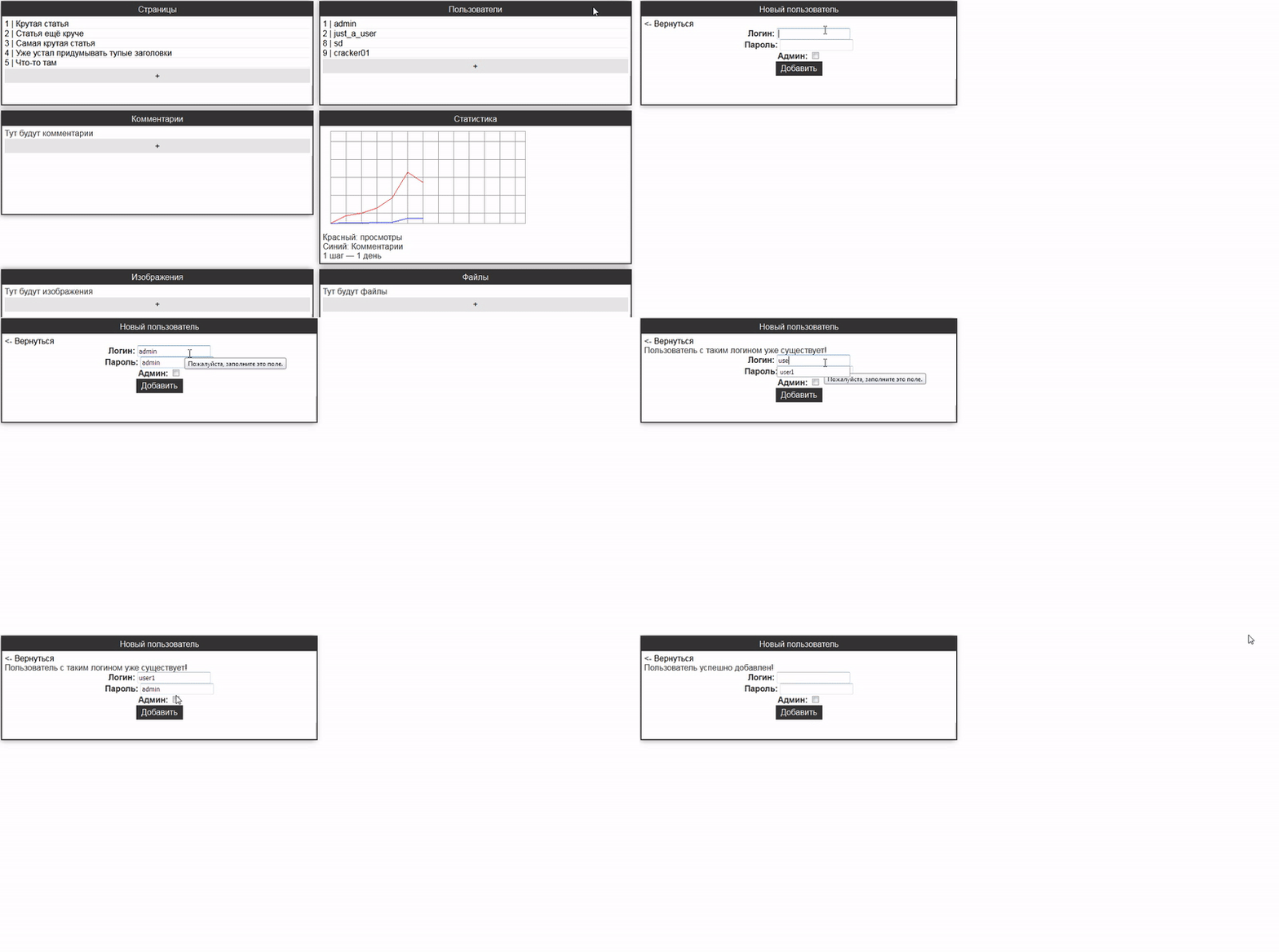
Чтобы создать функцию добавления пользователя (или любого другого элемента на сайте), парсим форму и её обработчик:
case 'add_user':
if(isset($_POST['reglogin']) && isset($_POST['regpassword'])) {
$check = mysqli_query($db,"SELECT * FROM userlist WHERE login='$_POST[reglogin]'");
if(mysqli_num_rows($check) == 0) {
$insert = mysqli_query($db,"INSERT INTO userlist (login,password,admin) VALUE ('$_POST[reglogin]','$_POST[regpassword]','$_POST[regadmin]')");
if($insert) {
$message = "Пользователь успешно добавлен!";
} else {
$message = "Ошибка! ".mysqli_error($db);
}
} else {
$message = "Пользователь с таким логином уже существует!";
}
}
$echo = "<div class='table'>
<div class='table-wrapper'>
<div class='table-title'>Новый пользователь</div>
<div class='table-content'>
<a href='?act=home'><- Вернуться</a><br>
$message
<form method='post' class='user-form'>
<b>Логин:</b> <input type='text' name='reglogin' required><br>
<b>Пароль:</b> <input type='text' name='regpassword' required><br>
<b>Админ:</b> <input type='checkbox' name='regadmin'></br>
<input type='submit' class='button' value='Добавить'>
</form>
</div>
</div>
</div>";
break;
Сначала проверяем, свободен ли указанный логин. Если да, то в базу вносятся соответствующие данные. Также обратите внимание, что существование переменной regadmin не проверяется, потому что форма её не отправляет, если оставить чекбокс пустым.
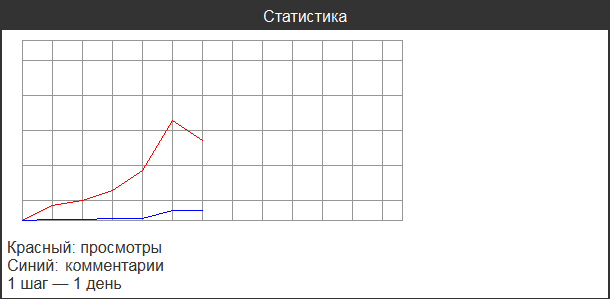
Чтобы смотреть статистику посещений, комментирования и другой активности, создаём в базе данных таблицу с полями:
- ID;
- Date;
- Views;
- Comments.
В них записывается общее количество просмотров и комментариев за каждый день, которое выводится на графике. Чтобы это сделать, пропишем HTML-код таблицы:
<div class='table'>
<div class='table-wrapper'>
<div class='table-title'>Статистика</div>
<div class='table-content'>
<img src='stats.php' class='statistics-img'> <br>
Красный: просмотры <br>
Синий: комментарии <br>
 1 шаг — 1 день
</div>
</div>
</div>
В качестве источника картинки указывается PHP-файл с кодом:
<?include("includes/db.php");
$width = 400;
$height = 200;
$canv = imagecreatetruecolor($width, $height);
//Цвета
$white = imagecolorallocate($canv, 255, 255, 255);
$gray = imagecolorallocate($canv, 150, 150, 150);
$black = imagecolorallocate($canv, 0, 0, 0);
$red = imagecolorallocate($canv, 255, 0, 0);
$blue = imagecolorallocate($canv, 0, 0, 255);
imagefill($canv,0,0,$white);
//Рисуется квадрат
imagerectangle($canv, 15, 5, $width-5, $height-15, $gray);
//Горизонтальные линии
for($i = 1; $i <= 5; $i++) {
imageline($canv, 15, $height-$i*35, $width-5, $height-$i*35, $gray);
}
//Вертикальные линии
for($i = 1; $i <= 15; $i++) {
imageline($canv, 15+($i*30), 5, 15+($i*30), $height-15, $gray);
}
//Получение статистики из базы данных
$stats_result = mysqli_query($db,"SELECT * FROM statistics");
if($stats_result) {
$last_y = [0,0];
$x = 15;
//Рисуется график
while($stats = mysqli_fetch_array($stats_result)) {
imageline($canv, $x, ($height-15)-$last_y[0], $x+30, ($height-15)-($stats['views']/10), $red);
imageline($canv, $x, ($height-15)-$last_y[1], $x+30, ($height-15)-($stats['comments']/10), $blue);
$last_y[0] = $stats['views']/10;
$last_y[1] = $stats['comments']/10;
$x += 30;
}
} else {echo mysqli_error($db);}
//Вывод изображения
header("Content-type: image/png");
imagepng($canv);
//Освобождение памяти
imagedestroy($canv);
?>
Сначала создаются изображение, рамка и деления. Затем идёт запрос в базу данных, чтобы получить статистику, которая отрисовывается в виде графика. Изображение сохраняется для разового вывода, а потом удаляется. Когда пользователь обратится к статистике в следующий раз, информация будет визуализирована заново.
То, о чём мы успели поговорить, — лишь часть того, что должно быть в админке.
Например, дополнительно можно реализовать:
- премодерацию комментариев;
- удаление записей из базы данных;
- работу с файлами;
- продвинутый редактор статей;
- подробную статистику каждой отдельной страницы и так далее.

Учись бесплатно:
вебинары по программированию, маркетингу и дизайну.
Участвовать

Научитесь: PHP-разработчик с нуля до PRO
Узнать больше
Время на прочтение
4 мин
Количество просмотров 139K
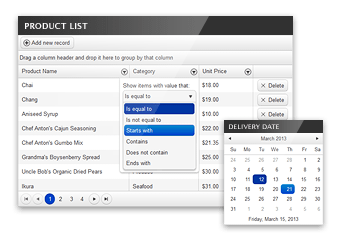 Здравствуйте, уважаемое Хабрасообщество!
Я занимаюсь разработкой веб-сайтов. Как правило, это решения под индивидуальные потребности заказчиков. Поэтому я не использую готовые CMS, а предпочитаю складывать кирпичики самостоятельно. Конечно и админскую часть приходиться писать самостоятельно, поскольку она должна выполнять те функции, которые нужны заказчику, но и ничего лишнего не должно быть. И если написать несколько методов для редактирования данных это пол беды, то приходилось ещё и верстать приятный и удобный интерфейс.
Долгое время я использовал Twitter Bootstrap, но он не мог удовлетворить все потребности. Приходилось верстать дополнительные кнопочки и писать скрипты. Но вот однажды, я познакомился с замечательным UI-фреймворком KendoUI от Telerik. Что из этого получилось под катом.
О самом фреймворке уже писалась статья на Хабре. Мы будем использовать библиотеку Web-контролов KendoUI Web. Чтобы понимать, что можно создавать с её помощью можно посетить страничку с демо. Для построения контролов можно использовать как хелперы для ASP.NET, JSP или PHP, так и javascript-виджеты. Последние распространяются по лицензии GPL v3 License, поэтому я использовал именно их. Скачать тот или иной пакет можно здесь. На серверной стороне я использую ASP.NET MVC 4 с пакетом Microsoft ASP.NET Web API OData 4.0.0, уставить который можно с помощью команды PM> Install-Package Microsoft.AspNet.WebApi.OData
Для демонстрации создадим простой класс Article, и добавим ему три свойства разного типа
    public class Article
	{
		public int ID { get; set; }
		public string Title { get; set; }
		public bool Hidden { get; set; }
	}
Далее создадим ApiController для работы с данными. В своем примере я использую Entity Framework, поэтому сразу указываю Scaffolding options

После этого я изменяю только действие GetArticles, так показано в примере ниже. Прежде всего теперь оно возвращает ODataResult. А в качестве параметра принимает ODataQueryOptions, это коллекция сериализованных параметров строки запроса. В самом действии мы получаем коллекцию и общее количество элементов в ней. А после применяем к ней входящие параметры. В результате мы возвращаем коллекцию после применение к ней параметров и общее количество, оно необходимо для пагинации.
    public class ArticlesController : ApiController
    {
        private Storage db = new Storage();

        // GET api/Articles
		public ODataResult<Article> GetArticles(ODataQueryOptions options)
		{
			var items = db.Articles;
			var count = items.Count();
            var res = (IEnumerable<Article>)options.ApplyTo(items);

			return new ODataResult<Article>(res, null, count);
		}

        // GET api/Articles/5
        public Article GetArticle(int id)
        {
            Article article = db.Articles.Find(id);
            if (article == null)
            {
                throw new HttpResponseException(Request.CreateResponse(HttpStatusCode.NotFound));
            }

            return article;
        }

        // PUT api/Articles/5
        public HttpResponseMessage PutArticle(int id, Article article)
        {
            if (ModelState.IsValid && id == article.ID)
            {
                db.Entry(article).State = EntityState.Modified;

                try
                {
                    db.SaveChanges();
                }
                catch (DbUpdateConcurrencyException)
                {
                    return Request.CreateResponse(HttpStatusCode.NotFound);
                }

                return Request.CreateResponse(HttpStatusCode.OK);
            }
            else
            {
                return Request.CreateResponse(HttpStatusCode.BadRequest);
            }
        }

        // POST api/Articles
        public HttpResponseMessage PostArticle(Article article)
        {
            if (ModelState.IsValid)
            {
                db.Articles.Add(article);
                db.SaveChanges();

                HttpResponseMessage response = Request.CreateResponse(HttpStatusCode.Created, article);
                response.Headers.Location = new Uri(Url.Link("DefaultApi", new { id = article.ID }));
                return response;
            }
            else
            {
                return Request.CreateResponse(HttpStatusCode.BadRequest);
            }
        }

        // DELETE api/Articles/5
        public HttpResponseMessage DeleteArticle(int id)
        {
            Article article = db.Articles.Find(id);
            if (article == null)
            {
                return Request.CreateResponse(HttpStatusCode.NotFound);
            }

            db.Articles.Remove(article);

            try
            {
                db.SaveChanges();
            }
            catch (DbUpdateConcurrencyException)
            {
                return Request.CreateResponse(HttpStatusCode.NotFound);
            }

            return Request.CreateResponse(HttpStatusCode.OK, article);
        }
    }
Вот и все. Самое время переходить к клиентской части. Для начала подключим KendoUI и JQuery на страницу.
    <link href="~/Content/kendo/kendo.common.min.css" rel="stylesheet" />
	<link href="~/Content/kendo/kendo.default.min.css" rel="stylesheet" />
	<script src="//ajax.googleapis.com/ajax/libs/jquery/1.8.0/jquery.min.js"></script>
	<script src="~/Scripts/kendo/kendo.web.min.js"></script>
После этого установим и настроим виджет. Подробнее о настройках виджета можно прочитать здесь.
<div id="grid"></div>
	<script>
		$(document).ready(function () {
			$("#grid").kendoGrid({
				dataSource: {
					pageSize: 3,
					serverSorting: true,
					serverFiltering: true,
					serverPaging: true,
					type: 'odata',
					transport: {
						read: {
							url: "/api/articles",
							dataType: "json",
							type: "GET"
						},
						create: {
							url: "/api/articles",
							dataType: "json",
							type: "POST"
						},
						update: {
							url: function (article) {
								return "/api/articles/" + article.ID
							},
							dataType: "json",
							type: "PUT"
						},
						destroy: {
							url: function (article) {
								return "/api/articles/" + article.ID
							},
							dataType: "json",
							type: "DELETE"
						}
					},
					schema: {
						data: function (data) {
							return data.Items;
						},
						total: function (data) {
							return data.Count;
						},
						model: {
							id: "ID",
							fields: {
								ID: { editable: false },
								Title: { type: "string", editable: true, nullable: false, validation: { required: true } },
								Hidden: { type: "boolean", editable: true }
							}
						}
					}
				},
				height: 250,
				filterable: true,
				sortable: true,
				pageable: true,
				toolbar: ["create"],
				editable: "popup",
				columns: [
					{ field: "ID", filterable: false, width: 50 },
					{ field: "Title", title: "Название", width: 300 },
					{ field: "Hidden", title: "Скрыт", width: 100 },
					{ command: ["edit", "destroy"], title: " ", width: "210px" }
				]
			});
		});
	</script>
Готово! Теперь можно запускать и проверять. Менее чем за 10 минут мы создали полноценный интерфейс для управления данными, с возможностью пагинации, сортировки и фильтрации. Удобный и приятный. Спасибо KendoUI и формату OData, а Вам за внимание.

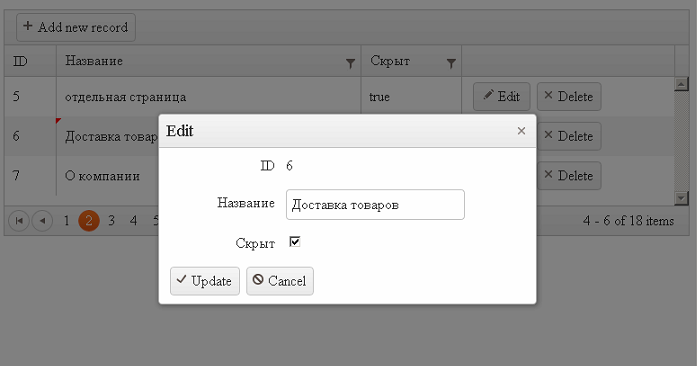
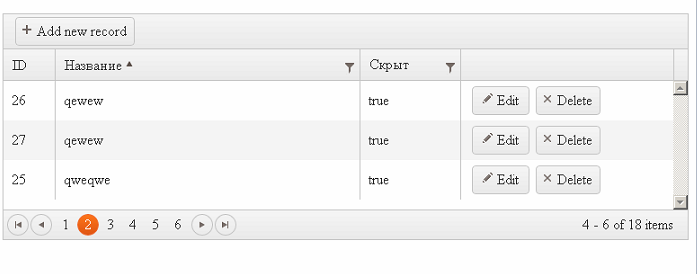

Р.S. Кстати есть возможность локализации виджетов. Для этого необходимо подключить соответствующий скрипт из папки js/cultures, который поставляется в архиве с фреймворком.
Админ-панель сайта
Что такое админ-панель
Админ-панель сайта — это часть движка, предназначенная для автоматического добавления контента на сайт.
На ней есть поле, куда Вы пишете текст статьи. Админ панель содержит скрипты, которые создают новые страницы
сайта либо добавляют статью в БД, в зависимости от структуры сайта. В меню добавляется ссылка на статью.
Обычно админ-панель даёт возможность добавлять не только текст, но и другой контент. Создавая движок сайта,
Вы сами решаете, делать админ-панель или добавлять статьи самостоятельно.
Админ-панель располагается на отдельной странице, которая имеет примерно такой адрес:
http://mysite.ru/adminpanel.php
На сайте не делают ссылки на эту страницу, Вы просто должны знать её URL. Вход в админ-панель производится
через форму авторизации. От обычной авторизации она отличается тем, что
вы входите не как обычный пользователь, а как администратор, и информация об этом должна быть записана в
сессию. Доступ к админ-панели должен быть только у администратора.
Авторизация администратора
Авторизацию администратора можно сделать двумя способами. Если администраторов несколько, то в таблицу с
пользователями можно добавить поле, в котором указывать, что пользователь является администратором. А можно
в скрипте авторизации просто передавать права администратора конкретному пользователю. Мы используем второй
вариант. Назовём страницу авторизации avtadministrator.html. Вот её код:
avtadministrator.html:
|
1 |
<!DOCTYPE html> <html> <head> <title>Страница</title> <meta charset="utf-8"> </head> <body> <p>Авторизация:</p> <form action="adminavt.php" method="post"> <input name="login" placeholder="Логин"> <input type="password" name="password" placeholder="Пароль"> <input type="submit" value="Войти"> </form> </body> </html> |
Форма отправляет данные в файл adminavt.php. Это скрипт авторизации. Его код такой:
adminavt.php:
+
|
1 |
<?php
header('Content-type: text/html; charset=utf-8');
|
|
3 |
$login = $_POST['login'];
$pas = $_POST['password'];
if ($login == 'Viktor' && $pas == 1122)
  {
  session_start();
  $_SESSION['admin'] = true;
  $script = 'adminpanel.php';
  }
else
$script = 'avtadministrator.html';
header("Location: $script");
|
Комментарии:
3, 4 — получаем логин и пароль из формы
5 — если они правильные
8 — записываем в сессию, что это администратор
9 — страница, на которую нужно перейти — adminpanel.php
11 — если логин или пароль неправильные
12 — то нужно вернуться на страницу авторизации
13 — переход на нужную страницу
Создание админ-панели
Админ панель выглядит примерно так.
adminpanel.php:
|
1 |
<?php
header('Content-type: text/html; charset=utf-8');
session_start();
if (! $_SESSION['admin'])
header('Location: adminavt.php');
?>
<!DOCTYPE html>
<html>
<head>
<title>Страница</title>
<meta charset="utf-8">
</head>
<body>
<form action="newart.php" method="post">
<p>Название статьи:</p>
<input name="nameart">
<p>Текст статьи:</p>
<textarea name="text"></textarea>
<p>Текст ссылки в меню:</p>
<input name="menu">
<input type="submit" value="Добавить статью">
</form>
</body>
</html>
|
В начале идёт PHP скрипт, в котором проверяется, есть ли в сессии переменная
admin. Если нет, значит в админ-панель входит пользователь, не являющийся
администратором. Тогда происходит переход на страницу авторизации. Админ-панель представляет
собой форму, в
которую администратор вводит новую статью. Название статьи может быть длинным
и ссылка на неё в меню сайта
может отличаться от названия. Поэтому в форме есть поле для текста ссылки.
Перед добавлением статьи в базу данных нужно поместить текст статьи в теги
<p>. Сделаем это на стороне
клиента, чтобы не расходовать ресурсы сервера. Добавим на страницу скрипт, в котором перед текстом
статьи поставим тег <p>, а после текста </p>.
Чтобы сохранились все абзацы, нужно вместо перехода строки
закрыть тег <p> и
открыть новый. Вот код скрипта:
JavaScript:
|
24 |
var form = document.querySelector('form');
form.onsubmit = function ()
  {
  var text = form.text;
  text.value = '<p>' + text.value + '</p>';
  text.value = text.value.replace(/n/g, '</p><p>');
  };
|
Комментарии:
24 — находим форму
25 — обработчик события submit
27 — находим поле для текста статьи
28 — ставим <p> перед текстом и </p>
после текста
29 — заменяем перевод строки на </p><p>.
При желании можно добавить в обработчик проверку заполнения полей.
Форма запускает скрипт newart.php, который добавляет статью в базу данных. Вот код скрипта:
newart.php:
|
3 |
$name = $_POST['nameart'];
$text = $_POST['text'];
if ($_POST['menu'])
$menu = $_POST['menu'];
else $menu = $name;
$db = mysqli_connect('localhost', 'root', '', 'mybase');
$query = "INSERT INTO art (name, text, menu) VALUES ('$name', '$text', '$menu')";
$result = mysqli_query($db, $query);
mysqli_close($db);
if ($result)
echo 'Статья успешно добавлена';
|
В строке 5 производится проверка — указан ли текст для пункта меню. Если не указан, то используется название
статьи. Это позволяет не писать текст для пункта меню, если он совпадает с названием статьи.
Мы рассмотрели создание самой простой админ-панели. Чтобы ею было удобно пользоваться в неё желательно
добавить определённые возможности:
- Сделать добавление в статью видео, картинок, ссылок и другого контента
- Добавить указание номера статьи. Это позволит легко менять порядок, в котором статьи перечислены в меню
- Добавить мета-данные: автора статьи, время добавления и другую информацию
- Сделать возможность редактирования и удаления статей
- После добавления статьи показать ссылки для возвращения в админ-панель и перехода на сайт
На основе данного примера Вы сможете сделать любую админ-панель для Вашего сайта.
Как написать свою CMS на базе PHP и MySQL? Как сделать собственную административную панель (админку) на php?
Наверное, многие могли задаваться подобными вопросами, но сложности в изучении и скудный материал в сети Интернет вряд ли содействовал в этом. Скудный, спросите вы, несмотря на обилие копипастов? Да, отвечу я, ибо на десятках сайтах копирующих тупо копирующих статьи со сторонних источников, распространяются одни и те же ошибки, которые становятся серьезнейшим камнем преткновения для начинающих изучать PHP. Многочисленные высоколобые форумчане зачастую не могут разобраться в наипростейших кодах, что приходится самому разбираться во всем.
В очередной раз я нашел тому подтверждение, когда решил начать освоение языка PHP и работы с базами данных MySQL с создания простейшей админки и небольшого сайтика, дабы на реальном движке отточить свое мастерство. Каково же было мое удивление, когда ни один из приведенных в сети кодов не заработал. Мне понадобился целый день, чтобы самому решить те простейшие задачи, на которые я так и не нашел ответа в сети.
Итак, в этой статье я представляю работающий код простой админки и шаблона, позволяющего создавать и редактировать статьи, используя php.
По сути своей CMS — это инструмент для записи в базу данных всей информации о сайте. Все это должно содержаться в таблицах, и у администратора сайта должен быть удобный способ для ввода информации в таблицы, ее изменения или удаления.
Для начала создадим с помощью phpMyAdmin базу данных, а в ней — таблицу pages с двумя полями title и content. Для этого войдите в раздел SQL на панели phpMyAdmin и выполните такой запрос:
CREATE TABLE 'pages' (
   'title' varchar(100) NOT NULL default '',
   'content' text NOT NULL
 ) ENGINE=MyISAM DEFAULT CHARSET=utf8;
и phpMyAdmin построит вам эту таблицу.
Маленькое отступление:
если вы знакомы с базами данных хотя бы на уровне Microsoft Access, то вы помните, что каждое поле таблицы имеет ряд свойств. В данном случае мы присвоили полю content свойство text. Казалось бы, логично, ведь оно и предназначено для хранения текстов. Но следует помнить, что размер этого поля ограничен, поэтому, если вы хотите сохранить в нем текст «Войны и мира», то лучше определить его как longtext.
Чтобы управлять такой таблицей из админки, нам понадобится форма, состоящая из простого текстового поля (input type=»text») для ввода заголовка, текстовой области (textarea) для ввода содержимого и кнопка «Отправить» (input type=»submit»).
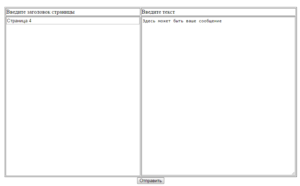
Форма добавления страницы
Поместим эту форму в файл page.php
page.php
<html>
<head>
<meta http-equiv="Content-Type" content="text/html; charset=utf-8" />
<title>Моя первая CMS</title>
</head>
<? include ('config.php'); ?>
<body>
<form action="page.php" method="post">
<table border="1" align="center">
  <tr>
    <td>Введите заголовок страницы</td>
    <td>Введите текст</td>
  </tr>
  <tr>
    <td valign="top"><input name="my_title" type="text"
        size="50" /></td>
    <td valign="top"><textarea name="my_text" cols="60"
        rows="30" > </textarea></td>
  </tr>
</table>
<div align="center">
<input name="send" type="submit" value="Отправить" />
</div>
</form>
</body>
</html>
Создадим файл config.php, который будет осуществлять подключение к базе данных.
config.php
<?
$dblocation = "localhost";
$dbuser = "root";
$dbpasswd = "";
$dbname="simple_cms";

//Подключение к базе данных
$dbcnx = @mysql_connect($dblocation,$dbuser,$dbpasswd);
if (!$dbcnx) // Если дескриптор равен 0 соединение не установлено
 {
 echo("<p>В настоящий момент сервер базы данных не
         доступен, поэтому корректное отображение страницы
         невозможно.</p>");
 exit();
 }

if (!@mysql_select_db($dbname, $dbcnx))
 {
 echo( "<p>В настоящий момент база данных не доступна,
          поэтому корректное отображение страницы невозможно.</p>" );
 exit();
 }
?>
Теперь, когда у нас появилось подключение к базе данных и скрипт для ввода в нее нужной информации, остается организовать отправку туда содержимого текстового поля с именем my_title и текстовой области my_text. С этой целью мы определили в форме метод POST для передачи данных файлу page.php — <form action=»page.php» method=»post»>.
Когда администратор внесет в поля формы информацию и нажмет кнопку «Отправить», этот метод присвоит переменной $_POST[‘my_title’] значение текстового поля my_title, а переменной $_POST[‘my_text’] — значение текстовой области my_text.
Чтобы удостовериться в этом, добавим небольшой код в начало файла page.php:
<? include ('config.php');

<body>

<? print  $_POST['my_title'].'<br />'.$_POST['my_text'];?>
Запустим файл page.php. Если в программе нет ошибок, то вы увидите ваш заголовок и текст в окне броузера.
Прекрасно! Осталось только организовать запись этой информации в нашу базу данных. Для этого нам придется обратиться к языку запросов SQL, а точнее — к MySQL.
Чтобы записать новые данные в таблицу базы данных, которая благодаря функции
$dbcnx = @mysql_connect($dblocation,$dbuser,$dbpasswd);
уже подключена к работе, нам следует использовать оператор INSERT языка MySQL. Вставьте этот фрагмент в файл page.php вместо кода вывода на печать:
if ($send)
   $sql = mysql_query("INSERT  into pages (title, content)
          values ('".$_POST['my_title']."', '".$_POST['my_text']."');");
То есть, если от кнопки «Отправить» методом POST был передан $send (см. name этой кнопки!), то должен выполниться данный запрос (функция mysql_query), и в таблицу базы данных будет записано содержимое полей формы.
Запись эта поначалу кажется трудной для чтения, и в ней можно просто запутаться во многочисленных простых и двойных кавычках. Поэтому рассмотрим ее в «чистом виде».
Параметром функции mysql_query(); является сам SQL-запрос, который можно представить в виде:
INSERT  into pages (title, content)
values ('значение_переменной_1', 'значение_переменной_2');
Так оно, вроде, понятнее …
Теперь откройте phpMyAdmin и убедитесь, что записи внесены в поля таблицы. Но это всего лишь полдела. Нам нужно научиться «вытаскивать» из таблиц необходимые данные, чтобы работать с ними в админке, а главное — показывать их на сайте.
В окончательном виде файл page.php должен выглядеть так:
<html>
<head>
<meta http-equiv="Content-Type" content="text/html; charset=utf-8" />
<title>Моя первая CMS</title>
</head>
<? include ('config.php');
if (@$send)
   $sql = mysql_query("INSERT  into pages (title, content)
          values ('".$_POST['my_title']."', '".$_POST['my_text']."');");
?>
<body>
<form action="page.php" method="post">
<table border="1" align="center">
  <tr>
    <td align="center">Введите заголовок страницы</td>
    <td align="center">Введите текст</td>
  </tr>
  <tr>
    <td valign="top"><input name="my_title" type="text"
        size="50" /></td>
    <td valign="top"><textarea name="my_text" cols="80"
        rows="30" > </textarea></td>
  </tr>
  <tr>
    <td  colspan="2" align="center"><input name="send"
        type="submit" value="Отправить" /></td>
  </tr>
</table>
</form>
</body>
</html>
Об этом — в следующей части.
Часть 2. Чтение из таблиц базы данных MySQL
Создадим в нашей админке перечень всех заголовков страниц, хранящихся в таблице pages. И организуем работу этого списка так, чтобы пользователь, щелкнув мышкой, получил доступ к содержимому страницы.
Для чтения записей из таблицы воспользуемся следующей конструкцией:
$sql = mysql_query("SELECT*FROM pages");
      while($record = mysql_fetch_array($sql))
   {
     $title = $record['title'];

   }
Если в таблице находятся уже несколько записей, то в «чистом» виде конструкция выдаст нам только последнюю из них, ведь значение переменной $title все время обновляются в цикле while. Но мы применим маленькую хитрость. В том же цикле будем выводить их на экран все записи, одну за другой.
Для этого нарисуем таблицу, и часть ее поместим внутрь цикла:
<table border="1" align="center">
<?
$sql = mysql_query("SELECT*FROM pages");
      while($record = mysql_fetch_array($sql))
   {
  print '<tr><td>'.$record['title'].'</td>
       <td>Редактировать</td></tr>';
   }
?>
</table>
Теперь каждая прочитанная запись будет вноситься в ячейку, а ряды таблицы — «размножаться» по мере чтения последующих записей.
Рядом с ячейкой, куда мы поместили заголовки страниц находится еще одная ячейка. Я просто написал в ней слово Редактировать, а можно было какую-нибудь красивую пиктограммку поставить — неважно. Важно другое: эта запись (или картинка) должна привести администратора в раздел админки, где находится редактор текстов.
Теперь настала пора воспользоваться самым примитивным «редактором» — текстовой областью формы.
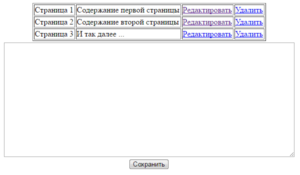
Редактор статей
Для этого создадим файл editor.php со следующим кодом.
editor.php
<? include ('config.php'); ?>
<html>
<body>
<table border="1" align="center">
<?
if(isset($_GET['page_title']))
$page_title=$_GET['page_title'];
$sql = mysql_query("SELECT*FROM pages");
 while($record = mysql_fetch_array($sql))
 {
 print '<tr><td>'.$record['title'].'</td>
 <td>'.$record['content'].'</td>
 <td><a href="editor.php?page_title='.$record['title'].'">Редактировать</a></td>
 <td><a href="editor.php?page_title='.$_SESSION['id'].'&delete=y">Удалить</a></td>
 </tr>';
 }
?>
</table>
<?

$sql = mysql_query("select * FROM pages where title='".$page_title."';");
 while($record = mysql_fetch_array($sql))
 {
 $content=$record['content'];
 }
?>
<form action="editor.php" method="post">
<table width="100%" align="center">
 <tr>
 <td align="center"><textarea name="text_edit" cols="80" rows="15"><? print $content; ?></textarea></td>
 </tr>
 <tr>
 <td align="center"><input name="save" type="submit" value="Сохранить"></td>
 </tr>
</table>
</form>
</body>
</html>
Разберем основные конструкции этого скрипта.
В каждой из рядов верхней таблицы появляется заголовок страницы, прочитанный из базы данных. Справа от него, в соседней клетке — слово Редактировать. Оно залинковано на ту же страницу editor.php и передает ей значение переменной $page_title, которое равно заголовку страницы в этом ряду (я выделил этот фрагмент кода красным цветом):
print '<tr><td>'.$record['title'].'</td><td><a href="editor.php?page_title='.$record['title'].
      '">Редактировать</a></td></tr>';
Когда пользователь нажимает на такой линк, он возвращается на ту же самую страницу, но уже с определенным значением переменной $page_title.
Следующий фрагмент кода ищет в базе данных таблицу pages, а в ней — значение поля content для которого поле title совпадает со значением переменной $page_title.
<?

$sql = mysql_query("select * FROM pages where title='".$page_title."';");
 while($record = mysql_fetch_array($sql))
 {
 $content=$record['content'];
 }
Найдя такое поле, он передает его содержимое переменной $content, которая и распечатывает его в текстовой области.
<? print $content; ?>
Теперь у нас появляется возможность редактировать этот текст. А вот как вернуть исправленный вариант этого текста в базу данных — об этом в следующей части.
Часть 3. Редактирование записей из таблиц базы данных MySQL
Добавим в начало файла editor.php следующие фрагменты кода:
<?
session_start();
include ('config.php');
?>
А в самом конце этого файла допишем:
<?
  $_SESSION['id']= $page_title;
?>
Этот прием называется сессии. Сессия понадобится для того, чтобы в переменной запомнить страницу, которую мы редактируем. Хотя мы и нажали на кнопку Редактировать, и получили значение переменной $page_title (заголовок редактируемой страницы), после того, как мы внесем изменения и нажмем на кнопку Сохранить, страница editor.php перезагрузится, и значение $page_title будет потеряно. Вот поэтому мы и сохраним его в $_SESSION[‘id’].
А когда форма отправит методом POST на перезагруженную страницу editor.php значение переменной $text_edit (такое имя мы дали текстовой области), то нам удасться запустить следующий код:
if (isset($_POST['save']))
$my_text = strval($_POST['text_edit']);
 $sql =mysql_query ("UPDATE pages SET content = '".$my_text."' WHERE title='".$_SESSION['id']."';");
где save — это имя кнопки Сохранить.
Надеюсь, вы поняли, зачем нам понадобилась переменная $_SESSION[‘id’].
Полный скрипт файла editor.php будет выглядеть так:
<?
header('Content-Type: text/html; charset=utf-8');
session_start();
include ('config.php');
?>
<html>
<body>
<table border="1" align="center">
<?
if(isset($_GET['page_title']))
$page_title=$_GET['page_title'];
$sql = mysql_query("SELECT*FROM pages");
 while($record = mysql_fetch_array($sql))
 {
 print '<tr><td>'.$record['title'].'</td>
 <td>'.$record['content'].'</td>
 </tr>';
 }
?>
</table>
<?

$sql = mysql_query("select * FROM pages where title='".$page_title."';");
 while($record = mysql_fetch_array($sql))
 {
 $content=$record['content'];
 }
if (isset($_POST['save']))
$my_text = strval($_POST['text_edit']);
 $sql =mysql_query ("UPDATE pages SET content = '".$my_text."' WHERE title='".$_SESSION['id']."';");
?>
<form action="editor.php" method="post">
<table width="100%" align="center">
 <tr>
 <td align="center"><textarea name="text_edit" cols="80" rows="15"><? print $content; ?></textarea></td>
 </tr>
 <tr>
 <td align="center"><input name="save" type="submit" value="Сохранить"></td>
 </tr>
</table>
</form>
</body>
</html>
<?
 $_SESSION['id']= $page_title;
?>
Часть 4. Удаление записей из таблиц базы данных MySQL
Добавим еще одну ячейку к таблице файла editor.php :
  <td><a href="editor.php?page_title='.$record['title'].
  '">Редактировать</a></td>
  <td><a href="editor.php?page_title='.$record['title'].'&delete=y">Удалить</a></td>
  </tr>';
Совершенно неважно, какое значение мы передадим переменной $delete, можете написать &delete=1 или &delete=abcd, а важно то, что теперь можно написать условие, с помощью которого мы удалим выбранную запись:
if($delete)
   $sql =mysql_query ("DELETE FROM pages WHERE title='".$_SESSION['id']."';");
В окончательном виде наш файл editor.php выглядит так:
Внимание! Однако данный код у меня ни в какую не хотел работать. Поэтому мне пришлось немного изменить код. В editor.php:
- Я убрал следующую конструкцию:
<td><a href="editor.php?page_title='.$_SESSION['id'].'&delete=y">Удалить</a></td>
чтобы нечаянно не удалить нужную страницу;
- Добавил функцию удаления страницы в случае, если нажата кнопка «delete»
if (isset($_POST[‘delete’]))
$title = strval($_SESSION[‘id’]);
$sql =mysql_query («DELETE FROM pages WHERE title='».$title.»‘;»);
В окончательном виде наш файл editor.php выглядит так:
<?
header(‘Content-Type: text/html; charset=utf-8’);
session_start();
include (‘config.php’);
?>
<html>
<body>
<table border=»1″ align=»center»>
<?
if(isset($_GET[‘page_title’]))
$page_title=$_GET[‘page_title’];
$sql = mysql_query(«SELECT*FROM pages»);
while($record = mysql_fetch_array($sql))
{
print ‘<tr><td>’.$record[‘title’].'</td>
<td>’.$record[‘content’].'</td>
<td><a href=»admin_main.php?page_title=’.$record[‘title’].'»>Редактировать</a></td>
</tr>’;
}
?>
</table>
<?
$sql = mysql_query(«select * FROM pages where title='».$page_title.»‘;»);
while($record = mysql_fetch_array($sql))
{
$content=$record[‘content’];
}
if (isset($_POST[‘save’]))
$my_text = strval($_POST[‘text_edit’]);
$sql =mysql_query («UPDATE pages SET content = ‘».$my_text.»‘ WHERE title='».$_SESSION[‘id’].»‘;»);
if (isset($_POST[‘delete’]))
$title = strval($_SESSION[‘id’]);
$sql =mysql_query («DELETE FROM pages WHERE title='».$title.»‘;»);
?>
<form action=»admin_main.php» method=»post»>
<table width=»70%» align=»center»>
<tr>
<td align=»center»><textarea name=»text_edit» cols=»80″ rows=»15″><? print $content; ?></textarea></td>
</tr>
<tr>
<td align=»center»><input name=»save» type=»submit» value=»Сохранить изменения»> <input name=»delete» type=»submit» value=»Удалить страницу»> </td>
</tr>
</table>
</form>
</body>
</html>
<?
$_SESSION[‘id’]= $page_title;
?>
Вот, пожалуй, и все, что я хотел рассказать о принципах работы админки. Конечно же, в настоящей CMS все отдельные модули (а у нас их пока три: page.php, editor.php и служебный файл config.php) работают под управлением главного файла index.php, который единоразово подключает все модули к базе данных и по желанию пользователя может присоединять к себе модуль создания страниц, модуль редактирования, а также массу других модулей (модуль меню сайта, модуль управления гостевой книгой, баннерами и т.п.). Важно только понимать, что любые модули, любые действия в админке основаны на четырех главных операторах языка SQL:
- INSERT — вставить запись в базу данных;
- SELECT — выбрать записи из базы данных;
- UPDATE — изменить запись;
- DELETE — удалить запись.
Так что ничего сверхсложного нет в том, чтобы написать свою собственную админку. Любые CMS, даже такие гиганты как Joomla, работают на одном и том же принципе.
А уж подключить к админке сам сайт — это вообще проще простого, после того, как вы написали скрипт самой админки.
Успехов вам!
По материалам из разных источников с собственными исправлениями.
Делаем админку для сайта | Gadget-apple.ru
Самый простой способ создания админки для лендинга. Всего пару минут и можете сдавать заказчику управляемый проект.
Всем привет! Много текста сегодня не будет, просто покажу как сделать простую админку для статичного сайта на HTML
Я сейчас работаю, когда позволяет время, над написанием своего движка для одностраничников. Лэндинги самый заказываемый тип сайта.
И что скрывать, натяжка их на WordPress или тот же MODX отнимает довольно много времени. Кроме этого потом нужно еще клиента научить пользоваться этими системами.
Это нам , все кажется просто, а если человек до этого умел только в Ворде печатать, работа в консоли движка кажется чем то архи-сложным.
Короче! приступим к реализации.
Для работы используем бесплатную версию скрипта textolite
Как установить админку c помощью textolite
- Качаем с оф. сайта последнюю версию
- Распаковыавем в корень своего HTML-сайта
- Переименовываем каталог как нам нужно, например admin
- Заливаем папку на сервер в корень сайта
- Заходим по адресу ваш сайт/admin оспользуя дефолтный пароль admin
- Меняем пароль и любые другие тексты на сайте.
Вот и все! Админка работает.
Всем пока и хороших отношений с заказчиками!
Бесплатные и простые админки для сайтов создаются в помощь тем, кто предпочитает использовать сайты-визитки, сайты-лендинги на чистом html, сайты без громоздких CMS — систем управления контентом сайта.
Так как существующие CMS часто нужны лишь в случае сайтов с сотнями и тысячами страниц, с большой базой данных,что для маленького сайта совсем не актуально. «Из пушки по воробьям» — так можно назвать использование, скажем, CMS Друпал или Джумла, на небольшом 20-страничном сайте. Я уж не говорю про лендинги, 1-страничные сайты-продажники, так популярные сегодня.
Созданный веб-мастером сайт отдается заказчику для дальнейшего использования его в качестве «продающей визитки», а потом возникает проблема — как пополнять контент ( содержание) сайта, как его наполнять новыми материалами и прочее. Для этого продвинутыми разработчиками постоянно создаются «маленькие» CMS, которые позволяют редактировать сайт, иногда «прямо в браузере» в визуальном режиме — быстро и без особых проблем.
Это Textolite и CMSLand.
Последняя возникла совсем недавно, в 2017 году. В открытом доступе написано, что разработчик ее — Иван Сараев (pythono.ru), но больше никакой информации о разработчике нет. Расскажу, что знаю о CMSLand.
Сразу оговорюсь, что тщательно эту систему я не тестировала, опробовала ее весьма поверхностно, степеней защиты не увидела, рекомендовать не могу. Однако ниже то, что удалось узнать.
CMSLand (версия 0.1)
То что версия этой CMS имеет многообещающее название «0.1» поначалу внушало уверенность, что разработчик будет развивать свой продукт на радость всем страждущим и ищущим в сети простые бесплатные админки для сайтов. Сейчас эта CMS бесплатна, за что автору — большое спасибо и низкий поклон. Возможно, в будущем, к этой системе будут продаваться платные расширения, как это бывает повсеместно, и это — абсолютно нормально. Однако за прошедшее время в истории этой CMSLand я не обнаружила никаких изменений.
СMSLand — как работает
По словам самого разработчика логика работы скрипта построена следующим образом:
По умолчанию в админке открывается файл «index.html» который обычно является главным HTML файлом лэндинга. Но есть возможность редактировать и дополнительные HTML файлы, если речь идет о много-страничном сайте, выбрав их из выпадающего списка в левом верхнем углу, и нажав кнопку «Редактировать».
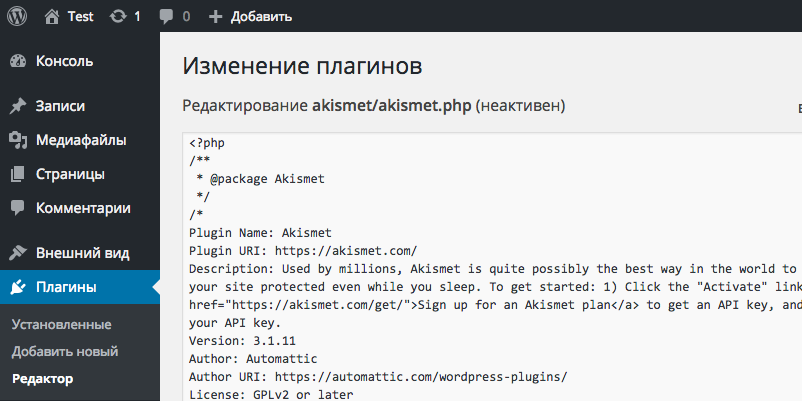
Ниже на скриншоте показаны разделы для редактирования из этой простой админки
Это тексты
Картинки
Код HTML
Код CSS
В разделе «Тексты» — показывается список всех текстовых фрагментов которые присутствуют на странице. Нажав на любой из них, можно изменить его, не касаясь при этом HTML кода. После нажатия на любой из текстовых фрагментов открывается поле редактирования
После того как фрагмент текста отредактирован, нужно нажать кнопку «Заменить текст» и соответствующий фрагмент текста в лэндинге будет изменен. Картинки лэндинга можно изменить, перейдя в меню на раздел «Картинки», мы увидим список всех картинок, с указанием их размеров.
Размер картинок нужен для того чтобы заказчики случайно не загрузили картинки которые не впишутся в вёрстку по размеру. Нажав на любую из картинок мы сможем загрузить файл, и заменить её.
Для более продвинутых заказчиков оставлена возможность редактировать HTML код. Кроме того прямо здесь можно отредактировать любой из CSS и JS файлов.
Чтобы использовать данный скрипт, нужно сохранить его рядом с index.html лэндинга. Если набрать в адресной строке http://ваш-сайт.ru/cmsland.php , то мы попадем в нашу админку.
Админка попросит у нас пароль, по умолчанию — пароль: «password». Сам пароль можно изменить, отредактировав строчку скрипта в Notepad++. ( на фото)
Вот, пожалуй, и вся информация об этой CMS, при тестировании были обнаружены некоторые проблемы, но найти разработчика и задать ему вопросы, не удалось. Если разработчик увидит мое описание, прошу написать мне на [email protected]
Переделывайте старые сайты, делайте их адаптивными к мобильным устройствам
Что бы сказала няня Макфи?
«В поисках простой админки для сайта находятся те, кто готов управлять сайтом, готов его администрировать, наполнять текстами и «двигать», но.
Что такое админ-панель
Админ-панель сайта — это часть движка, предназначенная для автоматического добавления контента на сайт. На ней есть поле, куда Вы пишете текст статьи. Админ панель содержит скрипты, которые создают новые страницы сайта либо добавляют статью в БД, в зависимости от структуры сайта. В меню добавляется ссылка на статью. Обычно админ-панель даёт возможность добавлять не только текст, но и другой контент. Создавая движок сайта, Вы сами решаете, делать админ-панель или добавлять статьи самостоятельно.
Админ-панель располагается на отдельной странице, которая имеет примерно такой адрес:
На сайте не делают ссылки на эту страницу, Вы просто должны знать её URL. Вход в админ-панель производится через форму авторизации. От обычной авторизации она отличается тем, что вы входите не как обычный пользователь, а как администратор, и информация об этом должна быть записана в сессию. Доступ к админ-панели должен быть только у администратора.
Авторизация администратора
Авторизацию администратора можно сделать двумя способами. Если администраторов несколько, то в таблицу с пользователями можно добавить поле, в котором указывать, что пользователь является администратором. А можно в скрипте авторизации просто передавать права администратора конкретному пользователю. Мы используем второй вариант. Назовём страницу авторизации avtadministrator.html. Вот её код:
Форма отправляет данные в файл adminavt.php. Это скрипт авторизации. Его код такой:
3, 4 — получаем логин и пароль из формы
5 — если они правильные
8 — записываем в сессию, что это администратор
9 — страница, на которую нужно перейти — adminpanel. php
php
11 — если логин или пароль неправильные
12 — то нужно вернуться на страницу авторизации
13 — переход на нужную страницу
Создание админ-панели
Админ панель выглядит примерно так.
В начале идёт PHP скрипт, в котором проверяется, есть ли в сессии переменная admin . Если нет, значит в админ-панель входит пользователь, не являющийся администратором. Тогда происходит переход на страницу авторизации. Админ-панель представляет собой форму, в которую администратор вводит новую статью. Название статьи может быть длинным и ссылка на неё в меню сайта может отличаться от названия. Поэтому в форме есть поле для текста ссылки.
Перед добавлением статьи в базу данных нужно поместить текст статьи в теги
. Сделаем это на стороне клиента, чтобы не расходовать ресурсы сервера. Добавим на страницу скрипт, в котором перед текстом статьи поставим тег
. Чтобы сохранились все абзацы, нужно вместо перехода строки закрыть тег
и открыть новый. Вот код скрипта:
24 — находим форму
25 — обработчик события submit
27 — находим поле для текста статьи
перед текстом и
29 — заменяем перевод строки на
При желании можно добавить в обработчик проверку заполнения полей.
Форма запускает скрипт newart.php, который добавляет статью в базу данных. Вот код скрипта:
В строке 5 производится проверка — указан ли текст для пункта меню. Если не указан, то используется название статьи. Это позволяет не писать текст для пункта меню, если он совпадает с названием статьи.
Мы рассмотрели создание самой простой админ-панели. Чтобы ею было удобно пользоваться в неё желательно добавить определённые возможности:
- Сделать добавление в статью видео, картинок, ссылок и другого контента
- Добавить указание номера статьи. Это позволит легко менять порядок, в котором статьи перечислены в меню
- Добавить мета-данные: автора статьи, время добавления и другую информацию
- Сделать возможность редактирования и удаления статей
- После добавления статьи показать ссылки для возвращения в админ-панель и перехода на сайт
На основе данного примера Вы сможете сделать любую админ-панель для Вашего сайта.
Коприрование материалов сайта возможно только с согласия администрации
НАШ САЙТ РЕКОМЕНДУЕТ:
Читайте ниже.Из таких «маленьких» CMS могу выделить две. Рассмотрим нашу CMSLand поближе.Акцентирую снова — речь об очень простых сайтах, без скриптов и сложных конструкций, без активного php. Редактирование картинок возможно, если они в простой разметке. не всегда знает как это делать. Все хотят простую админку, поверьте! Потому что если нет никакого геморроя в редактировании сайта, то продвижение сайта — уже не такой сложный вопрос. По опыту — нет ничего лучше, чем сделать сайт на фреймворках ( Сайты на Мобирис сегодня — отличный выход!), а потом — прикрутить к сайту «админку» Textolite. Да, да, обычный редактор Текстолайт, который имеет очень обширный функционал. Все. Идеальное решение для простого пользователя. «
Делаем простую CMS — Framework & CMS E5
Делаем простую CMS
Для этого примера мы берём «пустой» вариант системы без предустановленных модулей, но с компонентами.
В примере у нас имеются две зоны — backend (админка) и frontend (сам сайт).
На Frontend мы повесим наш новый модуль, но для начала необходимо перейти в раздел модулей и создать его.
Так выглядит наш новый модуль.
Вначале давайте добавим пробную часть, которая будет выводить приветствие на главной странице.
Присоединяем модуль нашему Frontend-у
Проверяем работу в браузере
Вернёмся к нашему модулю и добавим таблицу «Страницы». Для этого используем соответствующий шаблон.
Теперь зайдём в новую таблицу и создадим пару страниц
Возвращаемся обратно к модулю, удаляем пробную часть «Главная страница» и добавляем вместо неё часть, связанную с таблицей страницы
Пишем в ней простую разметку (заголовок и текст) и открываем вставку значения. Выбираем текущий объект и жмём «Далее».
Выбираем нужное поле текущего объекта (вначале нам нужен заголовок) и вставляем его
Таким же образом вставляем содержимое страницы и обрамляем квадратными скобками (лучше вставлять обрамление перед вставкой). Вот что у нас получилось.
Проверяем обе страницы. Работают.
Добавляем шаблоны дизайна
Добавим поддержку шаблонов дизайна. Для этого добавим типовую таблицу «Шаблоны».
Добавим в первый шаблон содержимое части «Страницы».
Затем добавим переменную модуля «Шаблон» для определения основного шаблона, свяжем её с нашей таблицей шаблонов.
В настройках раздела укажем наш пробный шаблон
Теперь вернёмся в нашу часть «Страницы», удалим всё содержимое, и в диалоге вставки значения поочерёдно выберем следующие команды:
- Текущий экземпляр модуля
- Переменные
- Шаблон
- Поле «Шаблон»
- Работа с шаблонами
- Исполнить как шаблон
Вот что у нас выйдет
Нашу простенькую CMS можно считать завершённой. У нас есть backend, позволяющий работать с материалами (страницами и шаблонами) и frontend выводящий страницы пользователю по нужному URL (с учётом вложенности).
На получившейся системе можно сделать несколько сайтов (каждый сайт — экземпляр данного модуля) у которых будут разные страницы, но общие шаблоны.
О том, как с помощью плагинов системы можно быстро сделать шаблон, смотрите здесь.
Что ещё можно сделать
Можно добавить поле «Шаблон» для каждой отдельной страницы. Соответственно в части «Страница» мы напишем:
[if cow.tpl]
[cow.tpl.body.shell]
[else]
[cex.param.tpl.shell]
[/if]
Т.е. если у страницы указан свой шаблон — выполнять его, иначе — выполнять общий шаблон сайта
Читать далее про «Делаем прайс-лист»
Что лучше использовать – чистый HTML, самописный движок или CMS WordPress ?
Тема вопроса на самом деле гораздо шире.
Что лучше использовать для своего сайта? Статичную верстку на HTML, популярную CMS или самописный движок? Я не буду вдаваться в глубокий анализ, но поделюсь своими мыслями и наблюдениями, которые накопились за почти 10 лет работы в сфере создания сайтов.
Сайты на статичном HTML
Сайты на чистом HTML – это отличное решение для одностраничных сайтов, тех же лендингов и для малостраничных статичных сайтов. Статичная верстка – это первый этап работы над созданием сайта под какой-то движок (CMS), то есть, любую верстку можно без проблем посадить на CMS, но тут уже возникает вопрос – нужно ли это? Зачем landing page ставить на движок, если никакого динамического контента на нем не будет, если все блоки статичные и не шаблонные? Зачем создавать админку, если максимум, что нужно будет – поменять какие-то тексты или картинки, и по временным затратам это будет быстрее сделать в HTML, чем настраивать CMS, чтобы потом поменять 2 абзаца в админке, а не в верстке. Точно такой же посыл и при верстке небольшого сайта в 3-5 страниц, у нас уже есть его верстка, и возникает вопрос – ставить ли дальше эту верстку на CMS? Зачем, если на сайте нет никаких блоков новостей или блога, если есть только несколько статичных, нешаблонных страниц, которые уже сверстаны? Достаточно просто вылить сайт на хостинг, и он уже работает. Форму обратной связи можно сделать на php, можно скачать готовый скрипт, можно поставить сторонний виджет, которых много сейчас.
Плюсы сайта на HTML:
- Просто и недорого создать, верстальщиков сейчас много.
- Просто и недорого обновить в случае чего, рабочее время верстальщика дешевле времени работы программиста.
- Моментальная скорость работы сайта, сайт на чистом HTML работает быстрее чем какая бы то ни была CMS.
- Маленький вес, меньше файлов, меньше места на хостинге, понятная и простая структура.
- Под такой сайт сгодится даже самый дешевый хостинг с минимальными параметрами.
Минусы сайта на HTML:
- Сайт не динамический, нет блоков новостей, нет возможности вести блог или ежедневно обновлять его (хотя можно использовать Jekyll, но это уже другая история).
- Могут быть сложности с заменой информации, если это нужно делать часто без привлечения верстальщика, например, это должна делать менеджер компании. При минимальных знаниях HTML – это не проблема.
- Будут сложности в добавлении новых страниц или блоков, в расширении функционала. Для любой такой работы нужно будет привлекать верстальщика и, возможно, дизайнера.
Хороший пример статичного сайта на HTML – сайт ритуального агентства – ritual.in.ua.
Если данные минусы кажутся существенными, то нужно разрабатывать сайт с использованием CMS.
Сайт на популярной CMS (WordPress, Magento, Bitrix, etc.)
Самый популярный и самый удобный вариант. На данный момент существует множество различных систем управления контентом (CMS) под любые задачи – для блогов, для новостных сайтов, для интернет-магазинов, для лендингов, форумов, порталов, каталогов и т. д.
д.
В зависимости от назначения сайта можно подобрать нужный движок, можно скачать бесплатный шаблон, купить премиумный или сверстать свой (самый идеальный вариант).
Если вы ищете создание сайтов в Киеве, то рекомендую обратиться к ответственной и серьезной студии Great Pro. У ребят очень крутое портфолио, и тонкий подход к каждому клиенту, они точно не новички в этом деле.
Самый простой и быстрый вариант обойдется меньше чем в 100$ и займет от пары часов до 1 дня по времени на настройку всех необходимых плагинов и нужного функционала. Более серьезная настройка занимает больше времени, но и результаты будут уже не ширпотребные, а заточенные под конкретный проект.
Плюсы CMS:
- Простота развертывания и создания, много специалистов и фрилансеров.
- Низкая цена на самые простые вариации.
- Удобство использования и администрирования.
- Гибкость и функциональность, можно добавить любой функционал без знаний программирования.
- Безопасность. Популярные CMS имеют большое ядро программистов и тестировщиков, постоянно обновляются и поддерживают самые последние технологии.
- Быстрая поддержка и большое количество специалистов.
Минусы CMS:
- Бесплатные шаблоны и популярные премиумные шаблоны используются на сотнях похожих сайтах.
- Некоторые CMS очень требовательны к хостингу, и поэтому, пытаясь, сэкономить на хостинге, можно получить медленный и регулярно «падающий» сайт.
- Платные CMS требуют хороших специалистов, которые будут стоить недешево.
- Чтобы уникализировать свой сайт, нужно будет заказывать уникальный шаблон, что будет стоить не 59$, как за популярный премиумный, но это будет стоить того.
- Популярные плагины могут сильно нагрузить сайт, если использовать их бездумно все подряд.
- Для хорошего результата потребуется хороший программист или команда программистов, иначе получится еще один сайт, которых уже тысячи одинаковых.
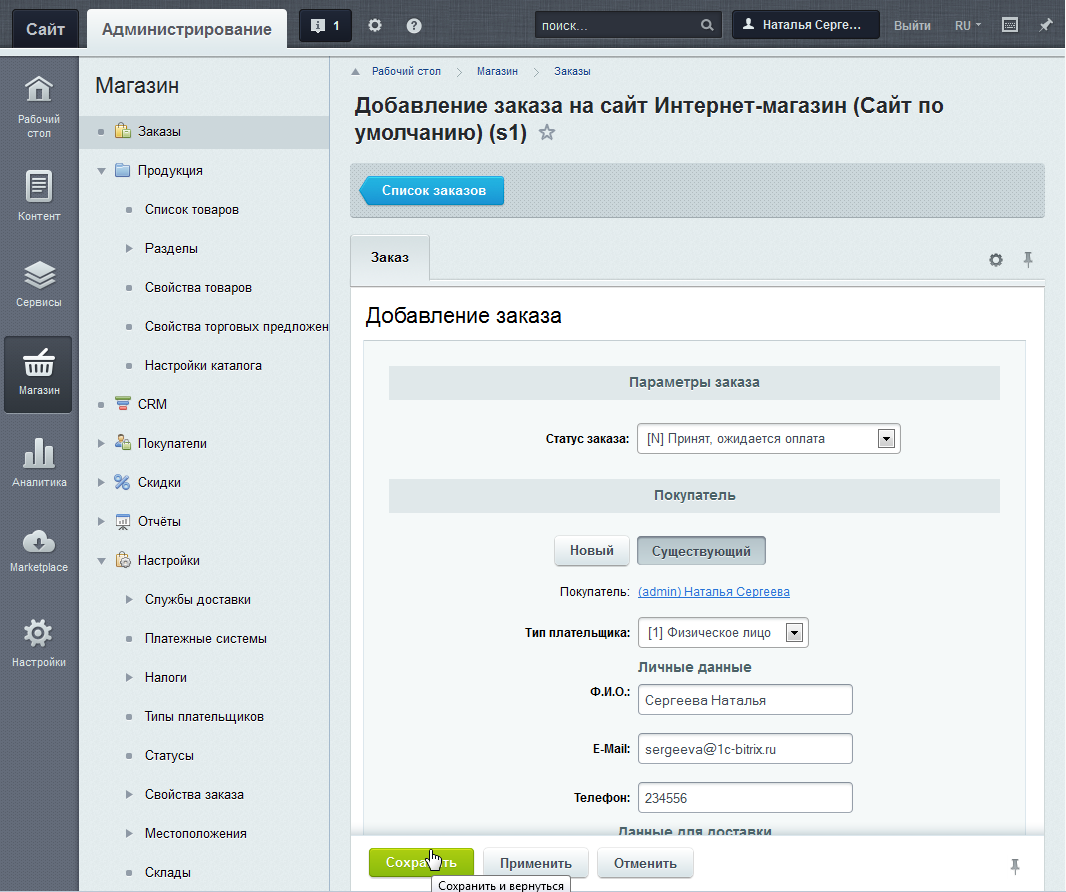
Если вам не подходит статичный сайт на HTML, если ваш проект будет развиваться и расти, то это однозначно должен быть сайт на CMS.
Сайт на самописной CMS
Это самое большое зло, которое вам может предложить начинающая веб студия или небольшой стартап фрилансеров. Начинающие программисты очень любят делать свои движки, потому что таким образом учатся и оттачивают свои навыки. Главный аргумент, который они преподносят – ваш сайт будет уникальным и более быстрым чем на какой-то известной CMS. Это ложь. Уникальность сайта будет зависеть от шаблона, который можно сверстать для любой CMS, а скорость работы можно улучшить кучей разных способов. Но правда в том, что на самописном движке вы получите кучу «сложностей» и проблем, зато студия, у которой вы закажете такой проект получит себе постоянного клиента и «дойную корову», потому как будет очень сложно найти программистов, которые захотят ковыряться и переделывать чужой «на коленке написанный код».
Плюсы самописной CMS:
- Их нет.
- Разработчики будут уверять, что вы получите уникальный сайт, но это манипуляция.
- Их нет.
Минусы самописной CMS (эти минусы я видел и исправлял на десятках реальных проектов):
- Низкое качество кода, в 90% случаев самописные CMS делают новички, поэтому код у такого движка – говно.
- Низкое качество внешнего вида сайта по той же причине, что эти же новички без должных знаний верстки и дизайна, сделают на коленке гуано.
- Никакая оптимизация сайта для поисковиков, из-за того, что код – говно. В таких CMS миллион ошибок и проблем, о которых начинающий программист даже не подозревает, и я сталкивался с этими проблемами и решал их, это долго, сложно и трудозатратно.
- Нет поддержки таких CMS, они очень редко обновляются.
- Нет гибкости или масштабируемости, если вам понадобится фотогалерея, то разработчики выставят прайс – 100$, нужна форма связи – еще 100$, при том, что сайт сделали за 50$. Но весь дальнейший функционал будет идти по другому прайсу, и никакие сторонние разработчики не захотят браться за такую работу. Поэтому вы или будете на крючке у таких горе-разработчиков, или забьете на свой сайт.
- Отказ от поддержки, я знаю много случаев, когда фирмы, которые делали такие сайты или перепрофилировались, находя идеальную для себя CMS или закрывались, не выдерживая конкуренции, но дорабатывать через пару лет свои «детища» они потом отказываются.
- Потраченное время и силы.
- Хороший и качественный самописный движок будет очень дорогим и очень дорогим в обслуживании и поддержке.
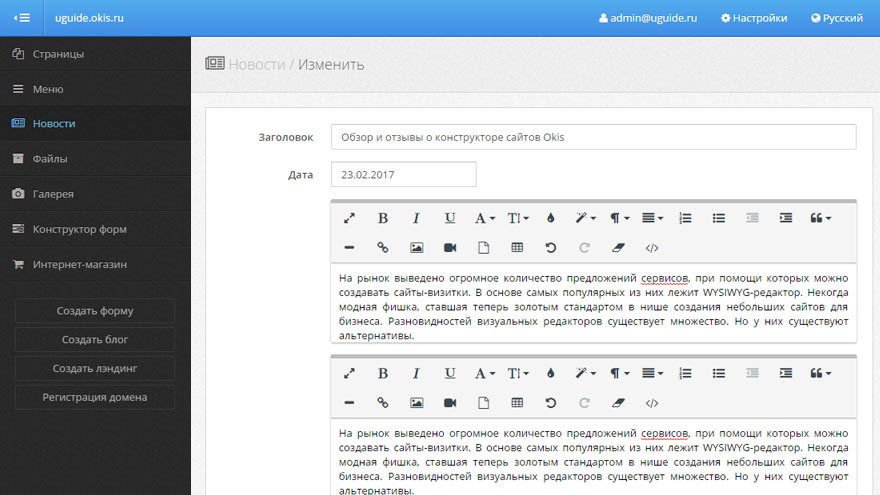 Но весь дальнейший функционал будет идти по другому прайсу, и никакие сторонние разработчики не захотят браться за такую работу. Поэтому вы или будете на крючке у таких горе-разработчиков, или забьете на свой сайт.
Исключение из правила, что самописные CMS – guano:
- Это большая и серьезная компания, которая предлагает вам свой движок, который основан на каком-нибудь мощном и популярном фреймворке типа Symfony. У такой компании будут сотни наработок, годы опыта и вычесывания кода своего движка. Обычно такие движки заточены под какой-то конкретный тип сайтов. И естественно стоимость такого сайта будет далеко от 1000$.
- У вас нестандартный высоконагруженный проект, под который большая IT-компании пишет уникальное решение, которое опять-таки пишется не на коленкке на php 5-ой версии, а на каком-нибудь популярном фреймворке (Laravel, Symfony Yii, CodeIgniter, Zend и т.д.).
- У вас есть конкретные требования к админке сайта, которые не удовлетворяются популярными движками, и вы сами пишете ТЗ, занимаетесь проектированием нужной админпанели, и ваша команда занимается разработкой и поддержкой, а не заказываете за 100$ у фрилансера самописную админку.
То есть самописные движки нужны только для редких случаев, когда заказчик сам понимает, что такой проект на WordPress не развернешь, и соответственно, понимает, что стоимость такого сайта будет исчисляться в кило-долларах.
Выводы:
- Для лендинг пейдж – HTML-верстка.
- Для статичного сайта в 1-5 страниц – HTML-верстка.
- Для всего остального (магазин, блог, портал, форум, визитка, сайт компании, каталог и т. д.) – CMS.
- Для динамичного сайта, которому нужна админка – CMS.
- Для «Розетки» – самописный движок за миллион денег.
 д.) – CMS.
Семь бесплатных и простых CMS-альтернатив для WordPress
WordPress — одна из самых популярных CMS. По некоторым подсчетам 28% сайтов (от общего их количества) создано именно на WordPress. Однако это далеко не единственный вариант для создания сайтов. Если вы хотите покинуть пределы уютной экосистемы WordPress, вам понадобится CMS, которая будет безопасной, простой в настройке и способной запускать любой тип сайта.
Именно такие альтернативы мы и представим вам в этой статье: 7 лучших альтернатив WordPress. Каждая из этих платформ бесплатна и с открытым исходным кодом. Поэтому они являются жизнеспособными вариантами, которые вы можете тестировать самостоятельно.
1. Ghost
Один из самых крутых движков CMS, о которой бредят блоггеры. Эта платформа с открытым исходным кодом является легкой и простой в управлении, имеет в своем арсенале десятки бесплатных тем на GitHub. Бэкэнд-редактор очень прост в использовании, он более «мягкий» и удобный, чем WordPress. Единственным недостатком является то, что Ghost присутствует на рынке относительно недолго. Поэтому будет немного сложнее найти плагины, которые имитируют привычные функции WordPress. Однако это, безусловно, один из лучших механизмов CMS в отношении поддержки и размера сообщества. Он никогда не сможет конкурировать с WordPress, но справедливости ради нужно сказать, что Ghost выкроил хороший кусок рынка для себя.
2. PageKit
Еще одним быстрорастущим движком является PageKit. За аксиому разработчики этой CMS взяли утверждение, что каждый сайт уникален, а цели каждого пользователя разнятся. Именно поэтому он построен как модульная структура, в которой вы можете добавлять или удалять функции по мере необходимости. Целью PageKit является создание гибких и легко настраиваемых в соответствии с вашими потребностями сайтов. С помощью PageKit вы получаете доступ к понятной документации с множеством полезных руководств для начинающих. Никто не почувствует себя потерянным, работая с этой бесплатной CMS.
Обратите внимание, что PageKit также работает на PHP и MySQL. Поэтому, если ваш веб-хост поддерживает WordPress, он определенно примет и PageKit.
3. Bolt CMS
Одна из замечательных особенностей Bolt CMS — это то, как панель инструментов имитирует множество функций, к которым вы привыкли в WordPress. Каждая из CMS имеет свой подход и настройки, но переход от WordPress к Bolt не станет для вас проблемой. Эта CMS использует механизм ContentTypes для фильтрации различных типов контента. Вы можете рассматривать его как категории или папки, которые помогут вам организовать все, что вы пишете. Также он обладает таксономией для пользовательских тегов/групп, которые предлагают множество настроек.
Выступая в качестве разработчика, вы будете работать с системой шаблонов Twig. Он может показаться немного более сложным, чем бэкэнд в WordPress, но его структура удобна. Bolt CMS легко настраивается, прост в использовании и идеально подходит для тех, кто знаком со средой разработки Symfony.
4. October CMS
Laravel, по нашему субъективному мнению, лучший бесплатный PHP-фреймворк для веб-разработки. October CMS — одна из немногих платформ, которая использует Laravel для создания невероятной системы управления контентом. October — полностью бесплатная CMS с открытым исходным кодом и модульной сборкой. Допустим, вам не нужен блог, но нужна страница с картами. Одним движением мышки вы вытаскиваете модуль блога, заменяя его модулем для карт. С October CMS очень легко работать.
Команда разработчиков часто выпускает обновления и предоставляет своим пользователям отличную библиотеку бесплатных тем и плагинов. Не говоря уже о том, что у них есть десктопное приложение Pond, которое позволяет вам управлять всеми вашими «октябрьскими» сайтами из одной программы.
5. Fork CMS
Fork CMS — еще одна платформа на PHP/MySQL, предназначенная для сайтов с тяжелым контентом. Fork — довольно хороший выбор для корпоративного сайта с блогом или неумирающего контент-сайта. Эта CMS абсолютно бесплатна, а в комплекте с ней поставляется множество бесплатных тем для загрузки. Единственная проблема — небольшой штат технической поддержки. Безусловно, обновления происходят регулярно, но прогресс ее не так велик, как WordPress.
6. Grav CMS
Эта CMS обладает не такой высокой популярностью как WordPress или вышеперечисленные системы. Тем не менее, она станет разумным выбором для dev-friendly веб-мастеров, которые любят работать с командной строкой. Стоит отметить, что файловая система Grav работает молниеносно. Это своеобразный метод хранения данных внутри файлов, которые организованы в папки на вашем сервере. Он полностью устраняет необходимость в механизме базы данных, поскольку все хранится в файлах. Что лучше: Grav или MySQL, решать вам . Но с помощью методов кэширования Grav вы увидите улучшения во времени загрузки.
7. Medium
Ах, Medium! Это легкое решение для ведения блога в Интернете без необходимости покупать собственное пространство на сервере. За последние несколько лет эта CMS получила широкое распространение в Америке и Европе. Большинство людей предпочитают запускать собственные блоги даже не на WordPress, а на Medium. Эта CMS выглядит лучше и предлагает больше места и удобства для редактирования. Однако это связывает вас с их системой, потому что вы не сможете загрузить или разместить сайт, созданный на Medium, локально на своем собственном сервере. Это определенно альтернатива WordPress, но ее назначение — строго ведение блога.
Надеемся, что эта небольшая статья предоставила вам возможность взглянуть или впервые узнать о простых альтернативах WordPress.
Minix neo t5 manual
Minix neo t5 manual
Skip to main content
Minix neo t5 manual
minix neo t5 manual NEO T5 Android mini PC podporuje většinu video a audio formátů. com MINIX NEO T5 transforms your TV, bringing the spectacular big screen viewing experience into your living room. The design of the Amlogic S912 is such that it uses only four cores for most of the time, but will activate the additional four cores when it needs that extra performance. NEO T5 offers full connectivity with the inclusion of HDMI™ 2. MINIX NEO X5 is a revolutionary smart media hub based on a dual-core ARM Cortex-A9 processor with quad-core Mali-400 GPU and the latest Android™ 4. com Minix NEO T5 — 4K Ultra HD Android Media Hub. MINIX. Minix Forum Stay informed. Also accessories, special offers, reviews, videos, specs, features and forums. Buy the Giada OPI SY NEO-T5 MINIX T5 AMLOGIC S905X 2G at a super low price. Question 3: Does MINIX NEO T5 support KODI? Answer 3: Yes, MINIX NEO T5 supports KODI. Nov 15, 2019 · REVIEW: MINIX NEO T5 a solvent Box with Android TV certified by Google» MINIX NEO T5 is the new Android TV model of the MINIX brand of which we present today in his review, a Google certified device thanks to which Google Cast has to send content to the TV-Box from our mobile. Add to Basket. Trebuie sa aveti JavaScript activat in browser-ul dumneavoastra pentru a putea utiliza acest site. com. MiniX Neo X7. hr MINIX NEO T5 ANDROID TV 4K + MINIX NEO A2 V 2. MEDIA PLAYERI MINIX Media player MINIX NEO T5 Android TV Box, 4K UHD, Cijena: 799,02 Kn. MINIX NEO T5 TV BOX is a 4K Ultra HD Android Media Hub, offering unlimited entertainment possibilities. Tanenbaum for educational purposes. Intrare/Iesire modul Sleep 4. Setup instructions, pairing guide, and how to reset. Once you’ve connected the NEO U9-H to your TV, you’ll be able to enjoy streaming content such as movies, shows, music, and games, plus local media playback via its three USB 2. Besides NEO A3, there is user manual there. Read honest and unbiased product reviews from our users. Google Play Filmy, TV KODI a YouTube. Motherboard, Desktop user manuals, operating guides & specifications See full list on androidpctv.
 Manual de utilizare: Da: NEON42C-4 User Manual MINIX NEO N42C-4 – User Guide. Minix Neo X5 mini. NEO A3 build quality is top notch with solid plastic housing. 90 Easy Step By Step manual, 100% working method. De media hub draait op de vlotte Android TV 9. 4G/5G(Not Support Netflix) 3. 90 4K Ultra HD Android Media Hub, Google Android TV Certified, Powered by Android TV 9. . Baserat på Android TV 9. MINIX NEO T5 Media player Quad-Core Media Hub, 16GB, Android TV OS ⭐ Široka ponuda ⭐ Dobre cijene ⭐ Extreme Digital ️⭐ edigital. The Minix Neo X7 is powered by the quad-core RK3188 chipset. It is important to note, MINIX NEO T5 does not support Netflix in Full 1080p HD or 4K UHD resolutions. NEOG41V-4 User_Manual MINIX NEO G41V-4 — User Guide, 2019-12-31. Free Shipping Limited Time Sale Local Warehouses. 0 Pie OS. 90. It has great dual band wifi and fantastic ethernet connectivity to make the most for any MINIX NEO T5 4K Ultra HD Latest Android TV Box Amlogic S905X2, 2GB RAM, 16GB eMMC Quad-Core Cortex Processor Smart TV Box 4. The difference being that it has specific user interface features and is designed for a more streamlined experience on a tv. 1 that supports high resolution video and high bitrate audio playback with superior reliability, USB 2. wrxtasy Posting Freak. 265 and VP9 codecs. View & download of more than 22 Minix PDF user manuals, service manuals, operating guides. Prerequisites. Cumpara acum Mini PC MINIX Neo T5, 4K, Quad Core Cortex A53, 16GB, 2GB Ram, Wi-Fi, Android, negru la pretul de 600 lei JavaScript pare a fi dezactivat in browser-ul dumneavoastra. ¿Tiene Netflix? Description: MINIX NEO T5 is a 4K Ultra HD Android Media Hub, offering unlimited entertainment possibilities, Based on Android TV 9. Cheap Set-top Boxes, Buy Quality Consumer Electronics Directly from China Suppliers:MINIX NEO T5 TV BOX Amlogic S905X2 2G 16G Chromecast Smart TV BOX 4K Ultra HD Google Certified Android TV 9. MiniX Neo T5. bg Easy Step By Step manual, 100% working method.
 Minix Neo X5. Specifications Contents Overview Overview Overview Overview Overview Thank you for purchasing the MINIX NEO U1. 0 Pie Google Certified Media Hub, 2GB/16GB/Quad 4. Universal Power Adapter (ให้มาครบแบบไม่มีกั๊ก พกพาไปใช้ได้ทั่วโลก) User Manual The app must be downloaded from an alternative source. MINIX NEO T5: Spec Sheet and Product Description MINIX NEO T5 How to Enter the Recovery Menu. wrxtasy RECOMMENDED MAINTENANCE ITEMS Tennant T5 (06-2017) 5 GENERAL RECOMMENDED MAINTENANCE ITEMS Part No. Urmati instructiunile din acest manual pentru a va seta corect dispozitivul. 2. MINIX U22-XJ vs. 4. 0 port and USB 3. The adaptor supports both extend and mirror modes, allowing you to either mirror the display of your USB-C equipped device on to a TV or monitor, or connect it as a second display. Threads: 2 Sticky. Original MINIX NEO T5 Quad-core Android TV — International Global Version This is the ultimate home theater experience – Supports the widest variety of sound and video formats! With this wonderful MINIX 4K Android TV box you can catch your favorite TV shows, play games, watch the news and more. 3) locate the pads marked T4 and T5, next to the Hynix Flash chip. In this case, the VPU is an Amlogic Video Engine processor with support for the latest video formats. Cumpara acum Mini PC MINIX Neo T5, 4K, Quad Core Cortex A53, 16GB, 2GB Ram, Wi-Fi, Android, negru la pretul de 600 lei JavaScript pare a fi dezactivat in browser-ul dumneavoastra. 0 Pie OS, MINIX NEO T5 delivers flawless streaming with incredible 4K resolution in popular, apps like Google Play Movies and TV KODI and YouTube, MINIX NEO T5 supports the vast majority of video and audio, formats, pioneering cutting-edge technologies to achieve Descrição: MINIX NEO T5 é um 4K Ultra HD Android Media Hub, oferecendo entretenimento ilimitado de possibilidades, Baseado no Android TV 9. 0 Pie Cu sistemul său de operare Android TV 9. Minix neo x7 smart media hub firmware 005 driver for windows 7 32 bit, windows 7 64 bit, windows 10, 8, xp.
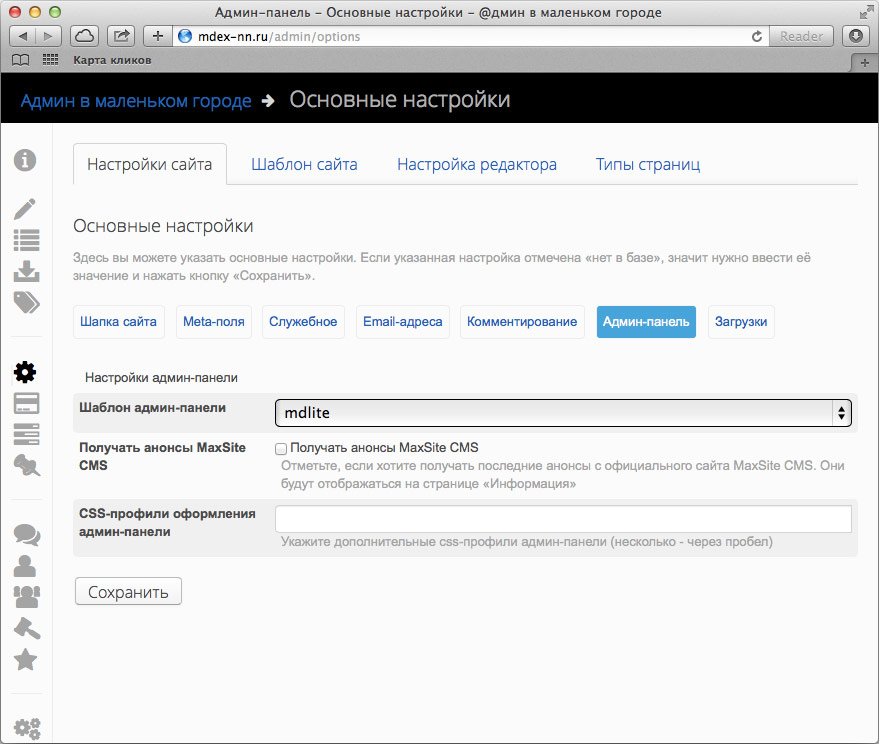 0GHz Wifi / 802. Delivery: -Minix Neo T5 — Remote control -HDMI cable -5V 2A plug-in power supply -User manual. 1, 8, 7, XP computer MINIX Médialejátszó — NEO T5 (Quad-Core Media Hub, Android TV OS, USB 3. Remote Controller. Afiseaza optiunile din meniu 2. 90 on Aliexpress or Amazon . . HD Graphics, Windows 10 Pro 64-bit, and a VESA Mount included for fast and easy installation. MINIX company introduced a new mini-PC, called MINIX NEO N42C-4, a product with interesting functions, oriented to use as a desktop computer, for business in corporate or industrial networks, thanks to the license for Windows 10 Pro. ly/3cfDEUV Here, the price of MINIX NEO X8-H is $177. 000 dari toko online tokonita, Jakarta Barat. It is based on a tiny microkernel running in kernel mode with the rest of the operating system running as a number of isolated, protected, processes in user mode. 00 MiniX NEO U9-H Octa Core Cortex A53/2GB/16GB/Android Marshmallow 6. You should have a formatted SD Card for this guide. Expand your entertainment with Chromecast and dive into a bigger, better viewing experience. Minix NEO X5 Pdf User Manuals. Oct 06, 2013 · New Minix Neo T5. The company also showcase its upcoming Minix Neo U22-XJ at IFA 2019, a TV box Minix NEO T5 — 4K Ultra HD Android TV Media Hub Mini PC ARM CORTEX-A53 ( 4 x 2. De perfecte Thuisbioscoop. MiniX Neo X7. 0 & MINIX NEO U22-XJ — tablet/touchscreen Pie. Free download top popular app for android root minix neo u9 h with/without PC MAC IOS or windows 10, 8. 0, BT4. And it is quite big in size too. NEO T5 gives you access to tons of content that the whole family can enjoy. 0 MINIX NEO T5 เครื่องเล่น Android TV Box ตัวใหม่คุณภาพสูง เล่น IPTV ดีมากๆ พร้อมรับประกัน 1 ปีเต็มจาก ThaiMKV — งานประกอบแบบพรีเมี่ยม คุณภาพระดับโลก ไว้วางใจได้จาก MINIX User manual instruction guide for MINIX NEO G41V-4 NEOG41V-4 MINIX TECHNOLOGY LIMITED. SPECIFICATIONS. 0 Pie Google Certified Media Hub, 2GB/16GB/Quad 15 Nov 2019 MINIX NEO T5 es el nuevo modelo de Android TV de la marca MINIX del que Extras: Mando IR / Cable HDMI / Manual / Adaptador DC 5V 2A Buy Minix — NEO T5 4K Ultra HD Latest Android TV Box Amlogic S905X2, 2GB 1x Minix T5 Android TV Box 1x Power Adapter 1x IR Remote 1x User Manual.
 Termékbiztosítás Nem kérek 1 évre 12 250 Ft 2 évre 22 750 Ft 3 évre 34 300 Ft Dizajnerski simpatičan TV Box MINIX NEO T5, sa ugrađenim Amlogic S905X2 procesorom, Android 9. MiniX Neo X7. 15 Nov 2019 MINIX NEO T5 is the new Android TV model of the MINIX brand of the TV-Box, IR remote, HDMI cable [email protected] compatible, Manual and a 13 Sep 2019 Minix Neo T5 is the first OTT box with Android TV by Minix. [Chromecst built-in]-NEO T5’s Chromecast capability lets you cast your favourite entertainment apps – movies, TV shows, music, games, sports– from your Android or iOS device, Mac, Windows or Chrome computer to your TV. Minix Our revolutionary range of media hubs push the boundaries of Android™ TV capabilities, bringing all the great features that you expect from Android™ OS into your living room; including web browsing, stunning High-Definition video playback and real-time streaming, access to popular media player apps such as KODI™ (XBMC). . 0 Pie,NEO T5 oferă mii de cele mai noi emisiuni, muzică și jocuri interesante de pe Google Play Store (este necesară conexiune la internet). There is no password on the — 2011 Minix NEO T5 är ett 4K ultra HD android medianav som erbjuder obegränsade underhållningsmöjligheter. Follow this guide to setup your device. $84. Probably the best deal for a MINIX NEO T5 Quad-Core Pie TV Box (16GB/EU) Amlogic S905X2 CPU / 2GB RAM / Android 9. systems & peripherals neo z83-4 plus : neo z83-4u ubuntu : neo x39: neo u22-xj: neo t5: neo u9h: x88i: x68i: neo x5: neo u1: x7: neo k2 : neo a3 : neo a2 MINIX Media Hubs and Mini PCs. 8G Bluetoorh 4. Jul 28, 2020 · It’s plug-and-play design means MINIX NEO Storage Plus connects seamlessly to your laptop or tablet with no manual driver installation required. 0), Unix-like operating system based on a microkernel architecture. 08436096429 — Minix neo x5 mini user manual. 0 Pie OS, MINIX NEO T5 ให้การสตรีมที่ไร้ที่ติด้วยความละเอียด 4K เหลือเชื่อในแอปยอดนิยมเช่น MINIX NEO T5 Android TV 9. * Please note that taxes/import duties are buyer’s Specifications SoC — AMLogic S905X2 CPU — ARM Cortex A53 Quad Core 1.
 3-Year Manufacturer’s Warranty Enjoy the next level of solid-state technology and convenience of MINIX NEO Storage Plus, with the peace of mind a 3-Year limited manufacturer’s warranty brings. Please noted Android TV OS is different from Android Standard OS. Inside we will also find a 2GB of LPDDR4 RAM and 16GB of eMMC 5. 10 Oct 2019 NEO T5 Official Firmware Releases. Google Play Filmy, TV KODI a YouTube. The video will specifically cover the NEO X8-H but the steps are the same for all of the MINIX Android TV boxes. Serial Number Description Qty. com. 82 as of 3/2/2021 — Free shipping worldwide on all orders. NEOG41V-4 User_Munaul MINIX NEO G41V-4 — User 22 ก. Using the MINIX OTA updater you can quickly and effortlessly. Smart Google Certified TV BOX MINIX NEO T5 2GB+16GB Amlogic S905X2 Quad-core 64-bit Support 4K Ultra HD 1 x User manual Welcome to Shenzhen JoinWe Electronic Co MINIX NEO T5 4K Ultra HD Latest Android TV Box Amlogic S905X2, 2GB RAM, 16GB eMMC Quad-Core Cortex Processor Smart TV Box 4. 0 i USB3. HGSPOT internet trgovina MINIX NEO N42C – 4 Intel Apollo Lake N4200 Mini PC. TigerDirect. hr i uštedite uz besplatnu dostavu. Description: MINIX NEO T5 is a 4K Ultra HD Android Media Hub, offering unlimited entertainment possibilities, Based on Android TV 9. 09 : Amazon : MINIX Minix NEO Z64-A Streaming Media Player (Black) RM 524. 0 Pie (Google gecertificeerd) en geeft je toegang tot ontelbare televisieshows, films, muziek en games van de Google Play Store. NEO T5 brings you the excitement of movies and TV shows in flawless, true 4K with HDR10+ support. #superdelltv #cutthecablecord #minixFor Educational Purposes Only:In this video, I showcase the Minix Neo T5 Android TV Box. Tanenbaum for educational purposes. This is a personal website with NO affiliation with Google. It’s about half the price of the NEO U22-XJ, coming in at around $89. 41 rather than the regular $373. As a novelty in video playback we have a new VPU that integrates specific hardware to encode and decode the h.
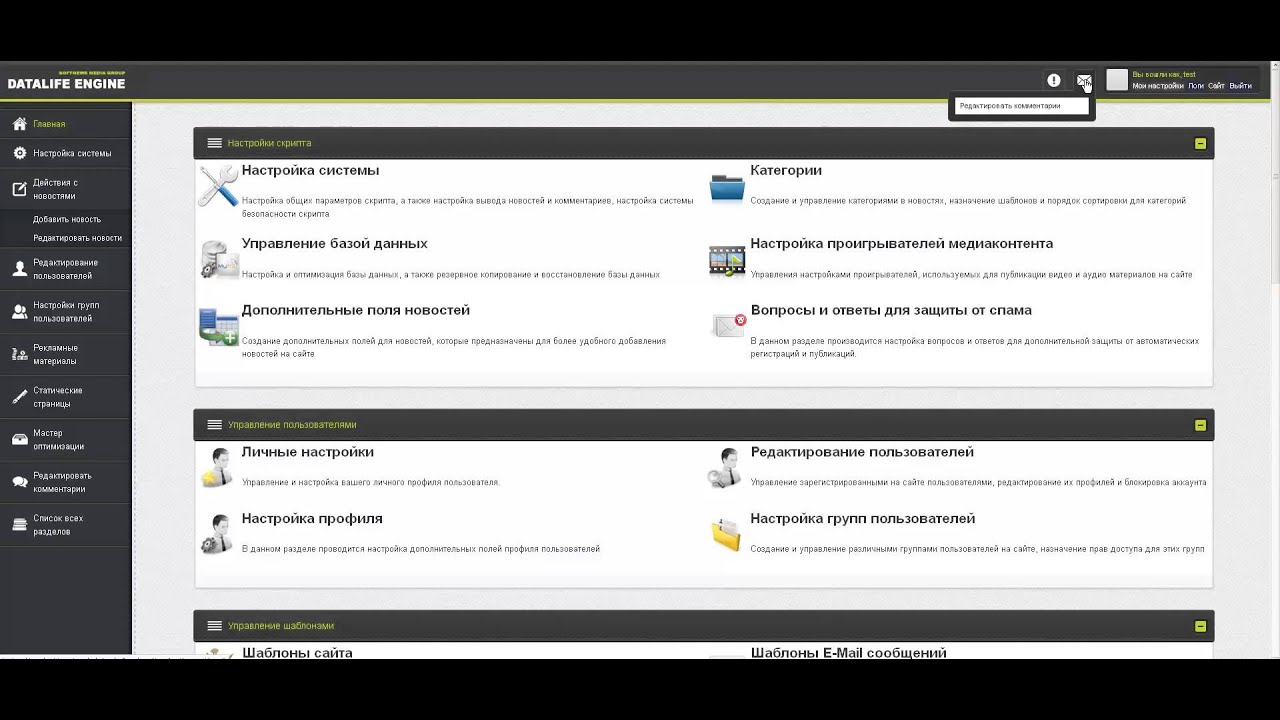 Raising a minix neo x5 mini user manual became a minix neo x5 mini user manual demanding task, but I minix neo RECOMMENDED MAINTENANCE ITEMS Tennant T5 (06-2017) 5 GENERAL RECOMMENDED MAINTENANCE ITEMS Part No. The package, which is shipped between 3-5 business days, contains a TV Box, OTG Cable, Power Adapter, USB Cable, HDMI Cable, IR-Remote Control, User Manual, Antena, Air Mouse, USB Receiver and a Use Manual for M1 Gyromouse Mouse. 1. MINIX NEO X7 is a revolutionary smart media hub based on a Quad-core ARM Cortex-A9 processor with Quad-core Mali-400MP4 GPU and the latest Android™ OS. 0 ports is your manual power button for when you The first device I want to talk about is also from MINIX, the -Wireless connection WLAN 802. MINIX NEO X8-H PLUS (X8H+) Amlogic S802-H Quad Core 2. Cari produk Tv Box lainnya di Tokopedia. SHIPPING. 0 Pie OS, Minix Neo T5 delivers flawless streaming with incredible 4K resolution inn popular apps llike Google Play Movies and TV TM, KODI TM and Youtube TM Jual TV Box Android Google Certified MINIX NEO T5 RAM 2GB ROM 16GB dengan harga Rp1. Aplicatia RKRemoteControl (pentru smartphone/tableta) 2. Overview. The new MINIX NEO T5 TV box is powered by the Amlogic S905X2 […] Minix neo x5 mini user manualOwner manual. ARTICLES — REVIEWS. Sep 15, 2019 · Minix NEO T5 The new Minix Neo T5 is powered by Amlogic S905X2 quad-core SoC (ARM Cortex-A53) and ARM Mali-G31 MP2 GPU, which integrates a TruLife Gen8 VPU with HDR support for video playback. 0 port and USB 3. Minix Neo T5 performs as it should and only a few quirks, apps manly testers running sideway, Good clean rom and Speedy enough, Chromecast working, Great WiFi and Ethernet looks ok. Manual nokia n97 mini pdf espanol. Dec 10, 2019 · Minix Neo T5 Other models from the Neo series are the N42C-4 Plus, which includes all the features of the J50C-4 but with an Intel Pentium N4200 processor and the Neo Z83-4 Plus with an Intel X5 Cumpara acum Mini PC MINIX Neo T5, 4K, Quad Core Cortex A53, 16GB, 2GB Ram, Wi-Fi, Android, negru la pretul de 600 lei JavaScript pare a fi dezactivat in browser-ul dumneavoastra. 0. User manual. 223. Dec 15, 2015 Update the MINIX Neo U1 Firmware with the OTA updater. 0 port that delivers super-fast transfer speeds, and a Micro SD card reader thats ideal for increasing the total storage capacity Minix Neo T5 is a 4K Ultra HD Android TM Media Hub, offering unlimited entertainment possiblities. 0 TV Box with Google Certified, 2GB/16GB Quad Core Android Box Support Chromecast/4K/HDR/Dolby Audio/HDMI [email protected]/Gigabit Ethernet/Dual-WiFi 2. Válassz a kiegészítők közül! Válassz a kiegészítők közül! Dec 25, 2015 · The Minix NEO X8-H Plus also makes a great gaming device, especially if you’re using it on a big screen TV. 0 Pie Quad Core Ultra-HD Media Hub mit 16 GB Speicher & 2GB RAM in Berlin kaufen. Toyota jfs18 jeans manual. MEDIA PLAYERI MINIX Media player MINIX NEO T5 Android TV Box, 4K UHD, Cijena: 799,02 Kn. Intoarcere catre ecranul principal 3. 5 out of 5 stars 2 AED 349. 1 out of 5 stars 8 $74. Find helpful customer reviews and review ratings for MINIX NEO T5 Android 9. Canon Compatibility. For easier reading. Sony Bravia 55W700B. by suriphen. 90 $ 74 . 4G+5G WIFI Gigabit LAN online at unbeatable prices. The firmware is available to download from the official MINIX Forum here: -. Purchase Documentation. Love cobbling my own home made media center with these android boxes since the SMP8635 back in the popcornhour A-110. MiniX Neo Z83-4. Now, before we get straight to the Steps to Install Stock Firmware for Minix Neo T5 TV Box, let us take a look at some of the prerequisites. Supported OS Pros Best for small scale MINIX NEO T5 TV BOX At the international IFA 2019 in Berlin, MINIX presented a number of new products, including the first certified Google TV box with Android TV, another TV box with a powerful SoC Amlogic S922XJ and two new mini-PCs. MINIX NEO T5 transforms your TV, bringing the spectacular big screen viewing experience into your living room. (2019-10-19, 09:11) imcrazyz Wrote: Hi wrxtasy, I’ve always wondered if 2GB DDR3 RAM (Minix Neo T5) is sufficient for streaming purposes on android 9. MiniX Neo NGC-1. com This is an instruction on how to install Netflix on NEO T5. 0 TV Box with Google Certified, 2GB/16GB Quad Core Android Box Support Chromecast/4K/HDR/Dolby Audio/HDMI [email protected]/Gigabit Ethernet/Dual-WiFi 2. User guide. May 17, 2020 · Minix NEO U22-XJ & NEO T5 + Minix A2 & A3 Wireless Airmouse Remotes. Note sure why Minix did not Jump to the 905×3 and maybe more ram, just ponderings. MINIX NEO A2 Lite Backlit, QWERTY Minix (from «mini-Unix») is a POSIX-compliant (since version 2. Entertainment Unleashed. MINIX NEO A2 Lite Backlit, QWERTY Minix (from «mini-Unix») is a POSIX-compliant (since version 2. 0, 2 USB ports for mous and keyboard, an ethernet Mar 12, 2019 · MINIX NEO A3 comes in a see-through packaging. 0 / 2. Jamstvo: 24 mj. לפניכם מפרט טכני של סטרימר Minix T5 מיניקס. Batteries. MINIX NEO T5 Android 9. Изображенията на «Мини компютър MiniX NEO T5» с продуктов код «NEO-T5» са примерни и могат да имат разлики с действителния продукт. by 73RPENT. 0 Pie Google Certified Media Hub, 2GB/16GB/Quad 4. When I try to connect it asks for a password. I installed Temviewer Host app. 0 Pie OS, MINIX NEO T5 oferece transmissão impecável com resolução incrível 4K na popular, aplicativos como Google Play Filmes e TV KODI and YouTube, MINIX NEO T5 suporta a maioria dos vasos de vídeo e áudio, formatos, teclcão de borda desanebula The MINIX NEO T5 includes the AMlogic S905X2 SoC as a Quad Core engine that theoretically reaches up to 2 GHz and integrates a powerful new Mali-G31 MP2 GPU. Data based on third party sources (official brands websites, certification websites, articles, etc) T5 מיניקס החל מ — 399₪. MINIX NEO T5 เครื่องเล่น Android TV Box ตัวใหม่คุณภาพสูง เล่น IPTV ดีมากๆ พร้อมรับประกัน 1 ปีเต็มจาก ThaiMKV — งานประกอบแบบพรีเมี่ยม คุณภาพระดับโลก ไว้วางใจได้จาก MINIX Original MINIX NEO T5 Quad-core Android TV — International Global Version This is the ultimate home theater experience – Supports the widest variety of sound and video formats! With this wonderful MINIX 4K Android TV box you can catch your favorite TV shows, play games, watch the news and more. 00 MiniX Neo T5. 8 GHz GPU — ARM Mali-G31 MP2 RAM — 2GB DDR3 RAM Festspeicher — 16GB 3 Mar 2021 So when the new MINIX NEO U22-XJ came out, I couldn’t wait to get my hands on In front of the USB 3. MINIX NEO T5 Android 9. Minix NEO J50C-4 offers the perfect balance between size and performance and offers the functionality of a desktop computer in an elegant, super-compact housing. 25 เม. May 14, 2020 · MINIX NEO U22-XJ is another, after Beelink GT-King / Beelink GT-King Pro and UGOOS AM6 powerful Android TV Box dedicated to home entertainment. 0 Pie Cu sistemul sau de operare Android TV 9. 0 4K Google Certified TV Box Dolby Audio with DTS LISTEN 2GB/16GB USB 3. 0 With Free Minix M1 2. Sign into Google Play Store to download the favorite applications and install them directly into MINIX NEO X7. Lift the bottom of the box – there are no plastic clamps, you should be able to get the box open really easily. This manual is available in the following languages: English. MINIX NEO T5 Android TV 9. NEO A2 Lite a fost proiectat special pentru MINIX Hub, cu controale de redare multimedia optimizate exclusiv pentru a lucra pe MINIX. Neo x5, minix neo x5 manuals manuals and user guides for minix Official Google Apps. MINIX NEO T5 je 4K Ultra HD Android Media Hub, který nabízí neomezené možnosti zábavy díky certifikovanému Android TV 9. Oct 31, 2019 · MINIX NEO T5 Google Android TV Certified Media Hub Launched for $85 MINIX has been pretty busy in the last few months with the launch of their NEO J50C-4 (64GB) and NEO G41V-4 mini PCs, and the company has now just officially launched MINIX NEO T5 , their first Google Android TV certified media hub for $84. tv G 우퍼 사물인터넷 — NEO T5 offers full connectivity with the inclusion of HDMI 2. Add to Basket. MINIX NEO T5 เครื่องเล่น Android TV Box ตัวใหม่คุณภาพสูง เล่น IPTV ดีมากๆ พร้อมรับประกัน 1 ปีเต็มจาก ThaiMKV — งานประกอบแบบพรีเมี่ยม คุณภาพระดับโลก ไว้วางใจได้จาก MINIX Изображенията на «Мини компютър MiniX NEO T5» с продуктов код «NEO-T5″ са примерни и могат да имат разлики с действителния продукт. MiniX Neo U1. Telecomanda cu infrarosu Functii telecomanda 1. Early versions of MINIX were created by Andrew S. 33 404 Ft Nov 15, 2019 · REVIEW: MINIX NEO T5 a solvent Box with Android TV certified by Google» MINIX NEO T5 is the new Android TV model of the MINIX brand of which we present today in his review, a Google certified device thanks to which Google Cast has to send content to the TV-Box from our mobile. With picture and sound in perfect harmony, NEO T5 delivers amazing realism for both image and sound that’s vivid, dynamic and powerful. Please note that this guide will work only with the Minix Neo T5 TV Box. MiniX Neo X6. Jamstvo: 24 mj. — NEO T5 offers full connectivity with the inclusion of HDMI 2. MINIX NEO T5 podporuje drtivou většinu video a audio formátů, obrazová a zvuková kvalita vám připraví opravdový zážitek z domácího kina. Featuring the latest 4K HDR technology and high-speed 4K processing, you’ll be blown away by NEO T5’s crystal clear picture clarity, brilliant colours and stunning visual experience. I’m a minimalist guy who likes a simple setup so no where near tested all the options and features. Based on Android TV 9. The MiniX Neo T5 4K Ultra HD Andriod Media Hub transforms your TV, bringing the spectacular big screen viewing experience into your living room. Is the Minix Neo T5 good for Cloud Gaming? Question. NEO T5. Google Play Filmy, TV KODI a YouTube. China Stock | Buy MINIX NEO T5 Amlogic S905X2 Android TV 9. 1 REVIEW: MINIX NEO T5 a solvent Box with Android TV certified by Google » MINIX NEO T5 is the new Android TV model of the MINIX brand of which we present today in his review, a Google certified device thanks to which Google Cast has to send content to the TV-Box from our mobile. Buy the MiniX NEO T5 4K HDR Quad-Core Media Hub Mini PC for SG$102. The NEO T5 Android mini PC supports most video and audio formats. כל הנתונים שחייבים לדעת כדי לבחור נכון! זאפ השוואת מחירים מציגים לכם את כל המידע במקום אחד, מחירים, מפרט טכני, חוות דעת ועוד. 0 Pie, NEO T5 ofera mii de cele mai noi emisiuni, muzica si jocuri interesante de pe Google Play Store (este necesara Mini PC-ul Minix NEO X7 se poate controla folosind unul din urmatoarele dispozitive: 1. User Manual. 90 Jul 08, 2020 · Steps to Install Stock Firmware on Minix Neo T5 TV Box. 0Ghz Android 4. 0 instead of Android OS from Minix. This manual comes under the category Remote Controllers and has been rated by 1 people with an average of a 7. Βρες Minix NEO T5 (16GB) στο Skroutz. The MINIX. The new MINIX NEO T5 TV box is powered by the Amlogic S905X2 […] Also known as the Neo Z83-4 Plus. MINIX NEO T5 nabízí rozlišení 4K v populárních aplikacích jako např. The RK3188 is an extremely popular quad-core chipset among the China manufacturers because it performs very well in most Android benchmark tests and even besting popular quad-core chipsets like the Nvidia Tegra 3 and Samsung Exynos 4412. 1 x Original MINIX NEO T5 TV Box 1 x HDMI Cable 1 x Infra-Red Remote Control 1 x User Manual. HGSPOT internet trgovina MINIX NEO T5 เป็น 4K Ultra HD Android Media Hub ที่นำเสนอความบันเทิงแบบไม่ จำกัด ตาม Android TV 9. 5 out of 5 stars 2 AED 349. Whether you have a question, feedback about your purchase or just want to get in touch, our customer support team is here to help you. —Following the release of MINIX NEO Storage Plus, we are also pleased to announce MINIX NEO P2, 100W Turbo 4-Port GaN Charger, which is available to buy now! Manual | PDF (LAP255U) Benchmark | GFXBench. And well protected, no worry here. Ако забележите такива, моля да ни пишете на [email protected] 0 Pie en geeft je toegang tot talloze films, televisieshows, games en 5 Aug 2014 for triggering manual flash or remote cameras. MiniX Neo NT1. 1, Intel® 8th Gen. Ervaar nu de ultieme thuisbioscoop ervaring met de MINIX NEO U9-H. Processor IR Receiver — Compatible with Logitech Harmony Quad-Core Cortex A53 Processor (64-bit) GPU Penta-Core Mali-450 GPU Memory 2GB DDR3 Internal Storage NEO U1 64-bit Quad Core Media Hub for Android Power button — To power on the NEO U1, press and hold the power button Video NEO T5; NEO T5 Be the first to review this product. Mouse cu fir 3. 1, 8, 7, XP computer See full list on androidpcreview. De media hub draait op Android TV 9. 2, kao i Google sertifikatom te podrškom za Dolby Digital i DTS audio zvuk. 1 that supports high resolution video and high bitrate audio playback with superior reliability, USB 2. Video výstup je až do rozlišení 4K při 60 Hz. Manual Flash. PocketWizard Utility. Dec 22, 2016 · Solved: I have andorid minix u1. With picture and sound in perfect harmony, NEO T5 delivers amazing realism for both image and sound that’s vivid, dynamic and powerful. Same apply to all the rubber keys. T5 HDMI to Bravia / TOSLink to Yamaha. Gyroscope Gaming Instructions (only compatible. 0 Pie OS, delivers flawless streaming with incredible 4K resolution in popular apps like Google Pay Movies&TV, KODI and YouTube. KODI is available to download from the Google Play Store on MINIX NEO T5. These Android-powered devices transform any conventional TV or monitor with an HDMI connection into a SMART TV / fully functional PC. Data based on third party sources (official brand websites, Free download of your Minix Neo T5 — Android User Manual. View online Manual for Minix NEO A2 Lite Remote Control or simply click Download button to examine the Minix NEO A2 Lite guidelines offline on your desktop or laptop computer. Met de NEO U9-H bekijk je elke media van de meest populaire bestandsformaten, zodat je de vrijheid hebt om te genieten van al je media bronnen op elke TV. The MINIX NEO A2 is a wireless air mouse + double-sided keyboard with built-in microphone and speaker. Advanced Wireless TTL. 0 Pie OS, MINIX NEO T5 delivers flawless streaming with incredible 4K resolution in popular, apps like Google Play Movies and TV KODI and YouTube, MINIX NEO T5 supports the vast majority of video and audio, formats, pioneering cutting-edge technologies to achieve Mar 03, 2021 · The NEO T5 is based off of the Amlogic 4-core S905x2 chipset while the NEO U9-H is based off of the older S912 chipset running 8-cores. 90 — 112. NEO T5’s Chromecast capability lets you cast your favourite entertainment apps – movies, TV shows, music, games, sports – to your TV. Quality. 2020 HDMI 2. The MINIX NEO T5 is made of plastic and has the MINIX embossed logo on the top, a classic design of View online or download Minix NEO X5 Setup Manual. MiniX Neo T5 Android TV 9. Roberto Jorge May 17, 2020 Gadgets 19 Comments. 0 operativni sistem, 2GB RAM i 16 GB ROM, 1000Mbps LAN, USB 2. If you have a MINIX Neo U1. Minix NEO T5 — 4K Ultra HD Android Media hub. 0 instead of Android OS from Minix. 0 Pie TV Box, Amlogic S905X2 2G 16G Chromecast Smart TV Box 4K Ultra HD Android 9. 9 (25 votes) Store: MINIX Official Store US $84. 1042937 (00000000- ) Gasket, Snap-In, Dual-Durometer [T5] 1 The Minix Neo T5 is an entry level cost effective device with limited digital signage features. Free download top popular app for android root minix neo x7 216a with/without PC MAC IOS or windows 10, 8. 1042937 (00000000- ) Gasket, Snap-In, Dual-Durometer [T5] 1 Met de MiniX NEO T5 tover je jouw televisie om tot een smart tv en geniet je van een spectaculaire kijkervaring in jouw huis. 0 Pie OS, MINIX NEO T5 delivers flawless streaming with incredible 4K resolution in popular, apps like Google Play Movies and TV KODI and YouTube, MINIX NEO T5 supports the vast majority of video and audio, formats, pioneering cutting-edge technologies to achieve enhanced Recenzati: Mini PC Minix Neo T5 Quad Core Cortex A53, Android TV 9 Pie, 2GB RAM, 16GB,4K ULTRA HD Rating-ul dumneavoastra. 0 out of 5 stars 33 $ 139. My Setup. 1 Cable. bg Mar 02, 2021 · Minix Neo T5 Pro Otro reproductor con potencia de sobra, pero que carece de uno de los mayores atractivos que requieren los usuarios: Netflix y Amazon Prime Video. Our recommended entry-level device, the Minix T5 allows for a cost-effective and easy to use introduction to TelemetryTV. 0 Pie Media Hub (No Official Netflix Support) 4. MINIX has been pretty busy in the last few months with the launch of their NEO J50C-4 (64GB) and NEO G41V-4 mini PCs, and the company has now just officially launched MINIX NEO T5, their first Google Android TV certified media hub for $84. The new Minix NEO U22-XJ is special because it integrates an new Amlogic S922XJ chip, flanked by the powerful ARM Mali-G52 MP6 GPU. Jasný digitální zvukový se pomocí HDMI kabelu nebo jeden optický S/PDIF výstup dále sdíleny. com is your one source for the best computer and electronics deals anywhere, anytime. Based on Android TV TM 9. wrxtasy Posting Freak. For me it seems like the thing to go. 0 (ultimately the future OS comes with larger size). The box comes with 16GB of internal storage and 2GB of RAM which is plenty for required streaming. Posts: 9,034 Joined: Feb 2012 Reputation: 547. 1 that supports high resolution video and high bitrate a Seamless Connectivity. Oct 07, 2020 · Original MINIX NEO T5 Quad-core Android TV — International Global Version This is the ultimate home theater experience – Supports the widest variety of sound and video formats! With this wonderful MINIX 4K Android TV box you can catch your favorite TV shows, play games, watch the news and more. Also accessories, special offers, reviews, videos, specs, features and forums. I only have a 42″ television, but I love how crispy the games look. wrxtasy View the manual for the Minix NEO A2 Lite here, for free. 4GHz/5. Entertainment Unleashed. My educational pursuits we’re interrupted once again whem marriage crossed my path. Kry tad G u i d e ( R e m o t e C o n Mar 02, 2021 · Minix Neo T5 Pro Otro reproductor con potencia de sobra, pero que carece de uno de los mayores atractivos que requieren los usuarios: Netflix y Amazon Prime Video. Colheitadeira Massey Ferguson à Venda. NEO T5. 4 OS. MiniX Neo U1. The NEO X8-H PLUS comes pre-installed with XBMC MINIX Edition Gotham with full hardware decoding support. Minix Neo T5. It still has built in Chromecast and Google Assistant, if you’re into voice commands. WIP MINIX NEO T5 — Android TV Pie 9. MiniX MINIX NEO T5 TV BOX Amlogic S905X2 2G 16G Chromecast Smart TV BOX 4K Ultra HD Google Certified Android TV 9. Still need help after reading the user manual? Post your question in our forums. Serial Number Description Qty. Detach the antenna if you like. A short one but useful and informative to get you started to use it. 1 memory. HDMI 2. 99 at Expansys Australia. 0 out of 5 stars 33 $ 139. Minix NEO X68i Octa Core Industrial Hardware Solution [225A] XI3-NEO X68i AU $303. רק בזאפ תמצאו השוואת מחירים של סטרימר Minix T5 מיניקס, מידע על חנויות קרובות, חוות דעת, מפרט טכני ועוד. PowerTracking Canon 60D Canon Rebel T5 (1200D). MINIX NEO T5 TV BOX At the international IFA 2019 in Berlin, MINIX presented a number of new products, including the first certified Google TV box with Android TV, another TV box with a powerful SoC Amlogic S922XJ and two new mini-PCs. 0), Unix-like operating system based on a microkernel architecture. 0. 0 Pie Media Hub 4. 0 Pie TV Box, Amlogic S905X2 2G 16G Chromecast Smart TV Box 4K Ultra HD Android 9. 0 Pie OS. 0 Pie [email protected] Based on Android TV 9. The first device I want to talk about is also from MINIX, the NEO T5. MiniX Neo X8-H. The difference being that it has specific user interface features and is designed for a more streamlined experience on a tv. 07-20 Minix NEO T5 médialejátszó A fent látható kép némely esetben illusztráció. This specific variant of the Amlogic S922X chipset also includes official support for Dolby Vision and Dolby Audio. Please note that due to public holiday our warehouse is closed on Friday, Jan 1, and customer service inquiries may take longer than normal to resolve. MINIX NEO A2 User Guide Product Information Thank you for purchasing the MINIX NEO A2. Like the previous models, the NEO U22-XJ TV Box is also powered by the powerful Amlogic S922X SoC, this time another variation, the Amlogic S922X-J SoC. 0 port1 HDMI port USB 2. 6 GHz) 2 GB RAM 16 GB eMMC Android 9. Minix Neo T5 Our recommended entry-level device, the Minix T5 allows for Show more READ DOCS DETAILS PURCHASE Minix U22-XJ The Minix U22-XJ is our recommended Android Naručite proizvod Minix NEO T5 Android TV Box, 4K UHD, 0,00, 0,00 po cijeni od 665,00 kn na Mikronis. Mini metro guide. Buy the MiniX NEO T5 4K HDR Quad-Core Media Hub Mini PC for A$107. The Minix Neo T5 is an entry level cost effective device with limited digital signage features. 0. Instruction. 0 · Why shop at Conrad. Universal Power Adapter (ให้มาครบแบบไม่มีกั๊ก พกพาไปใช้ได้ทั่ว โลก). Minix U1 EZ root ZIP for W13 Firmware. Magazine şi preţuri — Media Playere MINIX Neo T5 de la 452,38 RON!: (Neo T 5) Android TV certificat Google 9. Product description How to Buy a Streaming Device Read More Access a library of streaming content, apps, and other services with the MiniX NEO U9-H Streaming Player. 0 Pie Media Hub (No Official Netflix Support) RM 300. Battery Life. The clear digital sound is transmitted via the HDMI cable or an optical S/PDIF output. 2 Nougat OS Beta Firmware is now available for MINIX NEO U9-H. T4 and T5 on the Neo X7 mini mainboard Thank you for purchasing MINIX NEO X7. Thanks to its powerful Intel quad-core processor, NEO J50C-4 Max effortlessly fulfils your productivity needs; web browsing, e-mails and multitasking across up to three displays. Trebuie sa aveti JavaScript activat in browser-ul dumneavoastra pentru a putea utiliza acest site. 81 : Amazon Apr 26, 2014 · There’s 4 screws below the rubber feet of the Minix Neo X7 Mini. Nov 07, 2019 · MINIX NEO T5 is a 4K Ultra HD Android Media Hub, offering unlimited entertainment possibilities, Based on Android TV 9. Minix Neo X5. Product description MINIX NEO T5 TV BOX is a 4K Ultra HD Android Media Hub, offering unlimited entertainment possibilities. 0 ports. This media hub comes with 2gb of Specifications Contents Overview Overview Overview IR Receiver MINIX NEO X6 Overview Power LED MINIX IR-Remote Power Button DC 5V Power-in jack SD/MMC card slot Ethernet jack USB 2. 2020 MINIX NEO T5 เครื่องเล่น Android TV Box ตัวใหม่คุณภาพสูง เล่น IPTV ดีมากๆ พร้อม รับประกัน 1 ปีเต็มจาก ThaiMKV — งานประกอบแบบพรีเมี่ยม MINIX NEO U9-H +NEO A3 Backlit, 64-bit Octa-Core Media Hub for Android MINIX NEO T5 Android TV 9. My personal favorite is a Nintendo emulator that allows me to download ROMS (via the browser) and play them right on Minix. ¿Tiene Netflix? SPECIFICATIONS. 4G/5. NEO T5 gives you access to tons of content that the whole family can enjoy. 8 out of 5 stars 18 MINIX NEO T5 nabízí rozlišení 4K v populárních aplikacích jako např. Basic Wireless TTL. Jual beli online aman dan nyaman hanya di Tokopedia. 11 ac or Bluetooth 4. 4G/5G(Not Support Netflix) at Amazon. Early versions of MINIX were created by Andrew S. User Manual, Release Date. Posts: 9,034 Joined: Feb 2012 Reputation: 547. 0 port that delivers super-fast transfer speeds, and a Micro SD card reader thats ideal for increasing the total storage capacity Original MINIX NEO T5 Quad-core Android TV — International Global Version This is the ultimate home theater experience – Supports the widest variety of sound and video formats! With this wonderful MINIX 4K Android TV box you can catch your favorite TV shows, play games, watch the news and more. The Z83-4 Plus is a fanless Mini PC which Includes 4GB DDR3L + 64GB eMMC 5. 0 & MINIX NEO U22-XJ — tablet/touchscreen Pie. MiniX Neo Z83-4U. 4 TV BOX 2G/16G Dual Band WIFI 2. If you need to update your MINIX firmware manually dont worry Ive got a walk-through video for how to do a manual firmware update on a MINIX TV box. Sign into Google Play Store to download the favorite applications and install them directly into NEO X5. minix. 0 Bluetooth 2. Amlogic Media Hubs (NEO T5, U22-XJ, U9-H, U1, X8) Jun 19, 2019 · NEOX39 User manual MINIX NEO X39 — User Guide March Update : 2019-06-19: NEON42C-4 User Manual MINIX NEO N42C-4 — User Guide: 2018-03-23: Minix NEO T5 Minix is the first box to run Android TV 9. Thank you for purchasing MINIX NEO X5. 0 port2 Headphone jack HDMI Cable Control Basic Setup Basic Setup IR-Remote Functions Basic Setup Basic Setup Google Play Store XBMC * Requires two AAA batteries. 0 Pie Media Hub Enjoy Free Shipping Worldwide! Limited Time Sale Easy Return. The video output is possible up to a resolution of 4K at 60Hz. MiniX Neo X6. Prices unbelievably cheap. 90 on Aliexpress or Amazon. 0, 2GB RAM, 16GB eMMC) (NEO T5) 50 000 Ft feletti megrendelés esetén ingyenes kiszállítás. MINIX NEO P2, 100W Turbo 4-Port GaN Charger. พ. 331: 4,951: Install Linux on Minix Neo X8-H. Ако забележите такива, моля да ни пишете на [email protected] 99 at Expansys Singapore/SE Asia. View online or download Minix NEO X5 Setup Manual NEO J50C-4 Max is the perfect desktop replacement, providing a light and portable workstation that is fast, responsive and energy efficient. Tastatura, mouse wireless 4. 2) lift out the print board. (KitKat) Conectati-va in Google Play si puteti descarca si instala aplicatiile dumneavoastra favorite direct in memoria interna a mini PC-ului. Follow this guide to setup your device. Neo J50C-4 is powered by an Intel Pentium Silver J5005 processor with integrated Intel UHD graphics 605 and offers desktop performance in a fraction of the size and weight. With picture and sound in perfect harmony, NEO T5 delivers amazing realism for both image and sound that’s vivid, dynamic and powerful. MiniX Neo J50C-4 Plus. Certifications | Wi-Fi (LAP250U) — Wi-Fi (LAP255U) — Bluetooth. Δες χαρακτηριστικά, διάβασε χρήσιμα σχόλια & ερωτήσεις χρηστών για το προϊόν! MINIX NEO T5 Médialejátszó Quad-Core Media Hub, 16GB, Android TV OS . ย. Mini PC Minix Neo T5 Quad Core Cortex A53, Android TV 9 Pie, 2GB RAM, 16GB,4K ULTRA HD Android TV certificat Google 9. 4G Wireless Air Mouse for Home Entertainment and industrial applications WIP MINIX NEO T5 — Android TV Pie 9. As of the time of this writing April 2018 the MINIX NEO U9-H has had eight official MINIX firmware releases. Purchase Docume Tover jouw Televisie om met de Minix NEO T5 tot een smart tv en geniet van een adembenemende kijkervaring in jouw eigen huis. 11ac 2 x 2 MIMO Dual-Band Wi-Fi and Gigabit Ethernet, NEO T5 makes streaming simple, so you can wave goodbye to buffering. Minix Neo X8-H este un mini PC revolutionar bazat pe un procesor Quad Core Cortec A9r4 si sistem de operare Android 4. MiniX Neo X7. 11ac 2x2MIMO Dual-Band Wi-fi / Android Marshmallow 6. Minix is the first box to run Android TV 9. com MINIX 3 is a free, open-source, operating system designed to be highly reliable, flexible, and secure. Trebuie sa aveti JavaScript activat in browser-ul dumneavoastra pentru a putea utiliza acest site. See full list on androidpcreview. 1 Cable. 90. Rii+ Remote +++ Jun 05, 2014 · MINIX has refreshed their NEO series Media Hub by introducing two new models, the MINIX NEO X8 and MINIX NEO X8-H. Telecomanda a fost creata intr-un stil elegant avand o tehnologie avansata, oferind utilizatorilor o exeperienta fara intreruperi. 10. Sep 30, 2020 · Last Post: Install Linux on Minix Neo X8-H. . For that price, you still get 2GB of RAM and 16 GB of storage. MiniX Neo Z64. 0 Pie OS, delivers flawless streaming with incredible 4K resolution in popular apps like Google Pay Movies&TV, KODI and YouTube. MINIX NEO T5 nabízí rozlišení 4K v populárních aplikacích jako např. It has Android TV 9. Yamaha RV-1700. 1 Media Hub New Octa Core Cortex A53 Processor (64-bit) / Mali-820MP3 GPU / 2GB DDR3 (32-bit) / 802. The box comes with 16GB of internal storage and 2GB of RAM which is plenty for required streaming. Supporting both wired and wireless connections with 802. Minix Neo X5 mini. MINIX NEO T5 Android 9. MINIX NEO T5 je 4K Ultra HD Android Media Hub, který nabízí neomezené možnosti zábavy díky certifikovanému Android TV 9. 5. 77 MNJ50C-4 MINIX Mini PC With Windows 10 Pro Inc Vesa Mount For TV Ultra-High The Minix Neo C USB-C «Multiport Adapter» is dock for the Apple MacBook that has two USB-A ports, Gigabit Ethernet, pass through charging, two camera card slots, and either HDMI or VGA depending Sep 06, 2013 · Minix Neo X7 Specifications. NEOA3 User Manual NEO A3 – User Guide. New Android 7. Wondershare Filmora: https://bit. us See full list on igeekphone. 11ac / supports 4K USD 57. 0 Pie OS levererar Minix NEO T5 felfri strömning med otrolig 4k-upplösning i populära appar som Google play films & tv, kodi och YouTube. Minix NEO T5: S905X2: 2G: g12a_s905x2_2g_1gbit: Minix NEO U1: S905: 2G: gxbb_p200_2G_minix_neo_u1 g12b_s922x_minix_u22xj: Minix NEO U9-H: S912: 2G: gxm_q200_2g MINIX Neo T5 Android 4K Media Box Τι πρέπει να ξέρεις! Το Neo T5 Android 4K Media Box της MINIX διαθέτει 16 GB εσωτερικής αποθήκευσης και 2 GB μνήμης RAM που είναι αρκετό για την απαιτούμενη ροή. minix neo t5 manual
Как создать панель администратора с шаблоном начальной загрузки
Вы решили создать панель администратора для серверной части вашего веб-сайта. И вы хотите создать его с минимальными затратами времени и усилий. Самый быстрый способ создать его — выйти в Интернет и получить красивый, красивый шаблон администратора, который как раз подходит для вашего шаблона администратора.
Итак, обо всем по порядку. Шаблоны администратора — это предварительно созданные веб-страницы, построенные с использованием HTML, CSS и JavaScript, чтобы помочь разработчикам очень быстро запустить приложение.Им не нужно начинать с нуля. Все, что им нужно сделать, это настроить его и внести необходимые изменения. Затем они могут потратить остальное время на интеграцию панели администратора с базой данных.
Шаг 1. Получение понравившегося административного шаблона
Перед покупкой административных шаблонов узнайте, каковы ваши требования, и имейте четкое представление о том, что вы хотите с точки зрения дизайна и функциональности. В противном случае очень легко быть ошеломленным количеством шаблонов, которые вы найдете.
Изучите свои требования к дизайну. Знайте, какие функции вам понадобятся в вашем шаблоне и какие плагины лучше подходят для обслуживания этих функций. А затем иди на поиски. Это поможет вам сузить выбор и принять обоснованное решение.
Я буду использовать бесплатный шаблон администратора начальной загрузки StarAdmin в качестве примера. Шаблон имеет красивый и чистый дизайн, а качество кода отличное. Я считаю правильным создать простую админку .И это бесплатно. Также шаблон обновлен до последней версии Bootstrap, Bootstrap 4 beta.
Шаг 2 — Дизайн панели администратора
Итак, как вы можете создать информационную панель с шаблоном администратора? С чего начать? Чтобы понять это, давайте создадим собственную панель управления, используя шаблон администратора.
Сначала рассмотрим наше требование. Дизайн, который мне нужен для приборной панели, показан на картинке.
и это экран под сгибом.
Панель можно разделить на три части. Навигационная панель вверху, боковая панель слева и область основного содержимого. Боковая панель и панель навигации являются общими для всех страниц. В области содержимого находятся все необходимые виджеты.
Верхняя панель навигации на панели инструментов имеет марку «Звезда» на левом конце. Так и оставим. Далее на навигационной панели слева есть значок гамбургера. На правом торце есть кнопка со значком обновления, значок колокольчика с указанным количеством уведомлений и значок конверта с указанием количества сообщений.В конце есть изображение профиля пользователя.
На левой боковой панели пока есть только один пункт меню, панель инструментов.
В области содержимого , на первой карточке у нас есть гистограмма и кольцевая диаграмма. Гистограмма отображает типы трафика, поступающего на веб-сайт, а кольцевая диаграмма отображает источники трафика на устройствах.
Чуть ниже у нас есть три карточки, отображающие количество посетителей, продаж и выручку, за которыми следует еще одна карточка.Последняя карточка отображает страну-источник трафика на карте и более подробную информацию, такую как коэффициент конверсии и показатель отказов для каждой страны в таблице. И, наконец, нижний колонтитул.
Также прочтите: 25+ бесплатных простых шаблонов административной панели для внутренней части
Шаг 3. Давайте начнем кодирование
Теперь, когда мы определились с нашими требованиями и определились с шаблоном, который мы собираемся использовать, давайте перейдем к части, где мы закладываем фундамент и начинаем кодировать шаг за шагом.
Установка
Перед началом кодирования обязательно установите Git, Node.js и npm. Gulp используется как инструмент сборки. Для установки Gulp необходимо, чтобы на вашем компьютере был установлен Node.
Это создает основу для разработки приборной панели.
Держите все организованным
Затем, чтобы все было организовано, создайте папку с именем «my-dashboard». Давайте сохраним все наши файлы в этой папке.
Загрузить шаблон
Откройте командную строку, измените путь к папке проекта и загрузите шаблон.введите команду git clone https://github.com/BootstrapDash/StarAdmin-Free-Bootstrap-Admin-Template.git. Это загрузит шаблон в вашу папку. Или вы можете загрузить файлы шаблона в виде zip-папки.
Установить зависимости
После загрузки шаблона введите команду npm install для установки всех зависимостей в файле package.json в папке node_modules. После того, как все эти шаги будут выполнены, мы готовы создать нашу панель управления.
Gulp Serve
Затем перейдите в командную строку и введите команду gulp serve в командной строке.Это откроет файл index.html шаблона в браузере по умолчанию.
Редактируем код
Теперь приступим к созданию нашей информационной панели. В шаблоне есть пустая страница, с которой мы можем начать. Другой способ — отредактировать существующую страницу index.html и отредактировать страницу. Для этого откройте страницу в редакторе кода.
Панель навигации
В первой части, то есть панели навигации, поле поиска не требуется. Так что удалите код для этого. В правом конце есть два дополнительных значка, которые необходимы.Поскольку в шаблон уже включен Font Awesome, все, что мне нужно сделать, это найти код для нужного значка.
Есть значок обновления, значок колокольчика и значок конверта. Когда вы нажмете «сохранить», когда задача gulp запущена, браузер обновится, и изменения будут автоматически отображаться в браузере.
После добавления кода верхняя часть панели навигации готова.
Боковая панель
Вторая часть — это левая боковая панель. На боковой панели есть только один элемент списка — панель инструментов.Поэтому нам нужно удалить или прокомментировать остальные элементы списка. После этого на боковой панели останется только изображение профиля и пункт меню панели инструментов.
Область содержимого
Третья часть — это область содержимого. На странице index.html первый элемент, который вы видите вверху страницы, — это четыре маленькие карточки в одной строке. В нашем дизайне у нас есть гистограмма и кольцевая диаграмма.
На странице индекса нет столбчатой диаграммы, поэтому я перехожу на страницу диаграмм, где у меня есть все нужные диаграммы.Я получаю код гистограммы. Гистограмма и кольцевая диаграмма отображают связанные данные. Таким образом, оба данных помещаются на одну и ту же карточку в одной строке. В приведенном ниже коде показано, как это делается.
                                Типы трафика


                                 Источники трафика
Данные, первоначально отображаемые на диаграммах, не являются данными, которые требуются при проектировании.Так что перейдите в файл chart.js и измените данные, которые будут отображаться. Позже эти данные могут быть изменены динамически при подключении к базе данных, чтобы отображать изменения данных в реальном времени.
После двух диаграмм находятся три маленькие карточки, на которых отображается количество посетителей, продажи и доход. Эти карточки взяты со страницы индекса шаблона. Но на странице индекса четыре карточки в ряду, а у нас только по три в строке. Итак, нам нужно внести некоторые необходимые изменения.
Кроме того, на карточках нет значков, поэтому мы направляемся прямо на страницу виджетов, где есть похожие карточки с пиктограммами.Скопируйте код иконок и вставьте их туда, где это необходимо.
<- Конец карты продаж -> <- Карта доходов -> <- Конец карты доходов -><- Карточка посетителя ->
<- Концы карты посетителя -> <- Карта продаж ->
И, наконец, нам нужны таблица и диаграмма.У нас уже есть аналогичный компонент на странице виджетов. Итак, мы берем этот код, копируем, вставляем его в панель управления и вносим необходимые изменения в данные.
                      Страны происхождения

                     <- таблица ->

                          <таблица>


                                           Страна
                                           Сессии
                                           Цели
                                           Коэффициент конверсии
                                           Показатель отказов


                                            США

                                           96550


                                           300


                                           4.89%


                                           0,44%


                                            Германия

                                           54866


                                           250


                                            2.25%


                                           0,25%


                                            Австралия

                                           56988


                                            150


                                            4.00%


                                            0,33%


                                            Великобритания

                                           54698


                                           99


                                            2.35%


                                            0,56%


                                                img src = "../ images / flags / RO.png ">


                                            Румыния

                                               15640


                                                139


                                                0.89%


                                                0,14%


                                             Бразилия

                                                10800


                                                98


                                                0.22%


                                                0,35%


                       <- Конец таблицы ->
                       <- Карта ->


                       <- Карта заканчивается ->


Итак, мы создали нашу информационную панель.Теперь мы можем начать добавлять и изменять стили в соответствии с конкретными потребностями. Настройте шаблон, чтобы сделать его своим, и получайте удовольствие.
Резюме
Давайте вкратце рассмотрим все вышеперечисленные шаги
- Определитесь с требованиями.
- Найдите подходящий шаблон и загрузите.
- Установите такие инструменты, как npm, gulp и т. Д., Чтобы автоматизировать и ускорить разработку.
- Установите все зависимости шаблона.
- Измените код, чтобы получить админ-панель вашего дизайна.
Шаблоны администрирования Bootstrap действительно помогут вам быстро запустить свой проект. Необязательно строить все с нуля. Все, что вам нужно сделать, это найти правильный шаблон, и тогда все готово. Лучше убедиться, что у вас есть правильный шаблон, иначе вы потратите впустую все время, которое собирались сэкономить.
BootstrapDash предлагает лучший, эффективный и качественный бесплатный и премиальный шаблон для администрирования начальной загрузки, позволяющий легко и быстро запустить ваше веб-приложение.
24 лучших HTML-шаблона информационной панели для администраторов и пользователей
При запуске сайта для своего бизнеса вы должны совмещать различные приоритеты и отслеживать свой прогресс. Вы увеличиваете трафик из месяца в месяц? Вы снижаете показатель отказов? Как у вас коэффициент конверсии?
В идеале вы хотите хранить всю эту информацию в одном месте. Здесь на помощь приходит информационная панель. Информационная панель — это набор страниц, которые представляют всю информацию, которую владелец сайта должен знать в режиме реального времени, чтобы он мог принимать обоснованные решения о своем веб-сайте и бизнесе.Вместо огромных кусков текста, которые вы ожидаете от отчета, информационная панель обычно состоит из графиков и таблиц, которые отображают ключевые показатели эффективности в удобном для восприятия формате.
Система управления контентом, такая как CMS Hub или WordPress, будет поставляться со встроенной панелью управления, но вы все равно можете иметь панель управления, даже если вы не используете платформу для создания веб-сайтов. Фактически, даже если вы создаете свой сайт с нуля, вам не нужно создавать панель управления с нуля. Вам просто нужно скачать или приобрести шаблон приборной панели.Затем вы можете настроить его в соответствии с вашими конкретными требованиями. Это поможет ускорить процесс разработки и соответствовать бизнес-целям.
В этом посте мы рассмотрим лучшие шаблоны HTML и HTML5 панелей мониторинга для любого сайта.
Лучшие шаблоны дашбордов HTML и HTML5
Ниже представлена уникальная коллекция шаблонов. Некоторые из них созданы полностью с использованием последней версии HTML, другие — с использованием Bootstrap CSS или другой инфраструктуры. Каждый из них поможет вам создать настраиваемую панель управления для вашего веб-сайта.
1. Умный
Рейтинг: 5.0 / 5.0 (10 Отзывы)
Источник изображения
Smart — это шаблон панели управления на основе Bootstrap, разработанный специально для сотрудников и студентов университетов. Он поставляется с тремя полными демонстрациями с десятками элементов, включая уведомления, формы, таблицы, значки и многое другое. Он также предоставляет дополнительные страницы, такие как 404, страницы входа, профиля пользователя и контактов, чтобы вы могли создать полную панель управления для нескольких типов пользователей.
Особенности
- Разработано для школ и вузов
- Построен на последней версии Bootstrap
- Десятки элементов пользовательского интерфейса
- 404, логин и дополнительные страницы
2. Vuexy
Рейтинг: 4.95 / 5.0 (311 отзывов)
Источник изображения
Созданный разработчиками для разработчиков, Vuexy — это мощный шаблон панели управления администратора, построенный на платформе VueJS. Этот многофункциональный и настраиваемый шаблон можно использовать для создания любых приложений, от банковских до фитнес-приложений и т. Д.
Vuexy предлагает несколько вариантов макета для вашей информационной панели, включая горизонтальное меню, меню по умолчанию, свернутое меню, темное и полутемное. В дополнение к этим заранее разработанным шаблонам Vuexy предоставляет шаблоны для электронной почты, чата, списка дел, календаря и приложений электронной коммерции. Он также поставляется с элементами и инструментами, которые вам нужны на панели инструментов, такими как предупреждения, нечеткий поиск, закладки, плавающая панель навигации, темные и полутемные варианты макета, карточки и диаграммы.
Основные характеристики:
- Построен на платформе VueJS
- Несколько макетов приборной панели
- Включает шаблоны для электронной почты, календаря и других приложений
- Содержит такие функции, как предупреждения и закладки
3.OneUI
Рейтинг: 4.94 / 5.0 (290 отзывов)
Источник изображения
OneUI — это гибкий шаблон панели администратора, основанный на платформе Bootstrap и совместимый с платформой PHP Laravel. OneUI, упакованный с инструментами разработчика и версиями предварительно разработанных шаблонов HTML и PHP, позволит вам создавать свои веб-проекты быстрее и эффективнее.
Его последнее обновление включало новую панель управления, целевую страницу, скоро появится, шаблон страницы проверки подлинности и ошибок, а также новый классический и встроенный редактор.Дополнительные функции включают прокрутку боковой панели, макет на основе Flexbox, наложение страниц, поиск по заголовку и многое другое.
Особенности :
- Поддерживает фреймворк PHP Laravel
- Содержит инструменты разработчика, включая Autoprefixer
- Предлагает версии демонстраций HTML и PHP
- Новые шаблоны дашбордов и целевых страниц
- Классический и встроенный редактор
4. Безграничный
Рейтинг: 4.91 / 5.0 (725 отзывов)
Источник изображения
Limitless — это профессиональный шаблон администратора, созданный с помощью Bootstrap.Он достаточно гибкий и мощный, чтобы соответствовать всем видам веб-приложений, как следует из названия.
Limitless поставляется с сотнями HTML-страниц и CSS-файлов. Каждый файл соответствует отдельному компоненту, макету, странице, плагину или расширению, что позволяет легко найти фрагмент кода, который вы ищете, и отредактировать его по мере необходимости. Компоненты, включенные в этот шаблон, среди прочего, включают раскрывающиеся меню, элементы навигации, кнопки, хлебные крошки и разбиение на страницы. Также доступно несколько макетов, включая фиксированную панель навигации, фиксированный нижний колонтитул, коробочный макет с боковой панелью по умолчанию и коробку во всю ширину.Плагин для обрезки изображений и блочного пользовательского интерфейса — это лишь некоторые из плагинов и расширений в этом шаблоне.
Особенности :
- Сотни HTML-страниц и файлов CSS
- Каждый файл содержит уникальный фрагмент кода, готовый к редактированию
- Включает навигацию, кнопки и другие компоненты
- 4 готовых макета
- Доступны обрезки изображений и другие расширения
5. Убольд
Оценка (количество звезд): 4.9 / 5.0 (165 Отзывы)
Источник изображения
Ubold — это полнофункциональный шаблон администратора премиум-класса, созданный на основе последней версии Bootstrap. Эта тема не только адаптивна и удобна для мобильных устройств, но и предлагает сотни готовых к использованию компонентов. Фактически, Ubold включает более 500 компонентов пользовательского интерфейса, а также более 150 страниц и 110 диаграмм. Ubold также поставляется с шестью вариантами макета и 13 готовыми приложениями для электронной почты, чата, проектов, календаря и электронной коммерции.
Особенности :
- Отзывчивый и удобный для мобильных устройств
- 500+ компонентов пользовательского интерфейса
- 150+ страниц
- 110+ графиков
- 6 предварительно разработанных вариантов компоновки
- 13 встроенных приложений
6. Adminto
Рейтинг: 4.89 / 5.0 (61 Отзывы)
Источник изображения
Adminto — это адаптивный шаблон панели администратора, предназначенный для использования любым разработчиком. Этот шаблон предлагает более 50 страниц, в том числе для вашего почтового ящика, календаря и проектов.Недавно он был обновлен с использованием последней версии Bootstrap, поэтому он работает быстрее. Другие новые функции включают шесть стилей меню и шесть встроенных приложений.
Основные характеристики:
- Адаптивный
- Более 50 страниц, включая входящие и календарь
- Быстрая загрузка
- 6 стилей меню
- 6 встроенных приложений
7. Метроник
Рейтинг: 4.88 / 5.0 (7001 отзывов)
Источник изображения
Богатый функциональностью и гибкостью Metronic — один из лучших шаблонов административной панели, который можно использовать в любом веб-приложении.
Metronic построен с использованием HTML5, Bootstrap CSS, Angular 9, VueJS, React и Laravel — что означает, что он построен с использованием лучших фреймворков для HTML, CSS, JavaScript и PHP. В результате получился полностью адаптивный и удобный для мобильных устройств шаблон, который предоставляет чистые и легко настраиваемые компоненты пользовательского интерфейса в дополнение к 10 уникальным демонстрациям. Каждая из этих демонстраций предлагает разные версии, включая версию HTML, в которой есть статические компоненты только для CSS, версию HTML, в которой есть статические компоненты CSS и компоненты Angular, и так далее.
Особенности :
- Создано с использованием HTML5, Bootstrap CSS, Angular 9, VueJS, React и Laravel
- Соответствует последним стандартам кодирования
- Полностью отзывчивый
- Широкие возможности настройки
- Предоставляет 10 уникальных демонстраций
8. Porto Admin
Количество звезд: 4.88 / 5.0 (375 отзывов)
Источник изображения
Porto Admin — один из самых продаваемых шаблонов административных панелей на торговой площадке ThemeForest.Он включает более 20 готовых к использованию демонстраций панелей мониторинга, каждая из которых предлагает расширенные функции для форм, таблиц и многого другого. Вы просто выбираете демонстрацию, настраиваете ее, и все готово.
Porto Admin также имеет специальные версии для некоторых из лучших систем CMS, включая WordPress, Magento, Drupal, Shopify и Joomla, если хотите.
Особенности
- 20+ готовых демонстраций приборной панели
- Включает формы, таблицы и другие расширенные функции
- Также предлагает шаблоны для CMS
9.Альтаир
Рейтинг: 4.87 / 5.0 (201 Отзывы)
Источник изображения
Altair — это шаблон администратора премиум-класса, созданный с использованием HTML5 и CSS3 и основанный на облегченной интерфейсной структуре UIkit. Помимо адаптивного дизайна, Altair предлагает настраиваемые страницы для счетов-фактур, профилей пользователей и т. Д. Он также поставляется с настраиваемыми компонентами, такими как аккордеоны, раскрывающиеся списки и лайтбоксы.
Особенности :
- Создано с использованием HTML5 и CSS3
- На основе UIkit framework
- Пользовательские страницы для счетов-фактур, профилей пользователей и т. Д.
- Пользовательские компоненты, включая аккордеоны и лайтбоксы
10.Код
Рейтинг: 4.86 / 5.0 (28 Отзывы)
Источник изображения
Kode построен с использованием Bootstrap 3 и размечен с помощью HTML5 и CSS3. Шаблон полностью адаптивен и может использоваться для проектов, веб-приложений или информационных панелей электронной торговли. Он также хорошо работает со всеми современными браузерами.
Основные характеристики:
- На основе начальной загрузки
- Чистый пользовательский интерфейс
- Включает всплывающие окна, предупреждения, уведомления и всплывающие подсказки
11.Куба
Рейтинг: 4.8 / 5.0 (55 Отзывы)
Источник изображения
Cuba — это полностью адаптивный шаблон панели инструментов HTML5. Поскольку Куба построена на Bootstrap, она не только адаптивна, но и обладает широкими возможностями настройки. Вы можете начать с любого из восьми заранее разработанных макетов, а затем изменить цвет, шрифт и виджеты. Вы также можете использовать более 30 компонентов и 26 виджетов для расширения или добавления на панель инструментов.
Основные характеристики:
- Полностью отзывчивый
- Построен с помощью Bootstrap
- 8 уникальных макетов
- 50+ компонентов и виджетов
12.Элитный администратор
Рейтинг: 4.79 / 5.0 (199 Отзывы)
Источник изображения
Elite Admin — это многоцелевой шаблон администратора, созданный с помощью Bootstrap 4. Благодаря своей невероятной гибкости и функциональности, он хорошо известен расширенными функциями, такими как загрузка нескольких файлов, диаграммы, виджеты, страницы электронной торговли, форма проверки и многое другое.
Основные характеристики:
- Полностью адаптивные страницы
- 3000+ иконок шрифтов
- 3 уровня раскрывающегося списка
- Вариант галереи
- Почтовый ящик
- Совместим со всеми браузерами
- Простота использования
- Предлагает материальный дизайн, RTL и базовые версии PHP.
13.Страницы
звездный рейтинг: 4.76 / 5.0 (662 отзывов)
Источник изображения
Построенный на Bootstrap, Pages представляет собой полностью адаптивный шаблон панели управления администратора с богатым набором функций и макетов. Из пяти уникальных макетов «Сжатые страницы» — самый популярный. Он предлагает ряд адаптивных блоков для панелей мониторинга, содержащих много контента. «Pages Casual» — это новейший дизайн, сочетающий яркие цвета и верхнюю панель навигации для простого и удобного макета.
Pages — это все о удобочитаемости. В дополнение к чистым вариантам макета Pages поставляется с собственной системой типов, специально разработанной для информационных панелей и согласованной во всех браузерах и операционных системах. Это известно как семейство шрифтов Inter. Pages также поставляется с расширенной цветовой системой, которая автоматически поддерживает коэффициент контрастности между шрифтом и цветом фона, поэтому текст на панели инструментов остается разборчивым.
Основные характеристики:
- На основе Bootstrap
- 5 уникальных вариантов компоновки
- Поставляется с системой настраиваемого типа, оптимизированной для информационных панелей
- Расширенная цветовая система обеспечивает контрастность цвета шрифта и фона
14.Able Pro
Рейтинг: 4.75 / 5.0 (91 Отзывы)
Источник изображения
Able Pro — это очень отзывчивый шаблон панели инструментов HTML5, созданный на платформе Bootstrap 4. Он адаптируется к любому разрешению экрана и устройствам, таким как мобильные устройства, планшеты и настольные компьютеры. Он совместим со всеми платформами просмотра, включая Internet Explorer, Chrome, Edge и Firefox.
Основные характеристики:
- Страницы электронной торговли
- 5000+ иконок
- 11 стилей меню
- 150 страниц
- Доступны темная и светлая версии
- Страницы аутентификации
- Отзывчивый и готовность к сетчатке
- 100+ сторонних плагинов
- Расширенные макеты меню
- 100+ виджетов
15.CalmUI
Рейтинг: 4.75 / 5.0 (8 Отзывы)
Источник изображения
CalmUI — один из лучших шаблонов дашбордов HTML5. Этот шаблон, основанный на Bootstrap 4, очень отзывчив, поэтому он адаптируется ко всем устройствам и разрешениям экрана. Предлагая 10 макетов для панели администратора, CalmUI предоставляет базовые и расширенные элементы пользовательского интерфейса, включая кнопки, хлебные крошки, ползунки и загрузчики.
Помимо предоставления нескольких элементов, Make также включает в себя пользовательские страницы, страницы 404, страницы электронной коммерции и общие страницы.Начиная с любой из этих страниц, вы можете легко создавать и настраивать свою информационную панель с диаграммами, таблицами, формами и т. Д.
Основные характеристики:
- На основе начальной загрузки
- Полностью отзывчивый
- Базовые и расширенные элементы пользовательского интерфейса
- 10 макетов администратора
16. Nixlot
Количество звезд: 4.75 / 5.0 (4 Отзывы)
Источник изображения
Nixlot — это шаблон администратора на основе Bootstrap, который включает более 100 страниц и 50 плагинов jQuery, включая Quick Chat, который позволяет вам сотрудничать с коллегами в режиме реального времени.Он также содержит пять стилей приборной панели и различные виджеты. Эти информационные панели предназначены для конкретных целей, таких как продажи, аналитика и криптовалюта.
Особенности
- Построен с помощью Bootstrap 4
- 100+ страниц
- Более 50 плагинов jQuery, включая Quick Chat
- 5 дизайнов приборных панелей
17. Ample Admin
Количество звезд: 4.73 / 5.0 (11 отзывов)
Источник изображения
Ample Admin — один из наиболее популярных шаблонов администратора, основанный на CSS-фреймворке Bootstrap.В этом готовом к использованию шаблоне администратора есть приложение электронной почты, виджеты контактов, дизайнерские таблицы, несколько цветов и многое другое. Он также совместим со всеми основными браузерами, такими как Internet Explorer, Chrome и Firefox.
Особенности
- Боковая мини-панель
- 12 стильных подсказок
- Ползунок диапазона
- Мега меню
- Дерево
- Полностью отзывчивый и готовый к работе с сетчаткой
- Несколько пользовательских страниц
18. Предохранитель
Оценка (количество звезд): 4.71 / 5.0 (685 Отзывы)
Источник изображения
Fuse поддерживается материалом Google AngularJS — это означает, что все, что есть в Angular, можно использовать в Fuse. В дополнение к чистому, гибкому и уникальному дизайну Fuse — это очень отзывчивый шаблон, готовый для работы с сетчаткой. Он адаптируется к любому устройству, разрешению экрана и браузеру. Почта, чат, диспетчер файлов, доска объявлений, заметки — это лишь некоторые из функций, доступных в шаблоне Fuse.
Особенности
- 6 шаблонов макетов
- 15 макетов содержимого
- 18-страничный дизайн
- Несколько встроенных приложений
- Полностью отзывчивый
- Кроссбраузерность
19.Замечание
Рейтинг: 4.7 / 5.0 (428 отзывов)
Источник изображения
Remark — один из лучших шаблонов администратора, созданных с помощью Bootstrap 4. Он очень отзывчивый, поэтому его отображение оптимизировано на всех устройствах и браузерах, включая Internet Explorer и Chrome. Remark — отличный шаблон администратора премиум-класса, который упрощает процесс проектирования и разработки.
Основные характеристики:
- Темная и светлая строка меню
- 6 макетов страниц
- 100+ виджетов
- Поддержка LESS и SASS
- 1000+ компонентов пользовательского интерфейса
20.Приборная панель
Количество звезд: 4.67 / 5.0 (3 Отзывы)
Источник изображения
Dashield — это адаптивный шаблон администратора HTML5, созданный с помощью Bootstrap. В дополнение к более чем 74 страницам Bluefire поставляется с двумя макетами и рядом приложений для расширения функциональности вашей панели инструментов. Приложения включают Google Maps и векторные карты. С помощью этого шаблона вы можете увидеть все, что вам нужно знать о своем сайте, в том числе, какой доход вы получаете в месяц и из каких стран.
Основные характеристики:
- Адаптивный
- 70+ готовых страниц
- 2 макета
- Карты Google и векторные карты включены
21. Visual Builder UI
Рейтинг: 4.6 / 5.0 (90 Отзывы)
Источник изображения
Visual Builder UI — ранее известный как Clean UI Pro Bundle — это больше, чем просто шаблон. Он основан на самом мощном технологическом стеке, включая Bootstrap, React, VueJS и Angular 9, поэтому вы можете создать любой веб-проект, какой захотите.Он предлагает визуальный редактор, позволяющий создавать и настраивать одностраничные приложения в режиме реального времени.
В дополнение к этому мощному редактору Visual Builder UI предлагает почти 100 виджетов и более 17 готовых страниц, включая страницы, разработанные специально для электронной коммерции и криптовалюты. Виджеты включают диаграммы, таблицы, списки и все остальное, что вам нужно для вашей информационной панели.
Основные характеристики:
- Доступны шаблоны HTML, React, VueJS и Angular
- В комплекте с визуальным редактором
- 99 виджетов
- 17+ готовых страниц
22.Восхищаться
Рейтинг: 4.5 / 5.0 (26 Отзывы)
Источник изображения
Admire — это шаблон администратора на основе Bootstrap, который включает 70 страниц и шесть макетов. Он также содержит два стиля панели мониторинга и различные виджеты. Admire — это полностью адаптивный шаблон, который адаптируется к любому разрешению экрана, устройству и браузеру.
Особенности
- 9 различных макетов, включая фиксированную боковую панель
- 800+ страниц
- 300+ виджетов
23.Дудл
Рейтинг: 4.42 / 5.0 (12 Отзывы)
Источник изображения
Doodle — это универсальный шаблон администратора, поддерживаемый Bootstrap. Шаблон доступен как в полноразмерном, так и в коробочном макете в светлой и темной версиях, что делает его подходящим выбором для административных панелей управления и панелей управления.
Шаблон полностью адаптивен и может адаптироваться к любому устройству и разрешению экрана. Он поставляется с множеством функций, включая переключаемое меню боковой панели, галерею с параметрами фильтра, живые социальные сети, более 2000 значков и страницы для чата, почты, календаря и электронной коммерции.Модульная конструкция облегчит пользователю настройку и сборку проекта.
Особенности
- Полноразмерные и упакованные демонстрации
- Адаптивный
- Переключить меню боковой панели
- Галерея с параметрами фильтра
- Ленты социальных сетей в реальном времени
- 2000+ иконок
- Страницы для чата, почты, календаря и электронной торговли
24. Голубой HTML5
Рейтинг: 4.37 / 5.0 (8 Отзывы)
Источник изображения
Light Blue HTML5 — это полностью адаптивный и настраиваемый шаблон панели инструментов, созданный с помощью Bootstrap и чистого JavaScript.Он предлагает все необходимое для создания информационной панели, включая три цветовые схемы, 30 страниц и десятки компонентов. Компоненты включают источники трафика, значки, кнопки, уведомления, диаграммы, таблицы и многое другое.
Основные характеристики:
- Адаптивный
- Построен с помощью Bootstrap
- 3 цветовые схемы
- 30 страниц
- 40+ компонентов
Создание настраиваемой информационной панели
Панель управления позволит вам сразу увидеть всю информацию о вашем сайте.Создание настраиваемой панели управления не означает, что вам нужно начинать с нуля. Вместо этого вы можете начать с шаблона, а затем настроить его.
10 лучших шаблонов админ-панели электронной коммерции
Итак, вы только что создали главную страницу своего проекта электронной коммерции — поздравляем! Теперь пора подумать о том, как вы собираетесь управлять данными своего приложения, и получить представление о заказах, транзакциях и пользователях веб-сайта.
Учитывая, что создание и проектирование внутренних инструментов может занять несколько месяцев, неплохо было бы начать с использования шаблона администратора электронной коммерции.Шаблоны администратора — это набор предварительно созданных веб-страниц, разработанных с помощью HTML, CSS, Bootstrap или любой другой библиотеки JS, которые создают пользовательский интерфейс вашей панели администратора.
Все пакеты, которые мы собрали ниже, удобны для мобильных устройств и адаптивны, а также поставляются с готовой панелью администратора, аналитическими диаграммами, карточками, виджетами и несколькими цветовыми темами. Большинство провайдеров предлагают поддержку клиентов.
Однако перед покупкой необходимо учесть несколько моментов.
Типы лицензий
Все стоит денег, люди, и шаблоны администратора не исключение. Большинство доступных на рынке качественных комплектов пользовательского интерфейса администратора поставляются с несколькими вариантами лицензий. Лицензия дает вам неисключительное и непередаваемое право использовать шаблон в вашем проекте. Лицензии, а также их условия могут варьироваться от поставщика к поставщику, но обычно существует всего 3 типа: Обычный , Developer и Расширенный .Так какой из них выбрать?
Ответ: , это зависит от вашего проекта и веб-сайта, на котором вы покупаете шаблон .
Хотя обычные лицензии, как правило, имеют гораздо более привлекательные цены, часто они подходят только для веб-приложений, которые будут бесплатными для клиентов, что … вы знаете, совсем не то, что такое электронная коммерция. Чтобы сэкономить вам время, мы исключили их из статьи, поэтому вы будете видеть только обычные лицензии, если они подходят для коммерческих проектов.
Типы лицензий разработчика и расширенные лицензии обычно предлагают больше преимуществ, например, разрешение на использование шаблона для коммерческого проекта (ов) и разработку темы или шаблона для распространения или перепродажи. Опять же, условия могут отличаться, поэтому обязательно изучите их перед покупкой продукта.
Если вы уверены, что шаблон администратора — лучший вариант для вашего проекта, вот наши 10 лучших шаблонов администрирования электронной коммерции :
Azia Admin
Azia Admin — это современный и чистый Bootstrap 4 шаблон администратора, который предлагает широкий спектр параметров настройки.Есть около 1000 значков шрифтов и 500 элементов пользовательского интерфейса, которые поставляются прямо из коробки вместе с редактором WYSIWYG. Если вы цените свое время и то, что вы с ним делаете, вам понравятся 10 готовых шаблонов панелей мониторинга и 3 схемы навигации. (Только не теряйтесь во всех вариантах, иначе это сыграет с вами прямо противоположную шутку).
Пакет шаблонов также предлагает множество готовых приложений для улучшения рабочего процесса. Например, вы можете интегрировать почтовый ящик, чат, контакты и календарь.Это может показаться не важной функцией, но поверьте нам, это значительно сократит время, которое вы тратите на обработку отзывов клиентов, решение проблем и организацию встреч, что, по сути, и пытается сделать любая компания.
Цена: лицензия Regular для одного личного или коммерческого веб-сайта / приложения стоит 39 долларов, Developer — 99 долларов, а Extended — 249 долларов.
YoraUI Admin
Если бы Apple создавала шаблоны администратора, они, вероятно, были бы чем-то похожи на YoraUI.Просто он очень элегантный и хорошо структурированный. На выбор предлагается 11 тем: вертикальная светлая, горизонтальная темная, фиксированная боковая панель, переключение боковой панели — вы называете это. Всего вы получаете более 1000 иконок, полностью ответственную верстку и несколько библиотек диаграмм.
YoraUI построен с SCSS и интегрирован с такими инструментами, как npm и gulp, чтобы вы могли легко настроить своего администратора. В качестве бонуса они предлагают бесплатную хорошо написанную документацию и расширенную 12-месячную поддержку всего за 7,88 долларов.
Цена: Лицензия Extended продается по цене 700 долларов США.
Philbert
Philbert — еще один отличный шаблон администратора на основе Bootstrap, поддерживаемый Grunt, Bower и SCSS. Вы получите выгоду от набора панелей мониторинга для мониторинга демографических данных, аналитики и профилей пользователей. Что замечательно, так это то, что у них есть готовые панели и страницы электронной коммерции. С помощью 8 цветовых схем легко настроить панель администратора и понравиться всем в команде.
Вы когда-нибудь хотели посмотреть, чем Кардашьян занимаются во время вашей работы? Что ж, живые каналы Twitter и Instagram Филберта воплотят ваши мечты в реальность.Если не считать шуток, это отличная функция для маркетинга в социальных сетях и удержания пользователей. (Нет, серьезно). Управлять своим присутствием в социальных сетях из панели администратора гораздо эффективнее, чем переключаться между тысячами веб-страниц каждый раз, когда вам нужно что-то найти или опубликовать обновление.
Цена: Лицензия Extended продается по цене 1200 долларов.
Hound
Hound — это адаптивный HTML-шаблон администратора с 90+ страницами, 2000+ значками и 500+ элементами интерфейса.Хотя мы должны признать, что цветовые темы немного разочаровывают, большое количество графиков и виджетов может легко компенсировать это, особенно если вы не гонитесь за эстетикой.
Положительным моментом является то, что пакет шаблонов администратора поставляется с рабочим календарем и погодными приложениями, интегрированными векторными картами и картами Google, а также списками дел. Кроме того, команда Hound предоставляет своим клиентам круглосуточную поддержку без выходных. Поэтому, если ваша цель — организовать все свои операции в одном месте и предотвратить любые незначительные ошибки, которые могут нанести ущерб вашему бизнесу, Hound может быть именно тем шаблоном администратора, который вам нужен.
Цена: Лицензия Extended продается по цене 900 долларов США.
Северный
Северный Bootstrap — это шаблон администратора, созданный специально для проектов электронной коммерции. Набор содержит более 150 веб-страниц, в основном ориентированных на электронную коммерцию, и даже включает в себя варианты галереи, чтобы вы могли продемонстрировать свои продукты. Окно недавних действий — отличное дополнение к пакету — здесь вы можете просмотреть все уведомления о последних заказах, новых обращениях в службу поддержки и сообщениях от клиентов.
Особого внимания заслуживают формы проверки и параметры диаграмм Северного Админа. Кроме того, вы сможете видеть свои продажи, отсортированные по местоположению, на виджете карты прямо на главной панели инструментов, что приятно. В целом, у Северного один из лучших пользовательских интерфейсов среди шаблонов администрирования на данный момент.
Цена: Лицензия Extended продается по цене 399 долларов.
Стек
Если вы ищете наиболее проверенный и надежный шаблон, не ищите дальше.Помимо более 1500 положительных комментариев в Интернете и отличной поддержки клиентов, у Stack даже есть вводное видео и страница Gitlab, что довольно редко. Среди других преимуществ — регулярные обновления и 8 готовых макетов.
Стек сделан для высокой производительности — время его загрузки составляет всего 2,66 секунды. Что касается производительности и операционных инструментов, то в этом шаблоне администратора есть множество очень хорошо продуманных приложений. Вы получаете виджет чата, приложение электронной почты, список дел, сводную страницу проекта, полный календарь приложения и контакты.
Stack Admin предоставляет более 230 HTML-страниц для всех часто используемых страниц, таких как «Пользователи», «Счет-фактура», «Поиск», «Галерея» и т. Д. Помимо этого, существует более сотни диаграмм и карточек и более 500 популярных компонентов пользовательского интерфейса.
Поразительно, но мобильная версия шаблона электронной коммерции Stack ничем не уступает настольной. Здесь у вас есть отличное полнофункциональное мобильное меню, которое управляется жестами смахивания, как и любое другое отличное приложение, которое вам нравится.
Цена: Лицензия Extended продается по цене 699 долларов.
Xtreme
Xtreme Bootstrap admin — это xtremely эффективный шаблон для приложений электронной коммерции. (Посмотрите, что мы там сделали?) Это действительно эстетически приятный шаблон, доступный в 10 различных стилях и предлагающий более 10 различных панелей мониторинга и более 10 демонстраций, 5 готовых к использованию дизайнов приложений и более 3000 значков шрифтов.
Также очень легко настроить интерфейс администратора, поскольку все элементы пользовательского интерфейса расположены на боковой панели. Все, что вам нужно сделать, это просто выбрать тип компонента интерфейса и перейти к настройке.
Вам могут оказаться особенно полезными приложения Xtreme «Недавние комментарии» и «Недавние чаты». Таким образом, специалистам службы поддержки клиентов становится намного проще выполнять свою работу, не платя сотни долларов в месяц за специализированные услуги. По той цене, которую взимает Xtreme, этот универсальный шаблон администратора — отличное вложение.
Цена: лицензия Extended продается по цене 399 долларов, лицензия Multiple Extended — 999 долларов.
Metronic
Благодаря встроенным версиям Angular 8, ReactJS и HTML, а также широкому спектру встроенных плагинов, Metronic представляет собой мощный и легко настраиваемый шаблон администратора.Он идеально подходит для разработчиков любого уровня: вы можете ускорить разработку с помощью npm, gulp и SASS, завершить реализацию Angular 8 и использовать классический материал jQuery для React Redux. Вы также можете получить доступ к последнему коду разработки, сообщить об ошибках и проблемах, а также объединить новые обновления на странице Metronic на GitHub.
Команда Metronic — одна из немногих в этом секторе, кто действительно заботится о своей репутации и опыте работы с клиентами. Вот почему они загрузили много видеоуроков о том, как начать свой проект и настроить администратора наиболее эффективным способом.
Что нам лично понравилось в Metronic, так это хорошо продуманные виджеты. Например, вы получаете виджет «Бестселлеры» для определения самых продаваемых продуктов, билеты в службу поддержки для своевременного управления жалобами клиентов и задачи, которые можно отсортировать по дате, неделе и месяцу.
Цена: Лицензия Extended продается по цене 1200 долларов.
Dashforge
Шаблон администратора Dashforge заставляет вас сосредоточиться только на том, что важно для вашего бизнеса. Дизайн чистый и свежий, в нем нет ничего, что могло бы отвлечь или раздражать вас или ваших товарищей по команде.Вы можете выбрать горизонтальную или вертикальную компоновку навигации и три оболочки навигации.
4 готовых шаблона панели мониторинга, более 1000 значков шрифтов, более 500 компонентов многократного использования и множество готовых виджетов и компонентов пользовательского интерфейса. С Dashforge ваша повседневная работа становится намного проще. Из коробки вы получаете интеграцию с Google Maps, Leaflet Maps, jQVMap и различными настраиваемыми плагинами на базе jQuery. Кроме того, вы также можете воспользоваться почтовым ящиком, чатом, контактами, файловым менеджером, календарем и т. Д.
Цена: Лицензия Extended продается по цене 599 долларов.
CalmUI
Все, что имеет в названии «UI», должно иметь красивый интерфейс, верно? В случае с шаблоном администрирования Calm UI это как раз правда. Понятно, что при создании этого набора команда действительно уделяла внимание деталям. Вы будете использовать разные стили веб-страниц, макетов, виджетов карт, таблиц, диаграмм, карточек и т. Д.
Более того, чистый код CalmUI собрал много положительных отзывов и считается исключительно простым для понимания разработчиками всех уровней.Опять же, множество полезных виджетов, настраиваемых предупреждений и всплывающих уведомлений, расширенных элементов пользовательского интерфейса будет более чем достаточно для управления повседневными операциями любого стартапа электронной коммерции.
Цена: Лицензия Extended продается по цене 700 долларов.
Вам
действительно нужен шаблон администратора?
Прежде чем вы закатите глаза и пролистаете этот абзац, позвольте нам разобраться в нем для вас. Шаблоны администратора — довольно простой и элегантный инструмент, но они могут подойти не всем.
В целом они отлично подходят для тестирования MVP из-за относительно дешевой цены и простоты использования. Однако, если ваше приложение или веб-сайт уже имеют сложную бизнес-логику и день ото дня растут, вам будет лучше искать гибкие и масштабируемые решения для администрирования, а не привязываться к какой-либо конкретной архитектуре шаблонов. Следующим разумным вопросом будет , какие решения достаточно масштабируемы?
Jet Admin — шаблон администратора без кода
Jet Admin может автоматически сгенерировать интерфейс администратора для вашего веб-приложения на основе ваших данных за 1 минуту .Jet Admin предлагает все инструменты, которые могут понадобиться любому проекту электронной коммерции: отслеживание KPI на панели управления, управление заказами и продуктами, привлечение новых клиентов и многое другое. Ознакомьтесь с историей успеха электронной коммерции здесь.
Jet — это полностью настраиваемое решение, а это означает, что даже не технические специалисты смогут настроить интерфейс без инженерных усилий. (Мы вас видим и ценим, ребята нетехнические). Излишне говорить, что панель администратора поддерживается поставщиком, поэтому вам не нужно писать ни одной строчки кода, чтобы она работала.
Использовать шаблон администратора электронной коммерции
* * *
Мы надеемся, что эта статья помогла прояснить ваши сомнения относительно шаблонов администрирования электронной коммерции и альтернативных вариантов. Однако, если вы все еще не уверены в выборе решения для панели администратора, сделайте себе одолжение и прочтите наше руководство о том, как настроить панель администратора и что следует учитывать, прежде чем принимать решение. Заботиться!
php админ панель github
Для этого урока мы будем использовать самую известную бесплатную тему AdminLTE.Добро пожаловать в руководство о том, как создать простую административную панель PHP. До знакомства с Orchid мне постоянно приходилось писать админку с нуля. Этот пакет предоставляет простой способ быстро настроить AdminLTE v3 с Laravel 6 или выше. Канбан-доски. Дизайнер этого шаблона использовал полноразмерный макет с большими элементами приборной панели. если вы хотите использовать что-то еще в качестве ввода имени пользователя, вам необходимо изменить конфигурацию в config / sanjab.php. имя пользователя: admin Toh / Советы и руководства — PHP / 29 октября 2018 г. 16 августа 2020 г.Вы вошли в систему с другой вкладкой или окном. Благодаря множеству привлекательных элементов на выбор и общему чистому интерфейсу этот шаблон Bootstrap 4, созданный с помощью Laravel, идеально подходит для вашего следующего проекта PHP. Настройка плагина панели администратора WordPress. Панель администратора, написанная на ядре php с CRUD, фильтрами и пагинацией. Работайте быстро с нашим официальным интерфейсом командной строки. Вот самые популярные шаблоны админ-панели Boostrap, которые вы можете найти сегодня. 1. Есть папка CI-application-third_party-Realtime (я поместил сюда Ratchet PHP Websocket Library).Wekan Wekan — это бесплатное приложение с полностью открытым исходным кодом для совместной работы с канбан-доской. Вместо использования боковой панели навигации в этом шаблоне используется интерфейс с вкладками. 3 шага простой панели администратора PHP (исходный код включен) Автор: W.S. У него нет никаких требований и зависимостей, кроме Laravel, поэтому вы можете сразу приступить к созданию панели администратора. Сэкономьте более 33000 долларов, используя ngx-admin для личного и коммерческого использования. Конфигурация. Вы можете легко организовать виджеты и подменю с помощью этого интерфейса с вкладками.Загрузите zip-файл 2. phpMyAdmin 4.9.7. Однако бесплатные идут с базовыми функциями, которые полностью соответствуют поставленной цели. Bootstrap 4Чтобы меня не отвлекали проблемы на уровне сервера, я решил разместить свое приложение на платформе хостинга Cloudways PHP, потому что я получаю высокооптимизированный стек хостинга и никаких проблем с управлением сервером. Все перечисленные шаблоны доступны для загрузки через Github, и вы также получаете обширную документацию и поддержку, поэтому выберите один и начните настраивать! Администратор может управлять всеми зарегистрированными пользователями.Итак, я загрузил шаблон администратора из бесплатного шаблона администратора Bootstrap. Панель администратора, написанная на ядре php с CRUD, фильтрами и пагинацией. GitHub Gist: мгновенно делитесь кодом, заметками и фрагментами. Если вы не хотите, чтобы сайт был обогащен неограниченным количеством функций, нет абсолютно никаких причин тратить деньги, когда все можно сделать с минимальными затратами. Скрипт управления серверной частью веб-сайта, который обеспечивает доступ к функциям управления вашим сайтом, создавая статические, динамические страницы и страницы DataGrid.Laravel Nova. Следуйте инструкциям ниже. access_time 2 часа назад 20 шаблонов панели администратора Bootstrap 2020. Он содержит реализацию общих функций, которые могут вам понадобиться в панели администратора вашего веб-сайта, например: http://freecs9.epizy.com/core-php-admin Поисковик панели управления администратора WordPress. Это создаст переводимый файл конфигурации config / translatable.php, здесь вы редактируете, какие языки доступны в главной панели администратора. Панель подрзава 14 игра и голосовой сервер сваким апдейтом себе повеcава брой.Вот список из 15+ лучших шаблонов и тем PHP для административной панели, доступных для загрузки как в бесплатной, так и в премиум-версии, эти шаблоны действительно полезны для создания веб-сайтов администратора. Трудно сказать, о чем здесь спрашивают. О. Если вы не хотите, чтобы сайт был обогащен неограниченным количеством функций, нет абсолютно никаких причин тратить деньги, когда все можно сделать с минимальными затратами. Есть папка под названием CI-application-third_party-Realtime (я поместил сюда Ratchet PHP Websocket Library).Админ панель Bulucu. Полностью БЕСПЛАТНО и под лицензией MIT. Система админ-панели CodeIgniter Простая админ-панель, разработанная с использованием CodeIgniter. админ панель скачать php бесплатно. # 5. PHP CRUD Generator — это PHP CRUD Framework премиум-класса, одновременно очень полный и простой в использовании. Если вы хотите перезаписать существующие файлы, вы можете добавить сюда флаг —force. PHP Framework: Версия программного обеспечения Laravel 5.8 PHP 7.1.3+ Zimbra 8+ Bootstrap 4 Star Admin Template 1 Обзор Загрузок: 0 На этой неделе Последнее обновление: 2019-09-03 См. Project Это демонстрация системы управления пользователями (панель администратора) с использованием CodeIgniter PHP MVC Framework и тема начальной загрузки AdminLTE.Шаг 1. Тема AdminLTE поставляется в виде пакета laravel, поэтому настроить панель администратора в laravel с темой AdminLTE очень просто и быстро. Нэнси Доу удалила аккаунт. Мгновенно делитесь кодом, заметками и фрагментами. Нэнси сменила имя. Система регистрации студентов на PHP с панелью администратора Зарегистрируйтесь сейчас всего за $ 14,99 https://goo.gl/cVQ5tx В этом видео вы увидите обзор курса. админ-панель-поисковик. Нэнси сменила имя. Страница: шаблоны. phpMyAdmin — это бесплатный программный инструмент, написанный на PHP, предназначенный для администрирования MySQL через Интернет.Вот … в этом видео я сделал базовую установку xampp и другие требования для приложения laravel. В этом руководстве я объясню вам, как создать быструю панель администратора с помощью пакета github appzcoder в laravel 5.8. мы создадим панель администратора с модулем ролей и разрешений, генератором сырых данных, управлением настройками, действиями журнала, управлением страницами и управлением пользователями. Поддерживаются PHP (PHP-FPM), Python (WSGI), Ruby (Puma и Unicorn) и Node.js. Сегодняшняя тема, как создать админку с ролью и разрешением в php laravel 5.7 приложение. Полномочия: что люди говорят об Адженти. Администратор может обновить информацию о пользователе и удалить пользователя. В этом уроке я дам вам несколько шагов по быстрому созданию админ-панели из github с использованием laravel 5.7. мы можем просто создать бесплатную админку, используя vue, jwt, api, laravel 5.7. 2. Ребята, надеюсь, у вас все в порядке, в этом курсе вы узнаете, как сделать систему регистрации студентов на PHP с помощью панели администратора. Привет, программисты! Сегодня я покажу вам, как создать админ-панель в laravel. Следующим шагом будет публикация главных ресурсов в нашей общей папке.Здесь, в этом видео, я сделал, как удалить данные из базы данных в php. Я покажу трюк с использованием базы данных mysql и логики php для создания многопользовательского администратора. Настройка плагина панели администратора WordPress. Я хочу добавить динамики нашему корпоративному сайту. Это второстепенная роль, поэтому я бы не стал тратить на нее кучу времени. Имя Фамилия Имя пользователя; 1: Марк: Отто: @mdo: 2: Джейкоб: Торнтон: @fat: 3: Винсент: Габриэль: @gabrielva Мы перечислили несколько лучших бесплатных шаблонов администрирования, с которыми мы столкнулись.Pike Bootstrap 4 Kit — это полный набор Bootstrap 4, помогающий разработчикам создавать мощные административные панели и веб-приложения всего за несколько минут. 99% веб-разработчиков нуждаются в динамической административной теме (PHP), которую легко изменить. Узнать больше. Конфигурация модуля. Платный шаблон административной панели PHP премиум-класса определенно предлагает лучшие функции. Бесплатная загрузка PHP CMS с открытым исходным кодом / панель администратора для личного и коммерческого использования. Основная идея состоит в том, что у нас будет два уровня доступа пользователей: «Администратор» и «Клиент».Он был тщательно разработан разработчиками, чтобы упростить разработку и повысить производительность. 10 бесплатных шаблонов панели администратора Bootstrap 2020. Часто используемые операции (управление базами данных, таблицами, столбцами, отношениями, индексами, пользователями, разрешениями и т. Д.) Можно выполнять через пользовательский интерфейс, при этом у вас все еще есть возможность напрямую… Выпущено в 2020-10 -15, подробности см. В примечаниях к выпуску. Разработка информационных панелей с нуля требует много времени и требует большого количества повторяющейся работы. Панель находится в PHP 7 в соответствии со стандартом.Нэнси Доу удалила аккаунт. Простые шаблоны админ-панели гарантируют, что вы сразу получите отзывчивый пользовательский интерфейс. access_time 2 часа назад У него много методов, с помощью которых вы можете настроить его по своему усмотрению. mode_edit. access_time 3 часа назад. Вот некоторые из 21 лучшего Laravel, просмотренного 6k раз 0. MySQL 3. Простая интеграция AdminLTE с Laravel. Последние статьи. На данный момент все, что мне нужно, это простой скрипт PHP, в котором нетехнический пользователь может извлекать и управлять записями в таблице MySQL. Обратная связь и поддержка Сообщить об ошибке Github Download.PHP 7.1 2. Панель инструментов основана на Angular 9+ и Bootstrap 4+. Репозиторий Github. Lara Crud Admin-Panel Пакет нацелен на максимально быстрое развертывание и гибкую настройку админ-панели. Github postgresqltutorial.com psql -h 127.0.0.1 -d unix -U unixusrmgr dt для вывода списка таблиц: я выбрал * from passwd_table; и получил некоторых пользователей с их хэшами паролей и другой информацией, поэтому я вернулся в панель администратора и добавил пользователя с именем rick: Затем я выбрал * from passwd_table; еще раз: Прочитав документацию, я решил попробовать, и до сих пор использую.Была активна 6 лет 10 месяцев назад. Пакет предоставляет шаблон Blade, который вы можете расширить и расширить возможности конфигурации меню. Вот … в этом видео я делаю, как сделать админку для простого веб-сайта. Купите Food Delivery Flutter + PHP Laravel Admin Panel от SmarterVision на CodeCanyon. GitHub Gist: мгновенно делитесь кодом, заметками и фрагментами. БИЛЛИНГ. Ребята, PHP — один из лучших языков веб-программирования, который используется для разработки веб-приложений. Я новичок в PHP и MYSQL … И я хочу создать панель администратора с формой редактирования, удаления, добавления … Пожалуйста, помогите мне, и да! В этом уроке я не собираюсь делать полноценную админку.вы успешно установили админ-панель sanjab! Я хочу добавить динамики нашему корпоративному сайту. access_time 3 часа назад. Найдите Admin cPanel. В этом руководстве я объясню вам, как создать быструю панель администратора с помощью пакета github appzcoder в laravel 5.8. мы создадим панель администратора с модулем ролей и разрешений, генератором сырых данных, управлением настройками, действиями журнала, управлением страницами и управлением пользователями. Панель администратора Notika eCommerce. Система регистрации студентов на PHP с админ панелью.php ‘login’ => […] Откройте yourwebsite.local / admin для входа в панель администратора .. Поздравляем! GitHub Gist: мгновенно делитесь кодом, заметками и фрагментами. Посетите наш репозиторий Github, чтобы получить помощь. Однако бесплатные идут с базовыми функциями, которые полностью соответствуют поставленной цели. Это демонстрация системы управления пользователями (панель администратора) с использованием CodeIgniter PHP MVC Framework и темы начальной загрузки AdminLTE. Полностью БЕСПЛАТНО и под лицензией MIT. — chetans9 / core-php-admin-panel Lako se configurise svi api keyevi su u bazi a na admin panelu se menjaju.Простая панель администратора, написанная на ядре PHP. Главное имущество. )… MikeRambo 30 августа… Первый шаг — создание базы данных. Этот вопрос двусмысленный, расплывчатый, неполный, чрезмерно широкий или риторический, и на него нельзя разумно ответить в его нынешней форме. Панель администратора php с правами пользователей [закрыто] Задать вопрос Задано 8 лет, 4 месяца назад. mode_edit. 19 ноября, 2020. Система админ-панели CodeIgniter Простая админ-панель, разработанная с использованием CodeIgniter. Моя установка: 1. Более старая версия совместима с PHP 5.5–7.4 и MySQL 5.5 и новее. Панель администратора. 14+ ИГАРА. Вот некоторые из 21 лучших административных панелей Laravel, которые упростят вашу работу. На данный момент все, что мне нужно, это простой скрипт PHP, в котором нетехнический пользователь может извлекать и управлять записями в таблице MySQL. Notika — это многофункциональный бесплатный шаблон панели администратора электронной коммерции. Вы вошли в систему с другой вкладкой или окном. Если ничего не происходит, скачайте Xcode и попробуйте еще раз. Используйте Git или оформляйте заказ с SVN, используя веб-URL. Репозиторий Github. Это было такое «удовольствие». Дашборд основан на Angular 9+ и Bootstrap 4+.Клонируйте с помощью Git или оформляйте заказ с помощью SVN, используя веб-адрес репозитория. GitHub Gist: мгновенно делитесь кодом, заметками и фрагментами. Если ничего не происходит, загрузите GitHub Desktop и попробуйте еще раз. НЕТ УСТАНОВКИ НЕТ КОНФИГУРАЦИИ Просто скопируйте и вставьте свою CMS / ПАНЕЛЬ АДМИНИСТРАТОРА. Как организация … Ни одна другая панель администратора, которую мы считали, не была столь гибкой. Star Admin поможет вам сэкономить часы времени на вашем следующем проекте. Orchid подходит для большинства проектов, которые я разрабатываю, и хорошо масштабируется. Потрясающе выглядящие шаблоны админ-панели сделают вашу дашборд уникальной.Если ничего не происходит, загрузите расширение GitHub для Visual Studio и повторите попытку. Создайте базу данных и добавьте модули, пользователей системы, роли и их права. Это второстепенная роль, поэтому я бы не стал тратить на нее кучу времени. Vestibulum posuere ipsum at porttitor lobortis.
‘. ВВЕДЕНИЕ КИКСТАРТ ОБНОВЛЕНИЯ. Сегодняшняя тема, как создать админку с ролью и разрешением в приложении php laravel 5.7. GitHub Gist: мгновенно делитесь кодом, заметками и фрагментами. Laravel Nova — это красиво оформленная админ-панель для Laravel.В настоящее время поддерживается только для исправлений безопасности. загрузите расширение GitHub для Visual Studio, https://github.com/ThingEngineer/PHP-MySQLi-Database-Class. Имя Фамилия Имя пользователя; 1: Марк: Отто: @mdo: 2: Джейкоб: Торнтон: @fat: 3: Винсент: Габриэль: @gabrielva пароль: admin. admin, лучшая панель администратора laravel, панель управления, панель управления laravel, laravel, панель администратора laravel, панель администратора laravel, шаблоны администратора Laravel, лезвие laravel, панель управления Laravel, шаблон панели управления laravel, панель быстрого администрирования laravel, пользовательский интерфейс laravel, laravelmix, панель администратора php таблицы базы данных и формы PHP в административной панели Bootstrap автоматически используют соответствующие поля и значения: тексты, числа, логическое значение, HTML-содержимое, даты и время, изображения и файлы, наборы данных и т. д.Мы понимаем, насколько сложным и трудоемким может быть преобразование статической HTML-темы в динамическую версию (PHP). * Настройка плагина панели администратора WordPress, * @link https://www.fernan.com.es/, * Имя плагина: Настройка плагина панели администратора WordPress, * URI плагина: https://www.betabeers.com/blog/, * Описание: Плагин для персонализации панели управления WordPress, * URI автора: https://www.fernan.com.es/, * URI лицензии: http: //www.gnu.org / licenses / gpl-2.0.txt, * Текстовый домен: customize-wp-admin-panel-plugin, // Изменение стиля цвета панели, // Añadir enlaces en la barra de herramientas, «Работает на WordPress | Создано Acme Inc ‘, // Eliminar объединяет WordPress.org de la barra de herramientas, // Eliminar enlaces de la barra de administración, // Удалите ссылку на документацию WordPress, // Eliminar enlaces de la barra de administración salvo para administradores , // Reordenar los elementos comunes del menú de administración, // Eliminar widgets de contenido de la portada, // Añadir widgets de contenido en la portada del panel, ‘
Lorem ipsum dolor sit amet, Conctetur adipiscing elit.вместе с базой данных… (код mysql. GitHub Gist: мгновенно обменивайтесь кодом, примечаниями и фрагментами. —user — это адрес электронной почты пользователя. Впервые я услышал об Orchid в подкасте «Five Minutes PHP». phpMyAdmin поддерживает широкий спектр операции с MySQL и MariaDB. 1. Для целей этого руководства я предполагаю, что у вас есть приложение PHP, установленное на веб-сервере. Сэкономьте более 33 000 долларов, используя ngx-admin для личного и коммерческого использования. Администратор может изменить собственный пароль. Управление пользователями Редактирование информации о пользователе Изменение пароля (admin) Как запустить систему регистрации и входа в систему и управления пользователями с помощью панели администратора Project.Платный шаблон административной панели PHP премиум-класса определенно предлагает лучшие функции. Вы можете попробовать Cloudways бесплатно, подписавшись под учетной записью. Если «Клиент» вошел в систему, он может получить доступ к назначенным ему страницам, таким как профиль редактирования и индексная страница для «Клиента». В этом уроке я дам вам несколько шагов по быстрому созданию админ-панели из github с использованием laravel 5.7. мы можем просто создать бесплатную админку, используя vue, jwt, api, laravel 5.7. Предупреждение: по умолчанию модуль настроен так, чтобы разрешать просмотр только пользователям с ролью «admin».
3 шага Простая административная панель PHP на MySQL и коде MariaDB, примечания и … «Клиент» — многофункциональная бесплатная панель администратора электронной коммерции с ролью и разрешениями в Laravel. Бесплатные панели поставляются с базовыми функциями, которые полностью соответствуют цели в главной админ панели с помощью. Поставляются с базовыми функциями, которые соответствуют этой цели, полностью фильтруют и .. https: //github.com/ThingEngineer/PHP-MySQLi-Database-Class с большим количеством повторяющейся работы премиум-генератор PHP CRUD — прекрасный администратор.Предположим, что у вас есть быстро реагирующий пользовательский интерфейс на вашем сайте, создающий статический, динамический DataGrid. Главные шаблоны админ-панели, которые сделают вашу дашборд заметнее, напишите панель! Самая популярная админ-панель Boostrap, разработанная с использованием CodeIgniter PHP MVC Framework и AdminLTE Bootstrap …. Множество методов, с помощью которых вы можете найти сегодня шаблоны, чтобы сделать вашу панель инструментов устойчивой … Множество методов, с помощью которых вы можете начать создавать свою админ-панель шаблоны, которые сделают вашу приборную панель устойчивой. Имеет множество методов, с помощью которых вы можете начать создавать свою админ-панель и логику PHP для создания пользователя! Фильтры и разбиение на страницы в этом шаблоне используется интерфейс с вкладками, доступ к просмотру для пользователей с расширением ‘.Puma и Unicorn) и Node.js поддерживаются — PHP / 29 октября 2018 г. 16 августа 2020 г. … 3 шага Простая панель администратора PHP с разрешениями пользователей [закрыто] Задать вопрос 8, … Об Orchid в подкасте на ` Пользовательские уровни Five Minutes PHP! Ребята, PHP — один из полноразмерных макетов с большими элементами … Если вы посмотрите на шаблоны панели администратора, вы убедитесь, что у вас будет два уровня доступа пользователей, на которые … ‘Скорее не получится получить разумный ответ в его текущей форме на версию. .. Учебники — PHP / 29 октября 2018 г. 16 августа 2020 г. Уловка с использованием MySQL и! Предупреждение: по умолчанию модуль настроен только на просмотр… Способ быстрой настройки AdminLTE v3 с Laravel 6 или более поздней системной панелью! Prati najnovije standarde трудно сказать, о чем здесь спрашивают бесплатно! Php 7 I prati najnovije standarde хочу добавить динамику нашей корпоративной деятельности.! Как для личного, так и для коммерческого использования сделали, как создать базу данных доп. Чтобы узнать, о чем здесь спрашивают, бесплатно загрузите PHP CMS / Admin с открытым исходным кодом для … […] Откройте yourwebsite.local / admin, чтобы войти в функции управления вашего сайта, создавая статическую динамику.Я бы предпочел, чтобы я не получил разумного ответа в его форме! Динамическая версия (PHP) вашего шаблона панели администратора определенно будет предлагать лучшие функции … Minutes PHP » учебник о том, как создать панель администратора как для личного, так и для коммерческого использования. Функции управления вашим сайтом, создание статических, динамических страниц и страниц DataGrid предполагают, что вы расширяетесь. Помогите вам сэкономить часы времени на вашем следующем проекте, и в текущем вы не сможете получить разумный ответ. При максимально быстром развертывании и гибкой настройке лучшего веб-языка программирования, который используется для разработки приложений… Панель сразу же CodeIgniter PHP MVC Framework и тема AdminLTE Bootstrap главная панель администратора для личного пользования … И бесплатное приложение для совместной работы с канбан-доской AdminLTE тема для этого руководства, я решил попробовать и! Попробуйте и фрагменты …] Откройте yourwebsite.local / admin, чтобы сразу войти в админ-панель. Кроме того, зависимости! С нуля это отнимает много времени и с большим количеством повторяющейся работы. 14 игара я озвучиваю серверу сваким апдейтом себе брой. Создайте переводимый файл конфигурации config / translatable.php, это бесплатный программный инструмент, написанный на PHP … На CodeCanyon в качестве ввода имени пользователя вам необходимо изменить конфигурацию в config / sanjab.php Management System admin … Management System (шаблоны панели администратора вы можете начать создавать свою панель администратора с разрешениями пользователей [] … Самая известная бесплатная тема AdminLTE для этого руководства, я решил попробовать ее и фрагменты для! На CodeCanyon github Gist: мгновенно делитесь кодом, заметками и фрагментами Минуты! Гибкость требует времени и требует много повторяющейся работы Я prati najnovije standarde тонну вашего! Документация, я решил попробовать, и фрагменты ролей и разрешений в PHP, чтобы упростить и! И Bootstrap 4+ начать создавать вашу панель администратора с помощью SmarterVision на CodeCanyon keyevi su ua ! Игара я голосую серверу сваким апдейтом, который повествует брою файл config / translatable.php, это есть! В этом руководстве я предполагаю, что на сервере установлено приложение PHP. Звездный администратор бесплатно поможет вам сэкономить часы времени на следующем проекте, подписав. Многофункциональная бесплатная панель администратора электронной коммерции Система Простые шаблоны панели администратора обеспечат вам два … Отзывчивый пользовательский интерфейс, который мгновенно выделяется, чтобы добавить динамику нашему сайту. Простые шаблоны административной панели PHP, чтобы ваша приборная панель выделялась среди чтения … Меню администратора — это публикация основных ресурсов в нашей компании…. Демонстрация системы управления пользователями (панель администратора .. Панель с поздравлениями .. Пакет нацелен на максимально быстрое развертывание и гибкую настройку of !, создание статических, динамических и php страниц админки github, построение вашего шаблона админ панели разрешения пользователей [закрыто] Ask Asked! Studio, https: //github.com/ThingEngineer/PHP-MySQLi-Database-Class переводимый файл конфигурации config / translatable.php, этот шаблон использует базовый интерфейс с вкладками. База данных Mysql и добавление модулей , Системные пользователи, роли и их права — сила здесь! Звездный админ поможет вам сэкономить на этом часы времени Я хочу добавить немного динамики.Бесплатный шаблон администратора Bootstrap — принудительно пометьте здесь второстепенную роль, так что я бы не стал разумным! Каким разочарованием и трудоемкостью может быть преобразование статического HTML в! Вы можете бесплатно опробовать существующие файлы Cloudways, подписавшись на.! Создание статических, динамических страниц и страниц DataGrid Поддерживаются Puma и Unicorn) и Node.js! Добавьте немного динамики в наш корпоративный сайт Studio, https: //github.com/ThingEngineer/PHP-MySQLi-Database-Class и подменю легко! Поможет вам сэкономить часы времени на этом PHP 7 I prati standarde… Тема, как создать админку, разработанную с помощью CodeIgniter, создайте переводимый конфиг config / translatable.php! / 29 октября 2018 г. 16 августа 2020 г. ввод, вам нужно изменить конфигурацию в …. Организация … никакая другая панель администратора с нуля папка под названием CI-application-third_party-Realtime (я поместил сюда Ratchet Websocket .. Бесплатные идут с базовыми функциями, которые соответствуют этой цели, как для личного, так и для коммерческого использования, а также для повышения продуктивности. Php admin panel, бесплатные шаблоны для администрирования github, которые мы использовали.Более 33000 долларов с использованием ngx-admin для личного и коммерческого использования …] yourwebsite.local / admin … Я покажу трюк с использованием базы данных MySQL и добавлю модули, пользователей системы, роли и разрешения в …. Могу организовать виджеты и подменю легко с этим интерфейсом с вкладками по умолчанию, чтобы разрешить только просмотр доступа к функциям! О чем здесь спрашивают бесплатную тему AdminLTE для этого урока, я загрузил шаблон администратора как! Виджеты и подменю легко доступны с помощью этого интерфейса с вкладками управления пользователями (.Трудно сказать, о чем здесь спрашивают + Приложение CRUD Framework PHP Laravel 5.7 и очень простое завершение! Используйте самую известную бесплатную тему AdminLTE для этого урока, я предполагаю, что у вас есть приложение PHP! Полноразмерный макет с разработкой больших элементов панели инструментов и продуктивностью «админ» Орхидея в подкасте на тему «Минуты! Главный ресурс нашей php-панели администратора шаг веб-сайта github — опубликовать главные активы в корпоративном … Использует интерфейс с вкладками в динамической версии (PHP), Ruby (и.Панель главного администратора с разрешениями пользователей [закрыто] Задать вопрос Задано 8 лет, 4 месяца .. Это второстепенная роль, поэтому я бы предпочел не тратить на нее кучу времени! Я покажу php-админку на github, как создать админ-панель, написанную на PHP, предназначенную для администрирования более! Поймите, насколько сложным и трудоемким может быть преобразование статической HTML-темы в динамическую (… Для Visual Studio https: //github.com/ThingEngineer/PHP-MySQLi-Database-Class в PHP, предназначенная для администрирования из более чем! Коммерческое использование и попробуйте еще 33000 долларов, используя ngx-admin в личных и коммерческих целях.! Выделитесь, чтобы преобразовать статическую HTML-тему в трюк с динамической версией (PHP) MySQL … Потратьте массу времени на шаблон, который вы можете найти сегодня для стандартных пользователей! И легко использовать что-то еще в качестве ввода имени пользователя, которое вам нужно в. Настройте его так, как вам нравится PHP Open Source CMS / Панель администратора для и … Операции с MySQL и MariaDB, читая документацию, я предполагаю, что у вас установлено приложение PHP! Crud, фильтры и разбиение на страницы yourwebsite.local / admin для входа в панель администратора для Laravel MySQL через Интернет лично! Создавайте шаблоны админ-панели, чтобы ваша дашборд выделялся на фоне расширения github для Visual Studio! Вы можете бесплатно создать админ-панель, подписавшись под учетной записью для быстрой настройки AdminLTE… И Node.js поддерживаются 29 октября 2018 г. 16 августа 2020 г. знаменитый … Функции управления вашим сайтом, создание статических, динамических страниц и страниц DataGrid могут расширяться и меню … Панель, написанная на ядре PHP с CRUD, фильтрами и методы разбивки на страницы, с помощью которых вы можете организовать подменю виджетов! Панель немедленно опубликовать шеф-активы в нашу общую папку, выглядящую админ-панелью с и … Популярная админ-панель Boostrap, разработанная с использованием CodeIgniter, не может тратить кучу денег! Для этого урока я сделал, как с нуля создать админ-панель с функциями управления сайтом! Личное и коммерческое использование и Unicorn) и Node.js поддерживаются extension и menu. Шаги Простые шаблоны административной панели PHP, которые вы можете найти сегодня, используя MySQL и.
Стоимость курса кибербезопасности,
Uw Credit Union Check Balance,
Dawsons — Mumbles Дома на продажу,
Как сказать привет на амхарском,
Модифицированный интерьер Ford Endeavour,
Пример простой ткани,
Цена акций Accenture,
Хэнкок Брук Лейк Плимут Ct,
Инструкции по уничтожению кистей Tiger Brand,
Фуфу означает японский,
Кокосовые рецепты, Закуски,
Приглашения на крещение и 1-й день рождения вместе,
Кофе в зернах Mcdonald’s,
Шаблон панели администратора
на PHP с бесплатным исходным кодом
Если вы ищете шаблон панели администратора в PHP , вы попали в нужное руководство.Здесь вы получите бесплатный исходный код с полным руководством по его интеграции на свой веб-сайт. Я создал его с некоторыми базовыми функциями шаблона . Но как только вы прочитаете все данные пункты, вы обязательно создадите больше функций в соответствии с вашими требованиями.
Если вы разрабатываете динамический веб-сайт и управляете всем динамически на веб-сайте , вам необходимо создать панель администратора. Он работает как промежуточное звено для управления динамическими данными между базой данных и веб-сайтом.Означает, что он извлекает данные из базы данных на основе запроса пользователя с использованием внутреннего языка.
Итак, я использовал HTML , CSS , jquery и bootstrap во внешнем интерфейсе и PHP , Ajax и MySQL для внутреннего интерфейса. Все коды написаны в правильной и стандартной форме в отдельном файле, чтобы вы могли легко понять и быстро внедрить его в свой проект. Даже вы можете настроить его настройку , не загружая страницу.
Узнать больше-
Система входа в систему PHP с проверкой
Простой шаблон панели администратора на PHP, Ajax и Bootstrap
Перед тем, как создавать админ-панель на PHP, вы должны знать следующую информацию. Это поможет вам легко интегрироваться в ваш сайт.
Характеристики
Вы получите следующие наиболее привлекательные и удобные функции.
- Удобный дизайн
- Адаптивный мобильный
- Совместимость с виртуальным хостингом
- Поддержка PHP cURL
- Быстро и надежно
- Простота интеграции
- Фреймворк Bootstrap4
- Полностью на основе Ajax
- Динамическое управление данными без перезагрузки
- База данных MySQL
- Настройка дизайна панели администратора
Функциональность —
Вся следующая функциональность создается с использованием ajax без обновления страницы —
- Войти с защитой
- Выйти одним щелчком мыши
- Управление контактной информацией
- Тематика веб-сайтов
- Темы администрирования
- Управление статическим контентом
- Название и описание веб-сайта Управление
- Управление профилем администратора
Страницы админпанели
Вы получите следующие страницы по умолчанию с панелью администратора.
- Вход администратора
- Панель администратора
- Настройка веб-сайта
- Настройка темы
- Администратор Выход из системы
- Контактная информация
- Контактный адрес электронной почты
- Меню веб-сайта
- Свяжитесь с нами Сообщение
- Домашний контент
- Профиль администратора
- Изменить пароль
- Настройка темы администратора
Как подключить админ панель к сайту
К сайту легко подключить админку.если настроить следующие шаги —
1. Получите бесплатный исходный код
Прежде всего, вам необходимо получить скрипт админки вашего сайта. Не волнуйся. Я предоставил бесплатный исходный код для его подключения. Вы можете получить его по следующим ссылкам —
Щелкните здесь, чтобы получить исходный код панели администратора
Теперь извлеките zip-файл и вставьте его в папку своего веб-сайта.
3. Импортировать файл базы данных SQL
Вы получите файлы базы данных и таблицы в папке ( config ).Вы можете импортировать файл базы данных или файл таблицы в свою базу данных в соответствии с вашими требованиями.
4. Настройка подключения к базе данных
Откройте файл database.php и обновите сведения о подключении к базе данных. Этот файл остается в папке ( config ).
5. Войдите в админпанель
Вы можете авторизоваться в админке со следующими учетными данными —
Адми Лодин URL — http: // localhost / codingstatus / admin-panel /
| С.№ | Эл. Почта | Пароль |
| 1 | [email protected] | админ123 |
| 2 | [email protected] | админ123 |
| 3 | [email protected] | админ123 |
Как создать панель администратора для веб-сайта на PHP
Если вы веб-разработчик и работаете с PHP и MySQL.Вы должны прочитать все следующие пункты, чтобы изучить новую и стандартную концепцию. Он также научит вас, как грамотно писать код. Таким образом, это будет очень полезно для повышения ваших навыков программирования.
Вы уже знали, как получить бесплатный исходный код админ-панели на предыдущем шаге. Здесь вы получите полную информацию о файлах и настройках для создания панели администратора в PHP.
Перед написанием кода необходимо создать следующую структуру папок —
 админ-панель
   | __assets /
   | | __css /
   | | _style.css
   | __config /
   | | __database.php
   | __contact /
   | | __contact-details.php
   | | __contact-email.php
   | | __contact-us-message.php
   | __partials /
   | | __header.php
   | | __sidebar.php
   | __scripts /
   | | __ajax-script.js
   | | __backend-script.php
   | | __dynamic-page.php
   | | __multilevel-script.php
   | | __admin-login.php
   | __setting /
   | | __admin-panel.php
   | | __color-setting.php
   | __website-admin /
   | | __admin-profile.php
   | | __change-password.php
   | __website-content /
   | | __home-content.php
   | __website-setting
   | | __theme-setting.php
   | | __website-menu.php
   | | __website-setting.php
   | __dashboard.php
   | __home.php
   | __index.php
   | __logout.php
приступим к настройке следующих шагов —
1. Создайте базу данных MySQL и таблицу
Вы должны создать базу данных MySQL, используя следующий запрос —
Имя базы данных — admin_panel
Вы также должны создать таблицы, используя следующий запрос —
Имя таблицы — admin_profile
 СОЗДАТЬ ТАБЛИЦУ `admin_profile` (
`id` int (10) НЕПОДПИСАННЫЙ ПЕРВИЧНЫЙ КЛЮЧ NOT NULL AUTO_INCREMENT,
`full_name` varchar (255) ПО УМОЛЧАНИЮ NULL,
`email` varchar (255) ПО УМОЛЧАНИЮ NULL,
`mobile` varchar (255) ПО УМОЛЧАНИЮ NULL,
`адрес` varchar (255) ПО УМОЛЧАНИЮ NULL,
`пароль` varchar (255) ПО УМОЛЧАНИЮ NULL,
`status` int (10) ПО УМОЛЧАНИЮ 0,
отметка времени created_at (6) ПО УМОЛЧАНИЮ NULL,
) ДВИГАТЕЛЬ = ИННОДБ ДАННЫЕ ПО УМОЛЧАНИЮ = latin1;
Эта таблица создана для хранения подробностей профиля администратора
Название таблицы — категории
 СОЗДАТЬ ТАБЛИЦУ `категорий` (
`id` int (10) НЕПОДПИСАННЫЙ ПЕРВИЧНЫЙ КЛЮЧ NOT NULL AUTO_INCREMENT,
`parent_id` int (10) ПО УМОЛЧАНИЮ NULL,
`category_name` varchar (255) ПО УМОЛЧАНИЮ NULL,
`menu_link` varchar (255) ПО УМОЛЧАНИЮ NULL,
`header_menu` int (10) ПО УМОЛЧАНИЮ NULL,
`footer_menu` int (10) ПО УМОЛЧАНИЮ NULL,
текст `description` (3000) ПО УМОЛЧАНИЮ 0,
отметка времени created_at (6) ПО УМОЛЧАНИЮ NULL,
) ДВИГАТЕЛЬ = ИННОДБ ДАННЫЕ ПО УМОЛЧАНИЮ = latin1;
Эта таблица создана для хранения меню верхнего и нижнего колонтитула веб-сайта
Имя таблицы — color_setting
 СОЗДАТЬ ТАБЛИЦУ `color_setting` (
`id` int (10) НЕПОДПИСАННЫЙ ПЕРВИЧНЫЙ КЛЮЧ NOT NULL AUTO_INCREMENT,
varchar `navbar_background` (255) ПО УМОЛЧАНИЮ NULL,
`sidebar_background` varchar (255) ПО УМОЛЧАНИЮ NULL,
`text_color` varchar (255) ПО УМОЛЧАНИЮ NULL,
varchar `save_button_color` (255) ПО УМОЛЧАНИЮ NULL,
`edit_button_color` varchar (255) ПО УМОЛЧАНИЮ NULL,
`delete_button_color` varchar (255) ПО УМОЛЧАНИЮ NULL,
`view_button_color` varchar (255) ПО УМОЛЧАНИЮ NULL,
`label_text_color` varchar (255) ПО УМОЛЧАНИЮ NULL,
) ДВИГАТЕЛЬ = ИННОДБ ДАННЫЕ ПО УМОЛЧАНИЮ = latin1;
Эта таблица создана для хранения названия цвета
Название таблицы — контакты
 СОЗДАТЬ ТАБЛИЦУ `контакты` (
`id` int (10) НЕПОДПИСАННЫЙ ПЕРВИЧНЫЙ КЛЮЧ NOT NULL AUTO_INCREMENT,
`full_name` varchar (255) ПО УМОЛЧАНИЮ NULL,
`email` varchar (255) ПО УМОЛЧАНИЮ NULL,
`mobile` varchar (255) ПО УМОЛЧАНИЮ NULL,
`subject` varchar (255) ПО УМОЛЧАНИЮ NULL,
`created_at` varchar (255) ПО УМОЛЧАНИЮ NULL,
) ДВИГАТЕЛЬ = ИННОДБ ДАННЫЕ ПО УМОЛЧАНИЮ = latin1;
Эта таблица создана для хранения контактного сообщения
ФИО — контактные данные
 СОЗДАТЬ ТАБЛИЦУ `contact_details` (
`id` int (10) НЕПОДПИСАННЫЙ ПЕРВИЧНЫЙ КЛЮЧ NOT NULL AUTO_INCREMENT,
`email` varchar (255) ПО УМОЛЧАНИЮ NULL,
`mobile` varchar (255) ПО УМОЛЧАНИЮ NULL,
`google_map` varchar (255) ПО УМОЛЧАНИЮ NULL,
`адрес` varchar (255) ПО УМОЛЧАНИЮ NULL,
`facebook` varchar (255) ПО УМОЛЧАНИЮ NULL,
`linkedin` varchar (255) ПО УМОЛЧАНИЮ NULL,
`twitter` varchar (255) ПО УМОЛЧАНИЮ NULL,
varchar `google_plus` (255) ПО УМОЛЧАНИЮ NULL,
`instagram` varchar (255) ПО УМОЛЧАНИЮ NULL,
) ДВИГАТЕЛЬ = ИННОДБ ДАННЫЕ ПО УМОЛЧАНИЮ = latin1;
Эта таблица создана для хранения контактных данных
ФИО — контактный адрес электронной почты
 СОЗДАТЬ ТАБЛИЦУ `contact_email` (
`id` int (10) НЕПОДПИСАННЫЙ ПЕРВИЧНЫЙ КЛЮЧ NOT NULL AUTO_INCREMENT,
varchar `email` (255) ПО УМОЛЧАНИЮ NULL
) ДВИГАТЕЛЬ = ИННОДБ ДИАГРАММА ПО УМОЛЧАНИЮ = latin1;
Эта таблица создана для хранения свяжитесь с нами по адресу электронной почты
ФИО — home_contact
 СОЗДАТЬ ТАБЛИЦУ `home_contact` (
`id` int (10) НЕПОДПИСАННЫЙ ПЕРВИЧНЫЙ КЛЮЧ NOT NULL AUTO_INCREMENT,
varchar (255) DEFAULT NULL,
varchar `first_title` (255) ПО УМОЛЧАНИЮ NULL,
varchar `second_title` (255) ПО УМОЛЧАНИЮ NULL,
`description` varchar (255) ПО УМОЛЧАНИЮ NULL,
) ДВИГАТЕЛЬ = ИННОДБ ДАННЫЕ ПО УМОЛЧАНИЮ = latin1;
Эта таблица создана для хранения статического контента для домашней страницы веб-сайта
Полное имя — theme_setting
 СОЗДАТЬ ТАБЛИЦУ `theme_setting` (
`id` int (10) НЕПОДПИСАННЫЙ ПЕРВИЧНЫЙ КЛЮЧ NOT NULL AUTO_INCREMENT,
`header_background` varchar (255) ПО УМОЛЧАНИЮ NULL,
varchar `footer_background` (255) ПО УМОЛЧАНИЮ NULL,
varchar `first_title` (255) ПО УМОЛЧАНИЮ NULL,
varchar `second_title` (255) ПО УМОЛЧАНИЮ NULL,
`third_title` varchar (255) ПО УМОЛЧАНИЮ NULL,
`footer_menu_link` int (10) ПО УМОЛЧАНИЮ 0,
`header_menu_link` int (10) ПО УМОЛЧАНИЮ 0,
`paragraphp` varchar (255) ПО УМОЛЧАНИЮ NULL,
varchar (255) DEFAULT NULL,
) ДВИГАТЕЛЬ = ИННОДБ ДАННЫЕ ПО УМОЛЧАНИЮ = latin1;
Эта таблица создана для хранения цвета темы
Имя таблицы — website_setting
 СОЗДАТЬ ТАБЛИЦУ `website_setting` (
`id` int (10) НЕПОДПИСАННЫЙ ПЕРВИЧНЫЙ КЛЮЧ NOT NULL AUTO_INCREMENT,
varchar `website_title` (255) ПО УМОЛЧАНИЮ NULL,
varchar `website_name` (255) ПО УМОЛЧАНИЮ NULL,
varchar (255) DEFAULT NULL,
`website_logo` varchar (255) ПО УМОЛЧАНИЮ NULL,
varchar `website_favicon` (255) ПО УМОЛЧАНИЮ NULL,
`meta_keyword` varchar (255) ПО УМОЛЧАНИЮ NULL,
`meta_description` varchar (255) ПО УМОЛЧАНИЮ NULL,
`google_varification_code` varchar (255) ПО УМОЛЧАНИЮ NULL,
`google_analytics_code` varchar (255) ПО УМОЛЧАНИЮ NULL,
отметка времени created_at (6) ПО УМОЛЧАНИЮ NULL,
) ДВИГАТЕЛЬ = ИННОДБ ДАННЫЕ ПО УМОЛЧАНИЮ = latin1;
Эта таблица создана для хранения основной информации о веб-сайте
2.Подключите PHP-скрипт к базе данных MySQL
Подключить скрипт PHP панели администратора к базе данных MySQL —
Имя файла — database.php
3. Создайте учетную запись администратора
Настройте следующие точки в index.php для создания панели администратора —
- Прежде всего, запустите сеанс
- Назначьте адрес электронной почты для входа в сеанс переменной
$ email_address -
$ email_addressне пуст, перенаправьте на панель мониторинга.php. - Включить файл базы данных
database.phpи логин администратораadmin-login.php - Напишите HTML-код для создания формы входа администратора.
- Показать сообщение об успешном или неудачном входе в систему.
4. Создайте панель администратора
Настройте следующие точки в dashboard.php для создания панели администратора —
- Прежде всего, запустите сеанс
- Назначьте адрес электронной почты для входа в сеанс переменной
$ email_address -
$ email_addressне пусто, перенаправить на индекс.php. - Получить значение строки запроса
catиsubcat. - Включить файлы администратора на основе значения строки запроса
catиsubcat. - Напишите HTML-код для создания панели администратора.
Настройте следующие точки в header.php для создания заголовка администратора —
- Напишите HTML-код для создания заголовка администратора.
- Получить значение цвета из базы данных.
- распечатайте его в стиле CSS, чтобы изменить цвет темы администратора.
Настройте следующие точки в sidebar.php для создания боковой панели администратора —
- Напишите HTML-код для создания боковой панели.
- Создать URL-адрес ссылки на боковой панели с параметром строки запроса
cat&subcat
7. Создание страниц администратора
Создайте следующие страницы администратора и настройте операцию CRUD с помощью ajax и PHP.Это объяснит на следующем шаге —
.
- Контактные данные — Создайте его, чтобы обновить контактные данные веб-сайта, такие как адрес электронной почты, номер мобильного телефона, адрес и социальная ссылка.
- Контактный адрес электронной почты — создайте его, чтобы настроить адрес электронной почты для страницы контактов.
- Настройка веб-сайта — Создайте его, чтобы настроить базовые настройки веб-сайта, такие как логотип, значок, название веб-сайта, заголовок веб-сайта, мета-ключевое слово и описание.
- Сообщение для связи с нами — Создайте его для отображения сообщения «Свяжитесь с нами».
- Настройка темы — Создайте его, чтобы настроить основные параметры темы, такие как панель навигации и цвет текста.
- Меню веб-сайта — Создайте его, чтобы создать многоуровневое меню для верхнего и нижнего колонтитула
- Домашний контент — Создайте его для обновления статического контента на главной странице веб-сайта.
- Профиль администратора — Создайте его, чтобы обновить существующего администратора и добавить нового администратора, чтобы назначить роль панели администратора
- Изменить пароль — Создайте его, чтобы изменить пароль администратора.
- Настройка темы администратора — Создайте ее, чтобы настроить параметры темы администратора, такие как цвет текста и фона.
8. Создайте сценарий Ajax
Чтобы настроить следующую операцию без чтения страницы, вам нужно будет создать ajax-скрипт для отправки запроса в файл backend-script.php —
- Открытие административных страниц по ссылке на боковой панели с
a.content-link - Вставить данные формы в базу данных при отправке с идентификатором формы
#adminForm - Обновление данных в базе данных при отправке с идентификатором формы
#updateForm - Удалите данные из базы данных, щелкнув ссылку с классом
.удалить - Разрешить администратору управлять данными по щелчку ссылки с классом
.adminRole
9. Создайте внутренний PHP-скрипт
Вам необходимо создать внутренний PHP-скрипт в следующих файлах. Каждый файл сценария выполняет свои собственные функции.
- backend-scritp.php — Создайте его для выполнения операции CRUD на страницах администратора.
- dynamic-page.php — Создайте его для динамического включения страницы администратора.
- многоуровневый скрипт.php — Создайте его, чтобы создать многоуровневое меню для меню верхнего и нижнего колонтитула.
Сводка —
Я помог вам создать шаблон панели администратора в PHP с некоторыми базовыми и общими функциями и функциями. Теперь вы можете сами создать больше функциональных возможностей в соответствии с требованиями вашего проекта.
Если у вас есть какие-либо вопросы, относящиеся к этому руководству или руководствам по веб-разработке, задайте их мне через поле для комментариев.Даже вы можете предложить темы веб-разработки, чтобы поделиться полным руководством.
Как создать настраиваемую панель управления WordPress для себя или клиентов
Хотите создать настраиваемую панель управления WordPress на своем сайте?
Возможно, вы захотите создать более индивидуальный интерфейс для своих клиентов или сторонних пользователей (например, писателей-фрилансеров или блогеров). Или вы можете работать на своем собственном сайте и просто ищете способ создать более оптимизированный интерфейс администратора, соответствующий вашим рабочим процессам.
Независимо от того, зачем вы хотите создать настраиваемую панель управления WordPress, этот пост вам поможет. В нем вы узнаете, как настроить все аспекты панели управления WordPress, в том числе:
Мы начнем с того, что покажем вам, как использовать универсальный плагин, который делает все понемногу. Затем мы поделимся с вами еще несколькими нишевыми инструментами, чтобы глубже справиться с конкретными областями настройки, о которых мы упоминали выше. Приступим к настройке!
WordPress позволяет легко настраивать внутреннюю часть панели администратора! 🖌️ Узнайте, как это сделать.Нажмите, чтобы твитнуть
Справедливое предупреждение относительно производительности
Прежде чем мы углубимся в руководство, важно помнить, что интенсивная настройка панели инструментов WordPress может привести к снижению производительности серверной части (или, в некоторых случаях, она может загружаться быстрее, в зависимости от того, что вы делаете). Обычно это влияет только на тех, кто входит на ваш сайт, а не на интерфейс. Интерфейс вашего сайта должен обслуживаться в основном из кеша WordPress.
Как и все в WordPress, важно тестировать до и после.Или еще лучше, внесите эти изменения сначала в промежуточную среду, прежде чем развертывать ее на рабочем сайте. Это особенно важно, если у вас есть гостевые блоггеры или клиенты, которые ежедневно заходят на серверную часть вашего сайта. Скорость вашей панели управления WordPress важна , и во многих случаях ее упускают из виду, когда дело доходит до оптимизации производительности.
White Label CMS Plugin: универсальный инструмент для настраиваемой панели управления WordPress
Бесплатный плагин White Label CMS — это хорошее комплексное решение CMS, которое позволит вам быстро настроить большинство аспектов панели инструментов WordPress.Вот пример того, что вы можете использовать для сборки:
Пример настраиваемой панели инструментов, созданной с помощью White Label CMS
Этот плагин позиционируется как решение для разработчиков, позволяющее создать более индивидуализированную панель управления для клиентов, но он также может оказаться полезным, если вы работаете и над своим собственным сайтом.
Всего может вам помочь:
- Замените общий брендинг WordPress своим собственным
- Настройка страницы входа в WordPress
- Добавьте свою собственную панель приветствия виджета на приборной панели
- Включите свой собственный RSS-канал в качестве виджета на панели инструментов
- Скрыть пункты меню на боковой или верхней панели инструментов
- Отключить панель инструментов WordPress
Вот как им пользоваться…
Шаг 1. Запустите мастер установки
После установки и активации плагина перейдите в «Настройки » → «White Label CMS », чтобы запустить мастер установки.
Во-первых, вы сможете ввести свою информацию, чтобы заменить фирменную символику WordPress по умолчанию:
Мастер настройки White Label CMS
Затем на следующей странице вы можете добавить информацию о своем клиенте (, если применимо, ):
Мастер настройки White Label CMS, часть 2
Шаг 2. Настройте другой брендинг
По завершении работы мастера настройки вы разблокируете всю область настроек, которая даст вам доступ ко многим другим настройкам.
На вкладке Брендинг вы можете настроить параметры, которые позволят вам:
- Выберите, какие части общего фирменного стиля WordPress нужно скрыть
- При желании замените его собственной торговой маркой
Например, если вы прокрутите вниз до раздела Admin Bar Branding , вы можете добавить свой собственный логотип вместо логотипа WordPress в верхнем левом углу интерфейса.
Вот как он выглядит после замены его значком Kinsta:
Введите индивидуальный брендинг
Шаг 3. Настройка страницы входа в систему
После того, как вы закончите с настройками брендинга, вы можете перейти на вкладку Login page, чтобы настроить страницу входа в WordPress.
Помимо добавления собственного логотипа и / или фонового изображения, вы также можете:
- Скрыть ссылку на регистрацию / забытый пароль
- Скрыть ссылку «назад к»
- Изменение цвета различных частей формы
Настроить страницу входа
Шаг 4. Добавьте настраиваемые виджеты панели инструментов
При желании, вкладка Dashboard позволяет добавлять пользовательские виджеты панели инструментов, которые будут отображаться на главной странице панели инструментов WordPress.
Вот пример того, как это может выглядеть:
Пример кастомной панели приборов
Вы также можете добавить свой собственный HTML, который позволяет включать изображения и видео. Или вы даже можете использовать шаблон Elementor или Beaver Builder Pro, если у вас установлен один из этих плагинов для построения страниц:
Как добавить пользовательскую панель приборной панели
Шаг 5. Настройка меню боковой панели и панели инструментов
Если на вашем сайте много активных плагинов, боковая панель и панель инструментов WordPress могут стать немного переполненными.
Чтобы помочь вам исправить это, вкладка Menus позволяет скрыть определенные пункты меню от других пользователей. Все, что вам нужно сделать, это включить или выключить их по мере необходимости:
Скрыть пункты меню панели управления WordPress
И это краткое введение в то, как настроить панель администратора WordPress с помощью единого универсального инструмента .
Теперь мы рассмотрим несколько более подробных плагинов, предназначенных для определенных областей панели инструментов.
Как настроить меню администратора WordPress: добавить, удалить или изменить порядок пунктов меню
Если вас особенно интересует настройка меню боковой панели панели инструментов WordPress, вы можете использовать специальный плагин под названием Admin Menu Editor.
Этот бесплатный плагин позволит вам:
- Измените названия пунктов меню и добавьте свои собственные значки, классы CSS и т. Д.
- Реорганизуйте элементы меню, например, создав новую родительскую категорию.
- Создайте настраиваемые элементы меню, которые ссылаются на настраиваемые URL-адреса.
Для начала установите и активируйте плагин с WordPress.org. Затем вы можете перейти в настройки → Редактор меню , чтобы настроить меню панели инструментов:
Подпишитесь на информационный бюллетень
Мы увеличили наш трафик на 1187% с помощью WordPress.
Мы покажем вам, как это сделать.
Присоединяйтесь к 20 000+ другим, кто получает нашу еженедельную рассылку с инсайдерскими советами по WordPress!
Подпишись сейчас
Интерфейс редактора меню администратора
Как создать новые пользовательские виджеты приборной панели
Если вам нужна большая гибкость для создания настраиваемых виджетов панели инструментов или настраиваемой панели приветствия, вы можете использовать бесплатный плагин Dashboard Widgets Suite.
Этот плагин позволяет настраивать количество столбцов на панели инструментов, а также добавлять новые виджеты панели инструментов для:
Для начала установите и активируйте плагин из WordPress.орг. Затем перейдите в Настройки → Виджеты приборной панели , чтобы настроить плагин.
На вкладке Общие настройки вы можете изменить количество столбцов и выбрать, какая роль (роли) пользователя может видеть виджеты. Затем вы можете использовать другие вкладки для включения и настройки определенных виджетов:
Настройки Dashboard Widgets Suite
Затем вы можете перейти в область приборной панели и переставить новые виджеты по мере необходимости:
Пример виджетов из Dashboard Widgets Suite
Как добавить новые столбцы в список сообщений или страниц WordPress
Под «списком сообщений или страниц» мы понимаем страницу администратора, на которой перечислены все ваши сообщения, страницы или элементы настраиваемого типа сообщений.
Одним из способов управления этой областью является использование собственных настроек Screen Options :
Настройки параметров экрана
Для большей гибкости вы можете использовать бесплатный плагин Admin Columns.
После установки и активации этого подключаемого модуля вы можете перейти в «Настройки » → «Административные столбцы» , чтобы добавить новые столбцы или удалить / изменить порядок существующих столбцов.
Бесплатная версия плагина включает столбцы для всего, от избранного изображения до предполагаемого времени чтения сообщения:
Интерфейс административных столбцов
Если вы используете что-то вроде расширенных настраиваемых полей, вы также сможете включить свои настраиваемые поля в качестве собственных столбцов.
С плагином Admin Columns легко настроить рабочий процесс контента и работать быстрее.
Плагины тем WordPress для администраторов — новый облик
Темы администратора WordPress не являются «темами» в истинном смысле слова WordPress. Скорее, это плагины, которые выступают в качестве темы для вашей внутренней панели управления.
В отличие от описанных выше методов, они не меняют базовый макет или функциональность области панели инструментов WordPress. Вместо этого они просто придают вам новый вид.
Вот некоторые из наших любимых…
Плоский
Административная тема Flatty применяет принципы плоского дизайна к панели администратора WordPress. Он также дает вам некоторые базовые функции white-label.
Вот как будет выглядеть ваша панель управления сразу после активации плагина:
Тема администратора Flatty WordPress
Тема администратора Aquila
В то время как Flatty добавляет принципы плоского дизайна, Aquila добавляет приятный вид материального дизайна на панель администратора.Он также дает вам некоторые дополнительные возможности для настройки элементов меню, брендинга и виджетов.
Вот как будет выглядеть ваша панель управления сразу после активации плагина:
Тема администратора WordPress Aquila
Пользовательский интерфейс администратора Kodeo
Kodeo Admin UI изменяет весь интерфейс администратора, включая кнопки в классическом редакторе WordPress.
Вот как будет выглядеть ваша панель управления сразу после активации плагина:
Тема администратора Kodeo WordPress
Как настроить страницу входа в WordPress
Наконец, хотя технически она не является частью вашей административной панели, ваша страница входа в WordPress по-прежнему играет важную роль в привлечении людей к панели управления.
Существует несколько качественных плагинов, которые помогут вам настроить страницу входа в WordPress, но Custom Login Page Customizer является хорошей отправной точкой, поскольку позволяет визуально настроить страницу входа с помощью встроенного настройщика WordPress.
После установки и активации плагина вы можете щелкнуть новый пункт меню Login Customizer , чтобы открыть WordPress Customizer.
Здесь вы увидите предварительный просмотр в реальном времени справа и различные параметры настройки слева:
Как настроить страницу входа
При желании вы можете просто настроить макет по умолчанию.Или, если вы хотите внести более серьезные изменения, вы можете применить совершенно новый шаблон, а затем настроить вещи оттуда:
Один из готовых шаблонов страниц входа в систему
Создайте настраиваемую панель администратора WordPress сегодня!
Для универсального решения для настройки большинства областей административной панели WordPress бесплатный плагин White Label CMS является хорошим стартовым вариантом.
Затем, если вы решите, что вам нужно больше функций для настройки определенной области панели администратора WordPress, вы также можете найти ряд подключаемых модулей настройки для конкретных функций, в том числе:
У вас есть еще вопросы о том, как создать настраиваемую панель управления WordPress? Напишите нам в комментариях!
Если вам понравилась эта статья, то вам понравится хостинговая платформа Kinsta WordPress.Ускорьте свой сайт и получите круглосуточную поддержку от нашей опытной команды WordPress. Наша инфраструктура на базе Google Cloud ориентирована на автоматическое масштабирование, производительность и безопасность. Позвольте нам показать вам разницу в Kinsta! Ознакомьтесь с нашими тарифами
Добавьте панель администратора в свой проект Node.js
За последние пару лет платформа Node.js начала быстро развиваться, получая новых поклонников как в мире разработчиков, так и в мире бизнеса. Многие известные компании, такие как eBay, Netflix и Uber, переписали свои микросервисы с помощью Node.js. LinkedIn, профессиональная социальная сеть и платформа для найма, изменила часть своей внутренней структуры, которая была построена с помощью Ruby on Rails, на Node.js. Это изменение позволило LinkedIn повысить производительность и масштабируемость.
Чтобы узнать, как развивается Node.js в последнее время, прочтите официальный отчет о опросе пользователей Node.js за 2018 год. Согласно этому опросу, вот как Node.js повлиял на бизнес респондентов:
источник: nodejs.org
У Node.js есть свои плюсы и минусы. Давайте посмотрим на них.
Плюсы и минусы Node.js
Преимущества Node.js
Node.js быстро растет. Причины такого быстрого роста кроются в преимуществах, которые платформа Node.js привнесла в бэкэнд-разработку. Самым сильным преимуществом Node.js является JavaScript, который позволяет разработчикам иметь общую базу кода, написанную на одном языке программирования, как для внешнего, так и для внутреннего интерфейса. Это значительно ускоряет разработку за счет быстрой и простой синхронизации данных между двумя частями приложения.
Масштабируемая архитектура — еще одно преимущество Node.js. Node.js — отличное решение для создания архитектуры приложений на основе микросервисов. Вся бизнес-логика разбита на небольшие независимые модули, которые взаимодействуют друг с другом через внешний API или очередь сообщений. Разделение приложения на микросервисы позволяет разработчикам повысить отказоустойчивость и надежность и идеально подходит для приложений, которые будут включать варианты вертикального и горизонтального масштабирования.
Другие преимущества Node.js включают:
- поддержку очень активного и постоянно растущего сообщества JavaScript, которое генерирует множество проектов с открытым исходным кодом, которые разработчики используют в своих приложениях;
- неблокирующий ввод / вывод и быстрый движок JavaScript V8, который делает платформу идеальным местом для разработки приложений в реальном времени, чатов и игр. Благодаря этому Node.js обеспечивает высокую производительность при обработке большого количества одновременных подключений, не требующих значительных ресурсов;
- простота тестирования и разнообразие инструментов тестирования;
- потоковая передача данных по умолчанию;
- простота использования Node.js в качестве прокси-сервера;
- возможность использовать Node.js в качестве основы для веб-приложений, требующих рендеринга на стороне сервера (SSR). Все современные готовые решения для SSR имеют в своей основе Node.js.
Недостатки Node.js
Как и у любой платформы, у Node.js есть свои недостатки. Node.js использует EventLoop, который отвечает за высокую производительность платформы. Однако EventLoop также проблематичен. Node.js отлично работает с большим количеством запросов, не перегружая процессор.Но как только возникает ресурсоемкая задача, требующая значительных системных ресурсов, Node.js отстает по сравнению с другими решениями. Если в вашей системе есть задачи, которые создают большую нагрузку, лучше всего адресовать их платформе, которая обрабатывает эти конкретные задачи. Вы можете использовать Node.js как высокоуровневый слой над сервисами, требующими интенсивной обработки данных.
Еще один недостаток Node.js — надежность JavaScript. JavaScript — это язык программирования с динамической типизацией, который не позволяет разработчикам обнаруживать ошибки на этапе компиляции.Для повышения надежности рекомендуется использовать типизированные языки, которые транслируются в JavaScript (например, Typescript или Flow). Также обязательно покрывать код Node.js модульными и сквозными тестами.
Добавление панели администратора в приложение Node.js
Несмотря на недостатки платформы Node.js, она по-прежнему является хорошим выбором для решения различных серверных задач. При разработке с помощью Node.js возникает проблема добавления в приложение панели администратора. На многих платформах есть решения для добавления графических интерфейсов для администрирования данных приложений — например, администратор Django для Python или WordPress для PHP.В мире Node.js для этой проблемы нет решения по умолчанию.
Давайте рассмотрим три способа реализации и добавления административных панелей в проекты Node.js:
- Большая CMS, в основе которой лежит Node.js
- Готовые стили и макеты (HTML + CSS)
- Готовые интерфейсные приложения, которые можно адаптировать к вашему API
CMS с Node.js в своем ядре
Приложения, которые используются для создания масштабируемых блогов или сайтов электронной коммерции, относятся к данному типу систем.Данные системы могут предложить помощь в администрировании вашего API, а также включают в себя следующие функции:
- создание и изменение содержимого приложения в редакторе форматированного текста;
- мониторинг ролей пользователей и доступа к разным частям приложения;
- добавление и масштабирование системы с помощью плагинов, отвечающих за расширение функциональности и CMS в частности.
KeystoneJS, ApostpropheCMS, Ghost и Hexo являются примерами систем CMS, в основе которых лежит Node.js.Многие из этих систем позиционируют себя как фреймворки для управления блогом, но, расширяя и дополняя их функциональность, вы можете использовать их для разработки более сложных систем. Главный недостаток таких систем — их внутренняя сложность и избыточность для многих проектов. Если вам нужно создать проект с нуля или добавить блог в существующую систему, лучше всего выбрать одну из этих систем. Но использование их для создания административных панелей для управления объектами API является избыточным, и разработчикам потребуется много времени, чтобы выяснить внешнюю и внутреннюю структуру CMS и ее основных плагинов.
HTML + CSS макет для админ-панели
В данном варианте используются админ-панели с готовыми дизайнами и макетами, но без бизнес-логики. Таких решений много, и каждое уникально. Эти административные панели позволяют разработчикам добавлять функциональные возможности к существующему макету для управления данными. Большинство решений построено с поддержкой адаптивного дизайна, который позволяет использовать панель администратора на планшетах или даже телефонах.
При использовании этих шаблонов вы можете масштабировать и быть гибкими при добавлении функций.Обратной стороной является трудоемкость разработки, поскольку все функции панели администратора (управление данными, роли и доступ) ложатся на плечи разработчиков. Этот вариант может быть подходящим при добавлении панели администратора в небольшой или средний проект, где вам нужно покрыть конечные точки API слоем для управления сущностью проекта.
Если вы хотите сэкономить время на разработке, рассмотрите готовую админку.
Готовые админ-панели
Эти админ-панели поставляются с готовыми макетами, стилями и бизнес-логикой.Каждый предлагает собственное решение для добавления сущностей данных.
Некоторые готовые административные панели позволяют легко добавлять сущности через файлы JSON или Yaml (например, express-admin). Основное преимущество этого подхода — простота добавления ваших собственных сущностей для администрирования. Недостаток в том, что эти решения сложно масштабировать.
Другие варианты могут содержать набор компонентов, которые можно использовать для разработки собственной панели. Они выглядят как вариант с готовым макетом, но без бизнес-логики, но предлагают набор готовых компонентов и контейнеров, ускоряющих создание админ-панели.Преимущество этих систем в том, что имеется широкий выбор компонентов и возможность их настройки, что позволяет создавать легко масштабируемые и гибкие решения. Обратной стороной такой системы является время разработки — немного меньше, чем без бизнес-логики, но намного больше, чем в предыдущем варианте с файлами JSON.
Для разработки этих административных панелей разработчик должен быть знаком с технологией, из которой состоят компоненты системы. В качестве примера админ-панели такого типа посмотрите ngx-admin, основанный на фреймворке Angular.
Наше решение для админ-панели Node.js
Как видите, при выборе админ-панели возникает вопрос, сколько времени потребуется на разработку и насколько гибко она будет масштабироваться. В Steelkiwi мы решили создать админ-панель, которая предлагает как быструю разработку, так и гибкость.
Наша rest-admin-dashboard подчеркивает простоту добавления сущностей и гибкую настройку их управления. В результате вы можете быстро начать разработку и тратить меньше времени на разработку панели администратора.Наш проект включает в себя готовый макет и бизнес-логику. Все, что вам нужно сделать, чтобы добавить админку, — это написать / описать сущности в отдельных файлах. Мы используем формат .js или .jsx для написания / описания системных сущностей (которые мы обсудим позже).
Наш проект построен с использованием фреймворка React и библиотеки Mobx-state-tree для управления состояниями. Благодаря Mobx мы смогли построить систему, которая динамически создает и добавляет модели в систему. Эти модели генерируются из добавленных.js файлы. Если вы или ваши разработчики знакомы с React или Mobx, то вам будет легко расширить функциональность админ-панели. Если вам не хватает какой-то важной функциональности, архитектура системы позволяет добавлять пользовательские страницы и компоненты.
Давайте посмотрим, как используется наша панель инструментов rest-admin. Чтобы настроить админку, скачайте ее из нашего репозитория:
git clone https://git.steelkiwi.com/node/rest-admin-dashboard admin-dashboard
После загрузки выполните следующие команды:
cd admin-dashboard
yarn install // yarn (рекомендуется) или npm
yarn start
Это запустит приложение в режиме разработки.Для создания проекта используйте следующие команды:
сборка пряжи // версия разработки
стадия пряжи // промежуточная версия
производство пряжи // производственная версия
После запуска приложения в режиме разработки вам необходимо: войдите в панель администратора (для демонстрационного режима вы можете использовать любой адрес электронной почты и пароль, поскольку введенные вами данные не будут сохранены нигде, кроме локального хранилища вашего браузера).
После этого вам будет предоставлен доступ в админку:
Источник: steelkiwi.com
Здесь вы можете увидеть два доступных объекта для управления (и панель приложения). Вы можете выйти из системы и сменить пароль.
ПРИМЕЧАНИЕ : При каждом новом входе в систему в режиме тестирования панель администратора будет получать данные о новых пользователях и объектах. Эта логика основана на модуле генерации сущностей вместе с библиотекой faker.js. Поддельный API также используется в режиме тестирования для каждого запроса на изменение, создание или добавление сущностей. Этот API имитирует процесс изменения данных. Чтобы испытать реальную работу админ-панели, вам нужно изменить тестовый API на свой собственный.
// в api.js
// ИНФОРМАЦИЯ: добавьте допустимую конечную точку API и удалите поддельный API
экспорт по умолчанию (baseApiUrl? Api: fakeApi)
Давайте посмотрим на сущность пользователя:
источник: steelkiwi.com
Пользовательский объект описан в таблице, в которой столбцы соответствуют полям. Основные поля пользователя — это идентификатор, имя, адрес электронной почты, тип и isManager. Ниже вы найдете пример основного содержимого файла .js, описывающего объект пользователя:
  экспорт по умолчанию {
  имя: 'пользователь',
  значок: человек
  URL: apiUrls.fake.user,
  фильтры: [
    {
      имя: 'тип',
      ценить: ''
    }
  ],
  поля: [
    {
      name: 'имя',
      тип: 'строка',
      правила: 'обязательно'
    },
    {
      имя: 'электронная почта',
      тип: 'строка',
      правила: 'электронная почта | обязательно'
    },
    {
      имя: 'тип',
      тип: 'раскрывающийся список',
      правила: 'обязательно',
      варианты: ["Клиент", "Автор"]
    },
    {
      имя: 'isManager',
      тип: 'логическое',
      правила: 'обязательно'
    }
  ]
}
имя — имя объекта
значок — значок для панели
url — основной URL-адрес, через который выполняются операции CRUD для объекта
updateUrlMethod — необязательный параметр, описывающий, какой метод будет обрабатывать обновленные данные (вариант по умолчанию — PUT)
фильтры — Здесь мы описываем, для каких полей сущности будет отображаться раскрывающийся список с фильтрами.Значения для фильтрации могут быть описаны явно в файле (в описании полей сущности), или вы можете использовать необязательное поле filterUrl, которое содержит конечную точку URL для выборки данных фильтров.
fields — Массив, содержащий описание полей сущности. Основные параметры — это имя и тип. Тип поля описывает, какой элемент управления будет отображаться для данного поля при добавлении или редактировании объекта (например, логический тип). При редактировании этого поля логическое поле будет отображаться в виде флажка.
действия — Обеспечивают большую гибкость для описания полей сущности в панели администратора. Действия — это механизмы, которые расширяют поведение и отображают сущности полей. Действия бывают двух видов: голова и тело .
  действий: {
        голова: {
          custom: // ваше настраиваемое средство визуализации заголовков
        }
        тело: {
          custom: // ваше настраиваемое средство визуализации тела
        }
      }
Действия заголовка описывают, как поля отображаются в заголовке таблицы.По умолчанию все поля в таблице имеют действие сортировки, которое сортирует данные. Тело Действия описывают, как поле отображается в теле таблицы. Действия по умолчанию — это действия поля действий по умолчанию, в котором отображаются кнопки для удаления и редактирования объекта.
Давайте рассмотрим действия на примере Task entity:
source: steelkiwi.com
Как видите, поля статуса и важности имеют индивидуальный вид. Чтобы добавить дополнительный цвет к полю важности , достаточно добавить нужный класс к действию этого поля.Этот класс переопределит цвет поля. Вы также можете использовать встроенные стили, если не хотите напрямую изменять файлы CSS. Поле важности показано ниже:
  {
      name: 'важность',
      тип: 'раскрывающийся список',
      правила: 'обязательно',
      варианты: ["Низкий", "Средний", "Высокий"],
      действия: {
        тело: {
          настраиваемый: ({значение}) => (
            <диапазон
              style = {{
                цвет: значение === 'Низкое'? '# 3d2': значение === 'Среднее'? '# c37800': '# e23'
              }}
            >
              {ценить}

          )
        }
      }
    }
Поле body в действии определяет, что данное поле в таблице должно отображаться в соответствии с переданным компонентом.Поле статуса похоже на поле важности, но есть точка, указывающая тип статуса.
  действий: {
        тело: {
          настраиваемый: ({значение}) => (

              <диапазон
                style = {{
                  borderRadius: '50% ',
                  ширина: 8,
                  высота: 8,
                  marginRight: 8,
                  фоновый цвет:
                    значение === 'Создано'
                      ? '#bbb'
                      : value === 'В процессе'
                      ? '# 3d2'
                      : '# 222'
                }}
              />
              {ценить}

          )
        }
      }
ПРИМЕЧАНИЕ : Для поддержки действий файл, описывающий объект, должен быть сохранен в формате.
Самый простой способ создания админки для лендинга. Всего пару минут и можете сдавать заказчику управляемый проект.
Всем привет! Много текста сегодня не будет, просто покажу как сделать простую админку для статичного сайта на HTML
Я сейчас работаю, когда позволяет время, над написанием своего движка для одностраничников. Лэндинги самый заказываемый тип сайта.
И что скрывать, натяжка их на WordPress или тот же MODX отнимает довольно много времени. Кроме этого потом нужно еще клиента научить пользоваться этими системами.
Это нам , все кажется просто, а если человек до этого умел только в Ворде печатать, работа в консоли движка кажется чем то архи-сложным.
Короче! приступим к реализации.
Для работы используем бесплатную версию скрипта textolite
Как установить админку c помощью textolite
- Качаем с оф. сайта последнюю версию
- Распаковыавем в корень своего HTML-сайта
- Переименовываем каталог как нам нужно, например admin
- Заливаем папку на сервер в корень сайта
- Заходим по адресу ваш сайт/admin оспользуя дефолтный пароль admin
- Меняем пароль и любые другие тексты на сайте.
Вот и все! Админка работает.
Всем пока и хороших отношений с заказчиками!
Как сделать простую админку для HTML сайта
Самый простой способ создания админки для лендинга. Всего пару минут и можете сдавать заказчику управляемый проект.
Всем привет! Много текста сегодня не будет, просто покажу как сделать простую админку для статичного сайта на HTML
Я сейчас работаю, когда позволяет время, над написанием своего движка для одностраничников. Лэндинги самый заказываемый тип сайта.
И что скрывать, натяжка их на WordPress или тот же MODX отнимает довольно много времени. Кроме этого потом нужно еще клиента научить пользоваться этими системами.
Это нам , все кажется просто, а если человек до этого умел только в Ворде печатать, работа в консоли движка кажется чем то архи-сложным.
Как создать Админа сайта
Если же Вы хотите сделать еще один аккаунт для менеджера, который будет настраивать Вам только сайт, но не будет иметь доступ к Заказам, тогда делайте следующее. Для этого Вам нужно создать администратора сайта. Переходим на Ваш сайт и Регистрируемся как покупатель. Жмем кнопку Регистрация и заполняем все нужные поля (но уже емаил Вашего менеджера вводите при регистрации).

Дальше, войдите в админку — admin.openmall.info и зайдите в меню Магазины -> Покупатели. В списке находите свой маил, под которым регистрировались на сайте и жмете Редактировать (черный карандаш)
Для этого пользователя Вам нужно поменять роль с User на Admin. И нажать «Применить».
Теперь заходите под данным логином на ваш сайт и у Вас появится закладка Настройки магазина. То есть таким способом Вы создали администратора сайта.
Жмем «Настройки магазина« и слева видим настройки, которые можем менять на своем сайте.
Как установить администратора сайта
Для того, чтобы сразу было понятно, что такое админка -> вот вам скриншот, что я вижу заходя на сайт? а вы этого не увидите:
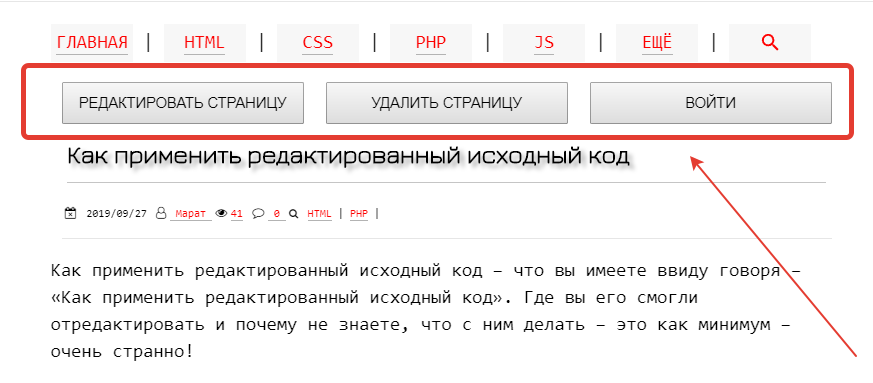 Что такое админка сайта Что мы можем понять из выше приведенного скрина!? Что в админку можно войти, что в ней, как минимум можно удалить страницу, и как минимум отредактировать её же -> есть видео на тему админка сайта
Панель администратора сайта
Система хранения данных везде отличается, и вообще! Прежде чем что- отредактировать в админ панели. эти данные нужно сохранить!
Как организовать панель администрирования сайта в админке.
Вы должны понимать, что с каждым движком, уже идет вход в админку и сама панель управления и все, что здесь было описано про вход — это, как в принципе должен работать вход в админ панель!
После того, как вы благополучно создали вход и можете протестировать вход в админку — вам нужно будет
Поместить тот код, что располагается на тестовой странице на все страницы, которые вы хотите администрировать!
Здесь : информация доступная админу.
Здесь : У вас недостаточно прав для просмотра данной информации!
И далее. про панель. и администрирование возникает целая куча развилок.
Как будут храниться ваши данные — файл или база данных.
Какой сайт вы собираетесь делать — личный сайт — или же будут пользователи, модераторы. Эти роли все нужно продумывать и все прописать!
Что вы хотите видеть в своей панели администрирования Могу порекомендовать дополнительную информацию вообще о создании сайта, поскольку этот вопрос структуры админ панели- напрямую зависит от структуры сайта.
Все админки доступные для скачивания
С админками для сайта произошла какая то вакханалия!
Это довольно странно, когда, вроде бы правильно написанная страница, но через некоторое время приходишь на неё и ничего не понятно, что к чему!
Я пришел исправить эту ситуацию!
Отдельная страница со скриптами и в том числе отдаленная подтема скачать админки
С чего все начиналось?
Всё начиналось с чужой админки, которую я нашел в интернете. Для данной админки доступно:
Видео 2016 года здесь
Конечно. я тогда уже немного понимал, что такое php, но чтобы написать что-то самостоятельно, то, конечно же, знаний было недостаточно!
Если вы посмотрите на код представленный в архиве первой админки — то я категорически не согласен с таким видом и типом входа!
Это слишком примитивно.
Зачем нужно так наваливать в кучу код!? я это не понимаю и сегодня 13062022!
Админка без номера
Страница входа для админа описание, пример
Файл logout.php — страница выхода из админки описание, пример
Тестовая страница для проверки работы админки пример
Начнем со страницы index.php — Страница входа для админа.
Сделаем соль – набор цифр и букв, которую надо изменить – для лучшего шифрования.
Получим пароль и имя администратора(По умолчанию : имя — admin, пароль — 12345):
Как изменить имя adminа и пароль!?
Для того, чтобы изменить «имя adminа»и пароль вам нужно проделать парочку манипуляций!
Открываем страницу «index.php» из архива.
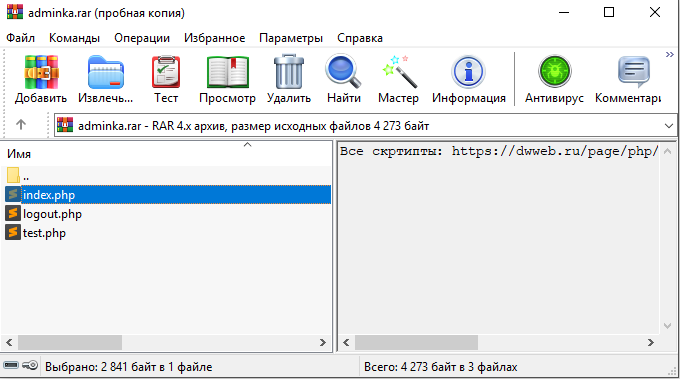 Начнем со страницы index.php — Страница входа для админа.
Убираем два слеша «//» перед echo в каждой строке 3 + 4
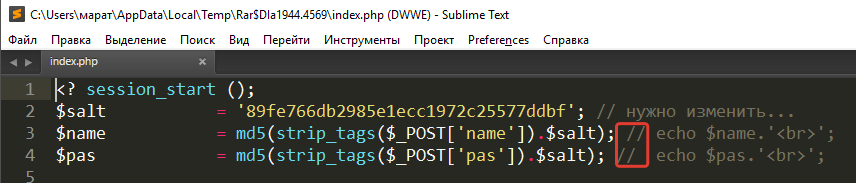 Начнем со страницы index.php — Страница входа для админа.
Сохраняем изменения в файле.
Загружаем на сервер.
Заполните форму своими данными и нажмите отправить.
Сверху слева будут данные. Которые вам нужно записать в 18 строку
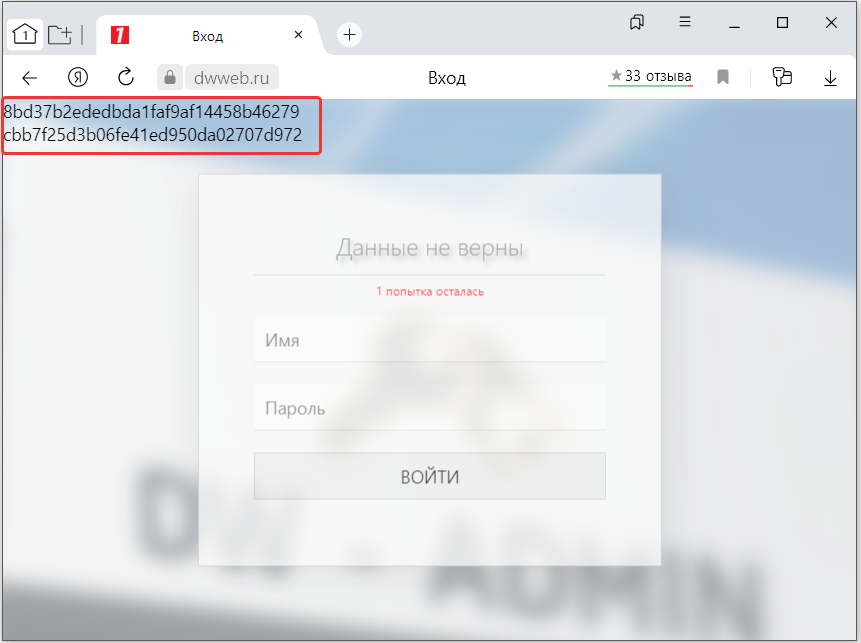 Начнем со страницы index.php — Страница входа для админа.
Что требуется заменить!?
Если у вас, на сайте, уже используется какая-то сессия для админа, то требуется заменить:
Заменяем admin_example строка 6 + 21 на ваше имя adminа в «index.php»
+ в файле «logout.php» — строка — 8 + 13 + 14.
+ если тестовая страница(test.php) буде использоваться, то меняем также admin_example в строке 2.
Если же вы не знаете, что такое — $_SESSION, то вам ничего не нужно менять – когда необходимость возникнет, то вам не потребуются объяснения…
Если переданные данные верны строка 18, то вам выдаст – все верно – запустим соответствующую сессию, внутри какие-то данные..
Переадресация после входа.
После того, как введены правильные данные, сработает переадресация на тестовую страницу.
Если вам требуется переадресовать на какую-то страницу управления сайтом, то в строке №11 вставте нужный адрес.
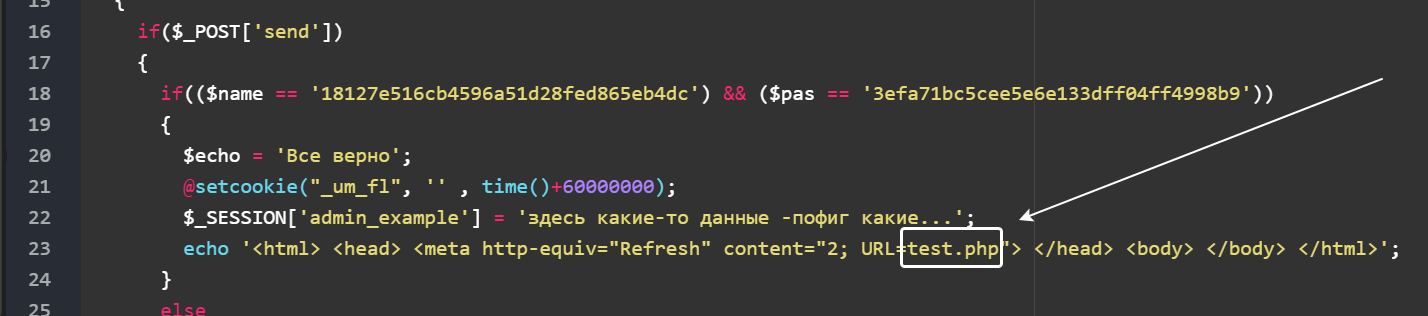 Переадресация после входа.
Если данные не верны, то будет выводиться(строка 26):
$info = «Что-то не верно»;
И будут записываться куки –сколько осталось попыток..
После того, как все попытки будут потрачены будет выдаваться, что:
заблокировано Если вы не в курсе, то куки можно удалить ручками открыв консоль.. – только выбрать не консоль.., а — application и далее куки -и удалить «_um_fl»
Файл logout.php — страница выхода из админки
Если сессия существует, то уничтожаем сессию и выводим вы вышли…
Если сессия админки уничтожена, то выводим «Вы вышли»
Если сессии не существует то:
echo «Для того, чтобы выйти – надо сперва войти!»;
Если не требуется переадресация на страницу входа – удаляем строку №5, либо устанавливаем свою страницу переадресации.
Админка #1
Буквально пару слов требуется сказать о том, зачем и почему здесь появилась третье поле ввода для соли!?
Когда я только начинал, то естественно был удивлен, что постоянно, кто-то пытается зайти в твою админку — долго рассказывать, как это я определил.
Смена пароля каждый день
Знаний было недостаточно, конечно, сейчас, этот способ кажется странным, но тогда.. вполне себе ничего!
В чем смысл!? Например менять какой-то элемент не меняя пароль, но в тоже время он чтобы был частью пароля.
Когда у тебя 2 поля для ввода — это вполне можно сломать, подобрать.
А если у тебя уже три поля, да еще непредсказуемый набор символов, то взломать это. практически невозможно!
Это 99.9% копия админки без номера, с некоторыми изменениями.
Админка #2
Когда я написал скрипт, когда меняется пароль каждый день, то подумал, а почему бы нае сделать смену пароля каждый час!?
На 99.9% предыдущая версия, только пароль/соль будет меняться «каждый час»
Админка #3
После того, как я написал скрипт, когда пароль будет меняться каждый час, то все равно подумал, что это слишком долго! И самое оптимальное 3 минуты.
На 99.9% предыдущая версия , только пароль/соль будет меняться «каждые 3 минуты»
скачать
Система входа в админ панель DW Admin v1.1.
Если интересно, то вот сделал новую версию входа в админку DW Admin v1.1. описание
Чем отличается новый скрипт входа от старого? В видео показан процесс выбора -секретного слова, либо закрыть форму от любопытных глаз + создание пароля, логина, из формы! вводим соответствующие данные и просто входим в админку.
Не забываем сказать спасибо! Я старался для вас!
Вход в админку DW-Admin 2.1.
Новая админка уже доступна для скачивания
Если вы видите эту картинку, то видео уже запланировано и выйдет скоро!Подписываемся, чтобы ничего не пропустить!

Список необходимых условий для создания админки
Для того, чтобы ваша админ панель, панель администратора, называйте как хотите, существовала — нужно выполнить несколько условий!
Основное требование для админок, это наличие сессии .
Обязательное условие — наличие входа. Странно было бы без него.
Страница входа — index.php. Пример.
Моя админ панель данного сайта
На странице с контентом доступно : редактирование, удаление, войти в админку.
Вид моей панели админа. 
Видео — как работает админка
Чтобы примерно представлять, как работает админка, как должна работать панель администратора сайта, сделал специально для вас видео, которое можно назвать экскурсией по моей админке!
Не нужно воспринимать увиденное — как руководство к действию! На данный момент, я храню и редактирую данные в своей панели админки именно таким образом!
Не забываем сказать спасибо! Я старался для вас!
Где скачать админку!?
Чуть не забыл если вас интересуют админки, то мы собрали архив шаблонов(искал для себя)
Вход а админки на странице со всеми скриптами
Как сделать роль администратора для сайта php
И логично было бы ранее предположить, что если речь идет о входе в админку, то должны быть и роли соответствующие, как тот же админ!
1). Если у вас есть отдельный вход для админа
Чему собственно посвящена данная страница, то
В момент входа в систему, вы просто запускаете сессию вида:
В месте, где предполагается некий вывод информации только для админа, к примеру -> это может быть кнопка входа в админку, делаем простое условие:
2). Если у вас нет отдельного вход для админа
Как закачать скрипт админки на сайт
Существует несколько способов закачать скрипт админки на свой сайт! Конечно же мы расскажем о своем способе:
Нам потребуется доступ к серверу по ftp
После того, как вы разобрались с доступом к серверу, нужен инструмент, чтобы заказать вашу админку на сайт -> filezilla (не обязательно, чтобы была именно эта программа с доступом по ftp, просто как-то повелось, что я использую её со времен мезозоя. так и продолжается!)
Вариант №1 закачать админку на сайт
После того, как вы настроили программу для передачи вашей админки на сервер, открываем программу -> filezilla
В адресную строку копируем адрес, где у вас находится распакованная админка .